個人用 API トークン
個人用 API トークンを使用すると、対話的なログインセッションを使わずに、プログラムから DoiT API へ認証できます。各トークンには、利用可能な権限の一部だけを付与でき、任意で有効期限も設定できるため、請求データのエクスポート、Cloud Analytics(クラウド分析)レポートの取得、社内スクリプトからの API リクエスト自動化などのワークフローに対して、アクセス権を限定して付与できます。
ユーザー ページの API タブから、個人用 API トークンを作成および管理します。
必要な権限
特別な権限は不要です。認証済みユーザーであれば全員、自分の個人用 API トークンを作成、表示、無効化、有効化、および削除できます。詳細は、サービスアカウントと API トークンの権限を参照してください。
API トークンを作成する
作成できる API トークンは最大 10 個です。新しいトークンが作成後に有効になるまで、最大 1 分かかる場合があります。
-
API タブで、API トークンの作成 を選択します。
-
API トークンの作成 で、次の項目を入力します。
-
トークン名: トークンの用途が分かる名前を入力します。
-
(任意)有効期限: トークンが無効になる日付を選択します。空欄のままにした場合、トークンには有効期限がありません。
-
権限スコープ: トークンに付与するアクセスレベルを選択します。トークンに付与できる権限は、ユーザーのロールで利用可能な権限に制限されます。次のいずれかの権限スコープを選択してください。
スコープ 説明 読み取り専用 読み取り専用の権限のみを付与します。変更が不要な監視やレポート連携に使用してください。 フルアクセス ユーザーのロールで利用可能なすべての権限を付与します。 カスタムスコープ 個別の権限を選択できます。検索 フィールドで、名前または説明で権限をフィルタリングできます。少なくとも 1 つの権限を選択する必要があります。 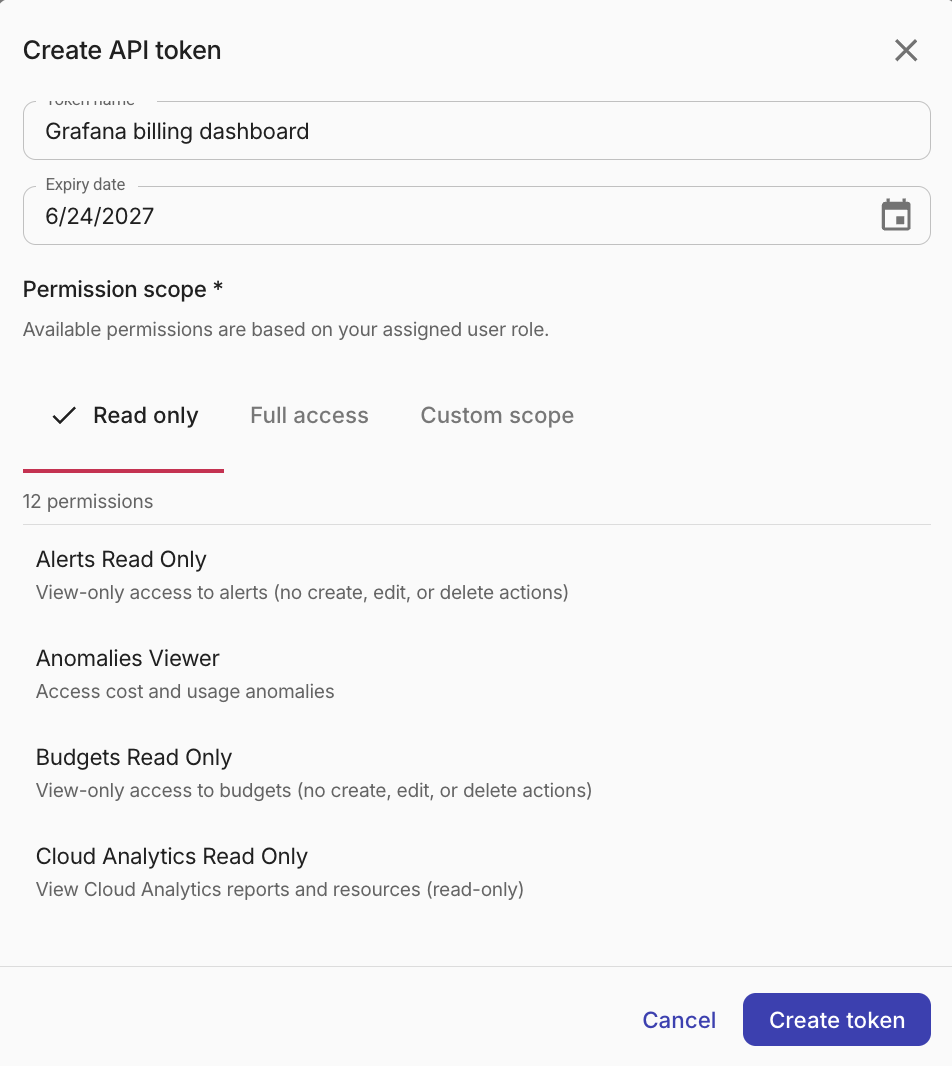
-
-
トークンを作成 を選択します。
-
すぐにトークンをコピーまたはダウンロードします。トークン値は一度しか表示されず、後から取得することはできません。
-
完了 を選択してダイアログを閉じます。
API トークンは、他のパスワードと同様に厳重に管理してください。トークンを共有したり、ソースコード管理にコミットしたりしないでください。ダイアログを閉じると、トークン値には再度アクセスできなくなります。
API トークンの使用方法については、DoiT Developer Hub: Get started を参照してください。
API トークンを管理する
API トークンを表示する
トークン一覧には、各トークンについて次の情報が表示されます。
| 列 | 説明 |
|---|---|
| トークン | トークン名、権限スコープ、権限数、およびマスクされたキー。 |
| ステータス | 現在の状態(Active、Disabled、Expired)。 |
| 作成日 | トークンが作成された日付。 |
| 有効期限 | 作成時に設定された場合の有効期限。 |
| 最終使用 | そのトークンで最後に API リクエストが行われた日付。 |
テーブル上部のサマリー行には、所有しているトークンの数、今後 30 日以内に期限切れになるトークンの数、60 日以上未使用のトークンの数が表示されます。
トークンの権限を表示する
トークンに割り当てられている権限の一覧を表示するには、トークン行の権限数リンク(例: 「5 件の権限」)を選択します。各権限の名前と説明が表示されるダイアログが開きます。
権限ダイアログには、トークンに選択された権限と有効な権限が表示されます。トークン作成後にユーザーのロール権限が変更された場合、トークンの有効な権限が、当初リクエストした権限よりも狭くなる場合があります。この場合、一部の権限が利用できなくなったことを示す警告が表示されます。
API トークンをフィルタリングする
フィルターバーを使用して、トークン一覧を検索およびフィルタリングできます。期限切れトークンを一覧に含めるには、期限切れトークンを表示 を有効にします。
トークンのライフサイクルステータス
各トークンには、次のいずれかのライフサイクルステータスがあります。
-
Active: トークンは有効であり、API リクエストに使用できます。
-
Disabled: トークンは一時的に無効化されています。
-
Expired: トークンの有効期限が過ぎており、使用できません。
トークンを無効化または有効化する
トークンを無効化すると、削除せずに一時的にアクセスを取り消すことができます。
-
トークン行の三点メニューを選択します。
-
トークンを無効化 を選択します。
無効化されたトークンを再度有効にするには、同じメニューから トークンを有効化 を選択します。再度有効化されると、そのトークンを使用したリクエストは再び成功します。
トークンを削除する
トークンを削除すると完全に削除され、元に戻すことはできません。そのトークンを使用しているアプリケーションやスクリプトは、認証できなくなります。
-
トークン行の三点メニューを選択します。
-
トークンを削除 を選択します。
-
このトークンを削除しますか? で、DELETE と入力してトークンの削除を確定します。
レガシー API トークン
ユーザープロファイルに紐づく個人用 API トークンであり、ユーザーのロールで付与されている権限の全セットにアクセスできる、レガシー API トークンを引き続き使用できます。レガシートークンは、取り消されるまで有効です。次のいずれかに該当すると、レガシートークンは自動的に取り消されます。
-
ロールまたは権限が変更された場合: API 認証経路は、ライブシステムでのアクセス権を動的に反映します。ロールがダウングレードされると、トークンの権限は即座に低減されます。
-
アカウントが無効化された場合: ユーザープロファイルを無効化すると、関連付けられているすべてのレガシー認証情報が自動的に無効になります。
-
トークンを手動で削除した場合。
ただし、新たなレガシートークンの作成は非推奨です。今後は、このページでスコープ付きの個人用 API トークンを作成するか、サービスアカウント API トークンを作成する必要があります。既存の連携は、個人用 API トークンまたはサービスアカウントへの移行を計画してください。
レガシートークンをサービスアカウントに移行する
-
その連携に実際に必要な権限を特定します。レガシートークンは作成ユーザーのロールをそのまま引き継ぐため、必要以上に広い権限を持っていることがよくあります。
-
必要な権限のみを持つサービスアカウントを作成します。詳細は、サービスアカウントを作成するを参照してください。
-
サービスアカウントの API トークン タブでトークンを作成し、シークレットマネージャーまたは CI/CD ストアにコピーして、連携側で
Authorization: Bearer <token>を送信するように更新します。 -
元のユーザーの ユーザー ページの API タブから、レガシートークンを取り消します。レガシーキーの削除は即時に反映され、そのキーを使用し続けている呼び出し元は認証エラーを受け取ります。
レガシートークンを個人用 API トークンに移行する
自動処理を特定のユーザーに紐づいたままにする必要がある場合は、サービスアカウントではなく、適切なスコープを持つ 1 つ以上の個人用 API トークンを作成します。同じ手順に従ってください。新しいトークンを作成し、呼び出し元を更新して検証したうえで、API タブからレガシーキーを削除します。