多要素認証
Multi-factor authentication(MFA)は、Cloud Intelligence アカウントに追加のセキュリティ層を提供します。MFA を使用すると、サインイン 時にメールアドレスとパスワードに加えて、認証アプリから取得した時刻ベースのワンタイムパスワード(TOTP)を入力します。
デフォルトでは、メールアドレスとパスワードでサインインするユーザーには MFA が必須です。Admin の場合は、組織全体の MFA を管理したり、個々のユーザーを免除したりできます。Google・Microsoft・SSO でサインインするユーザーは、そのアイデンティティプロバイダのセキュリティポリシーによって保護されており、追加の認証コードの入力は求められません。
認証アプリ
次の TOTP 互換の認証アプリがサポートされています。
-
Google Authenticator
-
Microsoft Authenticator
-
Authy
-
2FA Authenticator(2FAS)
-
Bitwarden
-
Ente Auth
初めて MFA を設定する
メールアドレスとパスワードで初めてサインインする際、続行する前に MFA への登録を求めるプロンプトが表示されます。
-
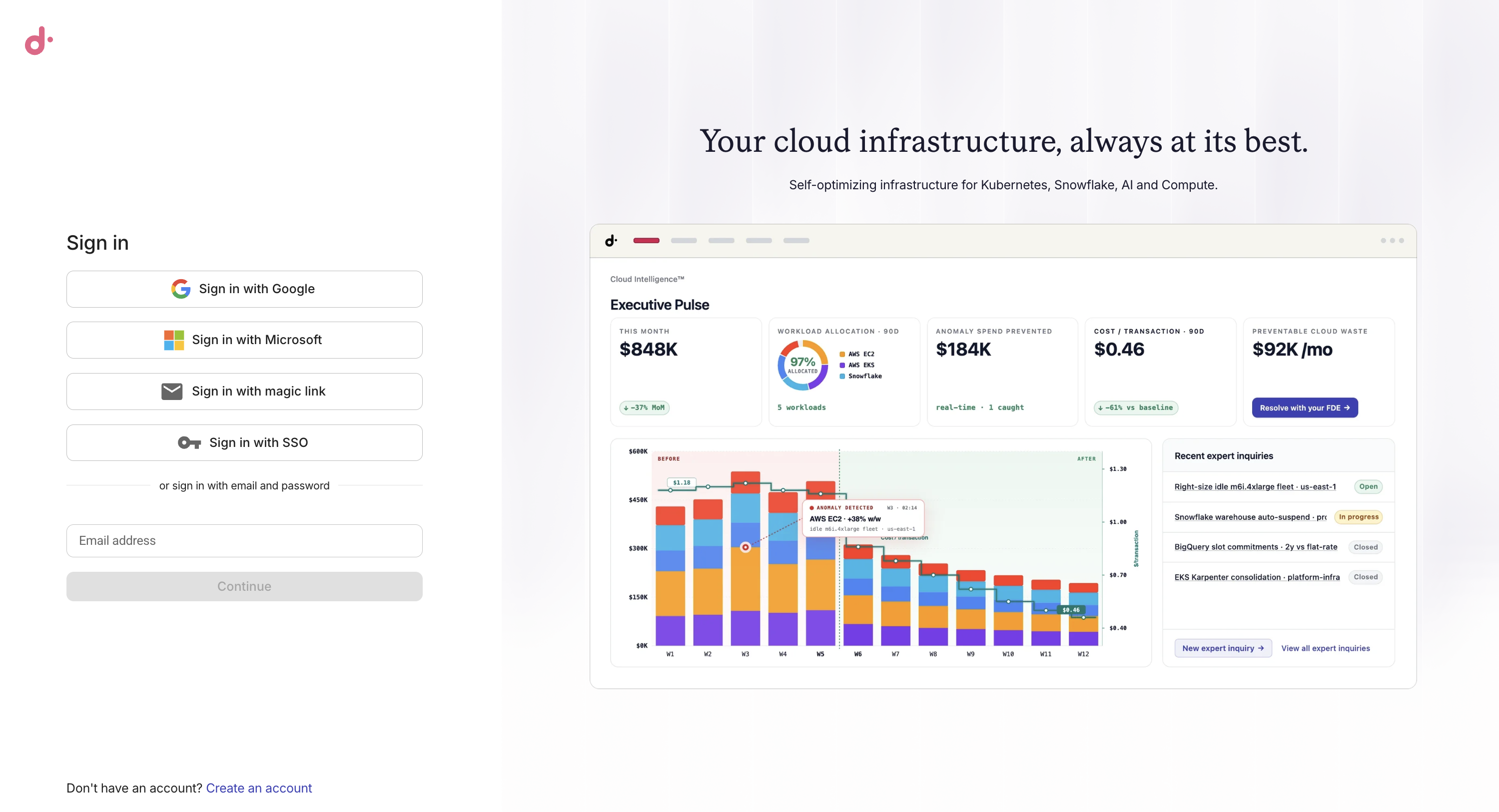
招待メールから Join DoiT Console を選択します。コンソールが表示されます。
-
メールアドレスとパスワードを入力します。
-
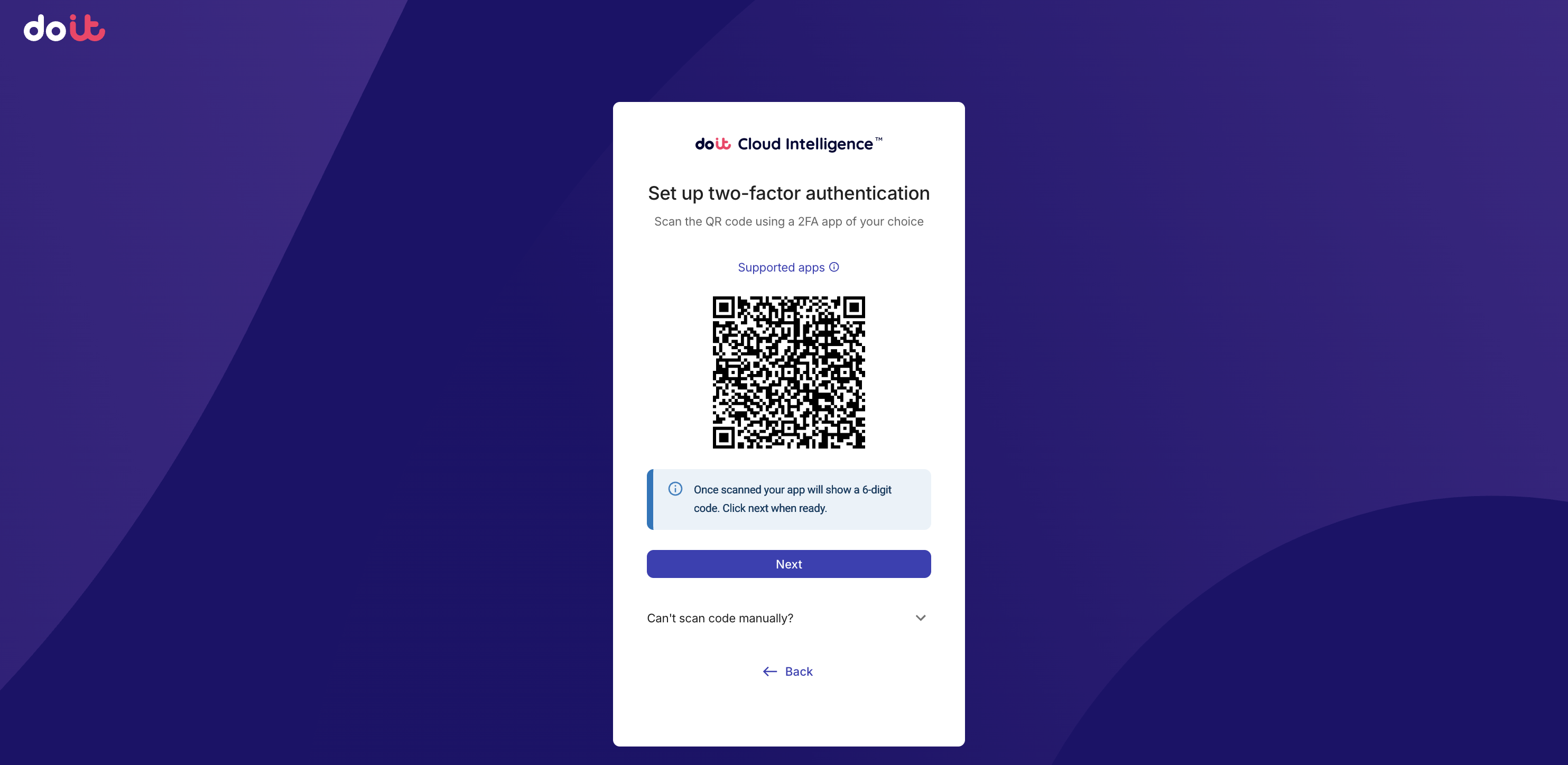
Sign up を選択します。Set up two-factor authentication ページが表示されます。
-
認証アプリ(例:Google Authenticator や Authy)を開きます。
-
認証アプリで、表示されている QR コードをスキャンして Cloud Intelligence アカウントを追加します。QR コードをスキャンできない場合は、Can't scan code manually? を選択して、代わりに使用できる一意のシークレットキーを表示してください。Cloud Intelligence アカウントが認証アプリにリンクされると、ログインに必要な 6 桁のセキュリティコードが生成されます。
-
Next を選択します。
-
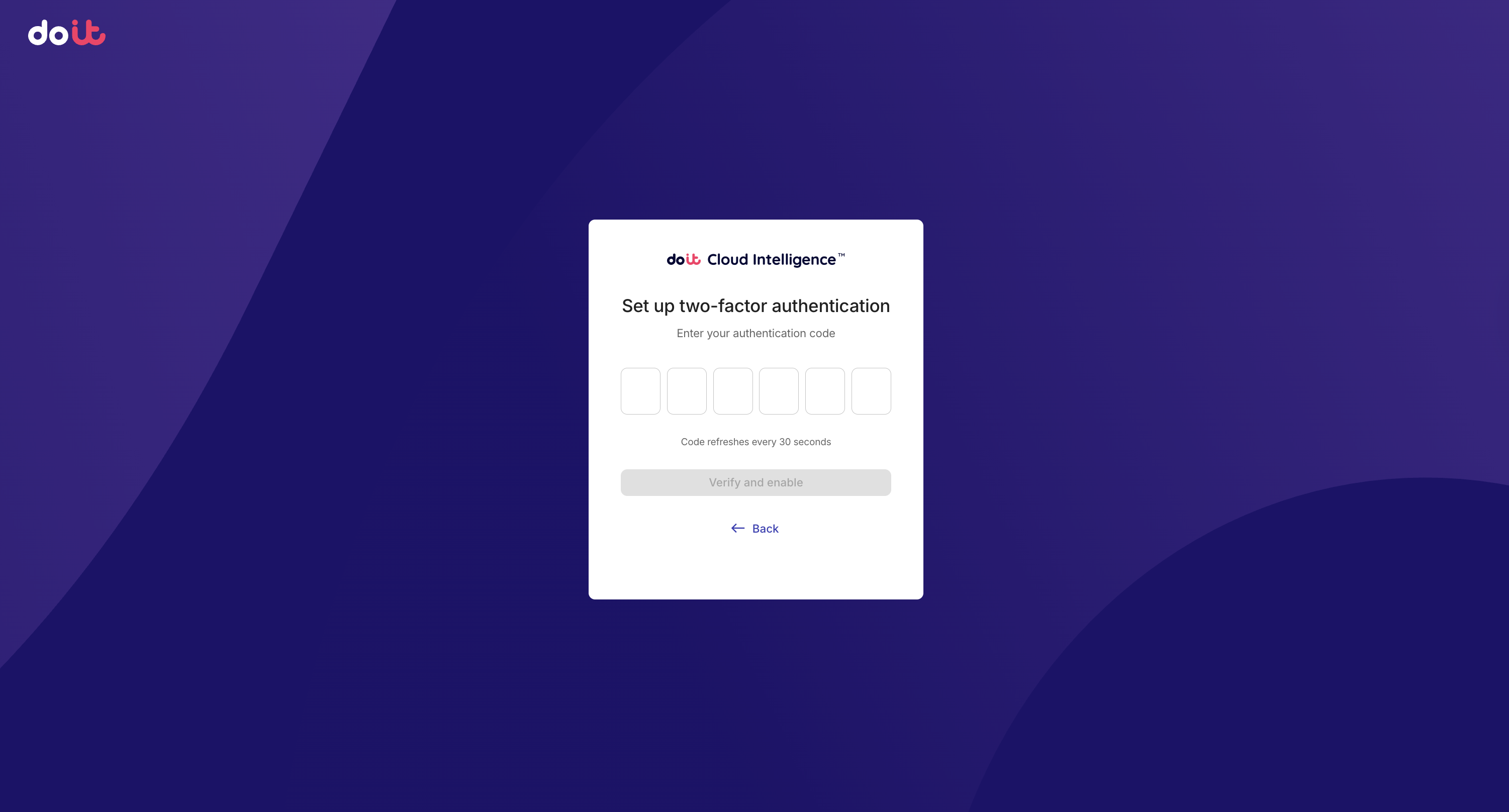
認証アプリで生成された 6 桁のコードを入力します。
-
Verify and continue を選択して登録を完了します。
-
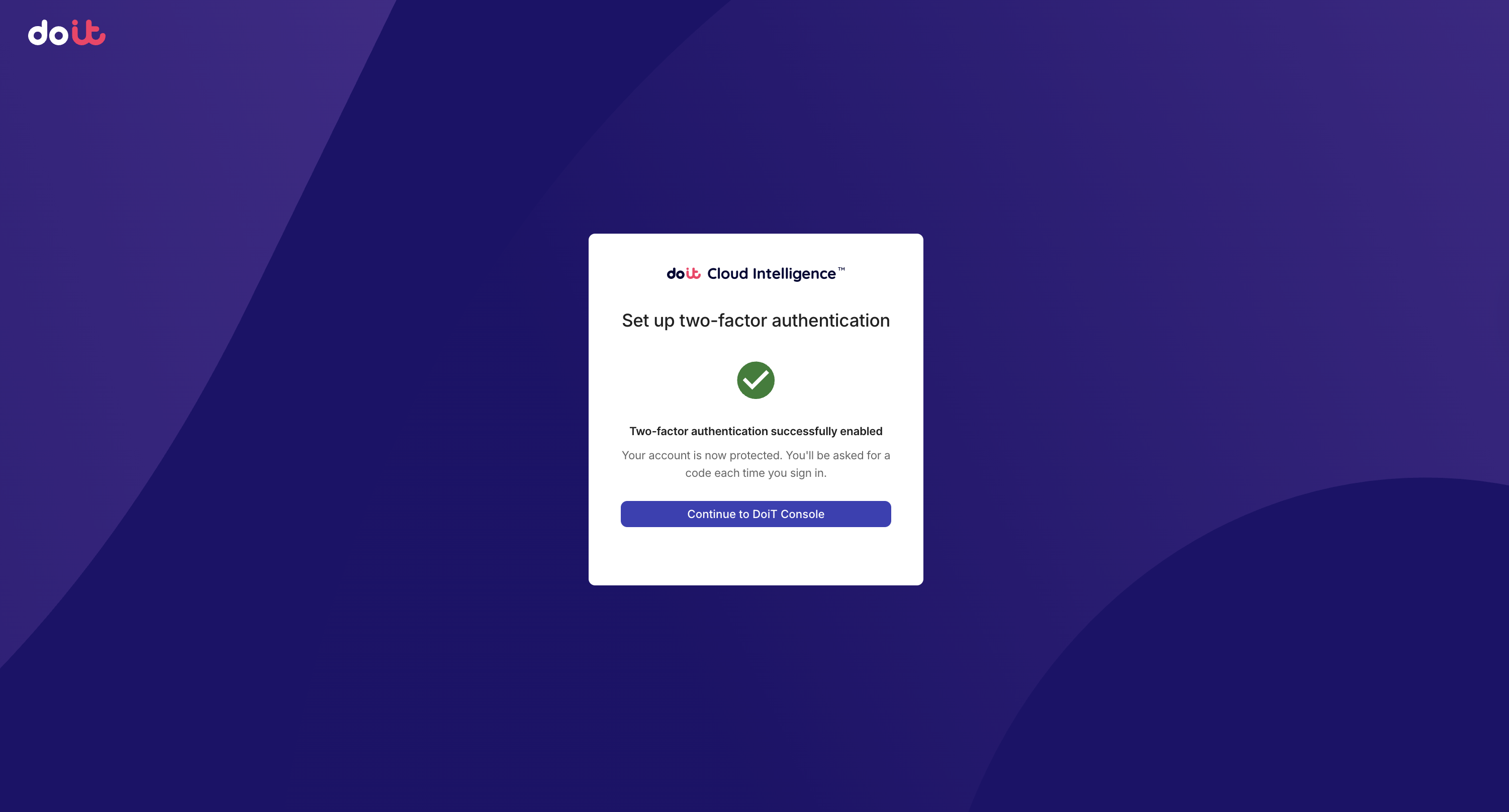
Continue to DoiT Console を選択します。
MFA で本人確認を行う
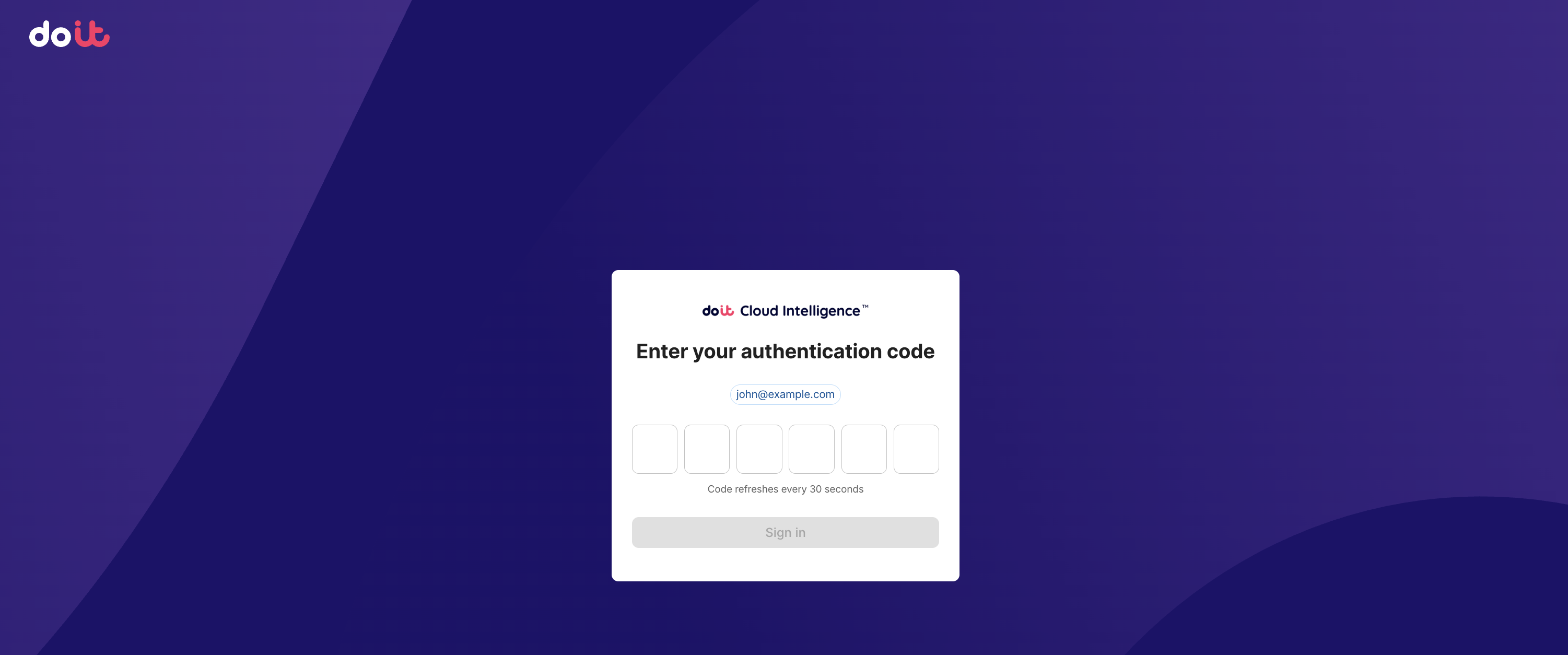
MFA に登録した後は、メールアドレスとパスワードでサインインするたびに、認証アプリから 6 桁の認証コードを入力するよう求められます。
-
認証アプリ(例:Google Authenticator や Authy)を開き、Cloud Intelligence のエントリを探します。
-
アプリに表示されている 6 桁のコードを入力します。コードは 30 秒ごとに更新されます。
-
Sign in を選択します。
誤ったコードを入力するとエラーメッセージが表示され、入力フィールドがクリアされるので、再入力してください。コードが有効期限切れの場合は、認証アプリが新しいコードを生成するまで待ってから再送信してください。
別のアカウントでサインインするには、Use a different account を選択してメールアドレス入力画面に戻ってください。
短時間に誤ったコードを多数送信すると、セキュリティ上の理由によりアカウントが一時的にロックされる場合があります。
組織の MFA を管理する
Admin の場合は、組織内のすべてのユーザーに対して MFA を有効または無効にできます。これは、メールアドレスとパスワードでサインインするすべてのユーザーに適用されます。個々のユーザー管理で設定したユーザー単位の免除は引き続き適用されます。組織要件がオフの間は、個々のユーザーに対して Require MFA をオンにしても効果はありません。
MFA を有効にすると、まだ登録していないユーザーは次回のサインイン時に認証アプリの設定を求められます。
必要な権限
Admin ロールが必要です。
組織の MFA を有効または無効にするには、次の手順を実行してください。
-
DoiT コンソール にサインインし、上部ナビゲーションバーからギアアイコン()を選択して、Users and access を選択します。
-
左側のメニューから Settings を選択します。
-
Multi-factor authentication セクションで、Require multi-factor authentication トグルをオンまたはオフに切り替えます。
-
MFA を無効にする場合は、確認ダイアログが表示されます。Disable MFA を選択して確定します。
注意このトグルをオフにすると、組織全体の MFA が無効になり、すべてのユーザーの登録が解除され、追加のサインイン保護が削除されます。後で要件を再度オンにした場合は、個別に免除されているユーザーを除き、全ユーザーが再度登録する必要があります。
組織の MFA 設定の変更は、監査ログ に記録されます。
個々のユーザーの MFA を管理する
Admin の場合は、個々のユーザーを MFA から免除できます。ユーザーのプロフィールの Multi-factor authentication セクションにある Require MFA トグルを使用して、この要件をオンまたはオフに切り替えます。
オンにすると、そのユーザーは次回のサインイン時に MFA への登録を求められます。
- MFA を無効にすると、そのユーザーの登録済み認証アプリが削除されます。後でこのユーザーに対して MFA を再度有効にした場合は、次回のサインイン時に再登録する必要があります。
必要な権限
Admin ロールが必要です。
ユーザーの MFA を管理するには、次の手順を実行してください。
-
DoiT コンソール にサインインし、上部ナビゲーションバーからギアアイコン()を選択して、Users and access を選択します。
-
Users ページで、そのユーザーのメールアドレスを選択します。
-
ユーザーのプロフィールの Multi-factor authentication セクションで、必要に応じて Require MFA トグルをオンまたはオフに切り替えます。