DoiT コンソールへのアクセス
DoiT コンソール は、DoiT のプロダクトとサービスを操作するための Web アプリケーションです。このセクションでは、お客様とパートナーがコンソールにアクセスする方法について説明します。
新規ユーザーアクセス
コンソールへのアクセス方法は、お客様の組織での導入方法によって異なります。
自動プロビジョニング
組織で auto-provisioning が有効になっており、組織のドメインのメールアドレスをお持ちの場合は、管理者によって制限されていない認証プロバイダを使用する限り、招待を受けることなくコンソールにサインインできます。
初回ログイン時には、組織のデフォルトロールが付与されます。
招待によるアクセス
組織で auto-provisioning が許可されていない場合は、会社の DoiT アカウント内の既存の管理者から招待を受ける必要があります。サインアップを完了するためのリンクが記載されたメールが届きます。
シングルサインオン
組織で Single Sign-On (SSO) が導入されている場合は、SSO でサインイン を選択してサインインしてください。メールアドレスを使用してサインインする必要があります。シングルサインオンが導入されている場合は、会社の DoiT アカウント内の管理者から招待される必要はありません。
顧客のサインイン
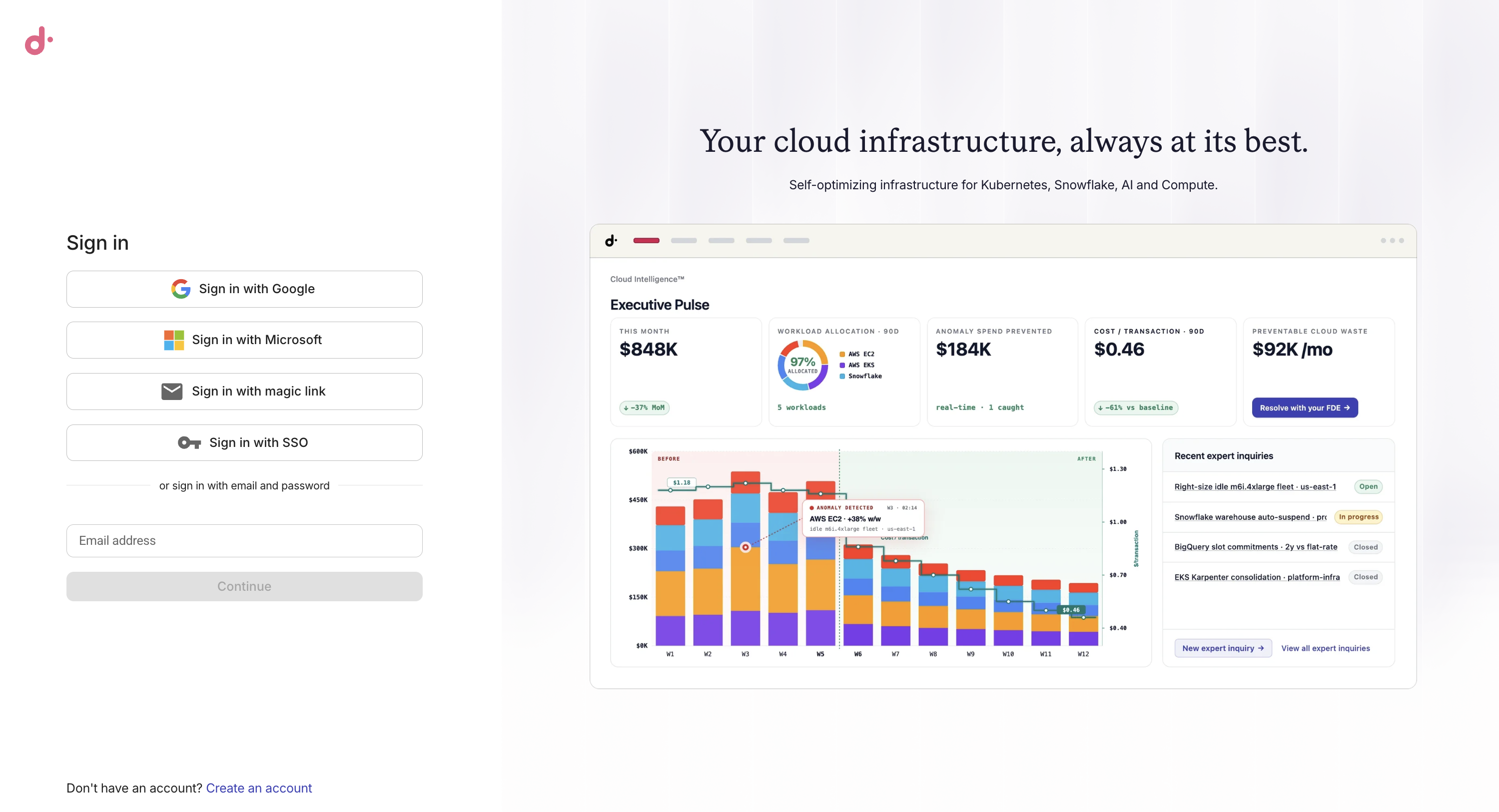
設定内容に関係なく、組織での導入方法に応じて、次のいずれかの方法でコンソールにサインインできます。
-
Google でサインイン: Google Workspace アカウントを使用してサインインします。
-
Microsoft でサインイン: Microsoft Office 365 アカウントを使用してサインインします。
-
マジックリンクでサインイン: メールアドレスを入力すると、サインイン用の一意のリンクを送信します。このリンクは有効期限が限られており、1 回のみ使用できます。
-
SSO でサインイン: 組織で Single Sign-On (SSO) が導入されている場合は、メールアドレスを使用してサインインする必要があります。
-
メールアドレスとパスワードでサインイン: すでに DoiT アカウントをお持ちの場合は、メールアドレスとパスワードを入力してサインインします。パスワードは、DoiT のパスワードポリシーに準拠している必要があります。このサインイン方法では、Multi-factor authentication (MFA) が必須です。多要素認証の設定を求められるか、認証アプリに表示される検証コードの入力を求められます。パスワードを忘れた場合は、パスワードをお忘れですか? を選択してリセットしてください。サインイン後は、いつでもパスワードをリセットできます。
パートナーのサインイン
Amazon または Google にお勤めの場合は、パートナー担当者としてサインインできます。詳細については、Partner Access を参照してください。
すべてのデバイスからのサインアウト
複数のデバイスでコンソールにサインインしている場合は、すべてのセッションを一度に無効にできます。これは、アカウントのセキュリティを確保する必要がある場合、たとえば不正アクセスが疑われる場合やデバイスを紛失した場合に便利です。
すべてのデバイスからサインアウトするには:
-
画面右上のナビゲーションバーで、アバターを選択します。
-
Log out of all devices を選択します。
-
確認ダイアログで、Log out of all devices を選択して確定します。
確定すると、現在使用中のデバイスは直ちにサインアウトされます。他のデバイスでは、既存の認証トークンの有効期限が切れるまで、最大 1 時間アクティブのままになる場合があります。
すべてのデバイスからのログアウトに失敗した場合は、エラーが表示され、現在のデバイスではサインインしたままになります。もう一度試すか、Log out を選択してこのデバイスのみからサインアウトしてください。
認証
コンソールは、認証ソリューションとして Firebase Authentication with Identity Platform を使用しています。コンソールへのサインイン時に問題が発生した場合は、DoiT System Status または Firebase Status Dashboard を確認し、インシデントが発生していないかどうかを確認してください。