タスクをスケジュールする
定期的な AI assistant へのプロンプト送信を自動化し、手動入力なしであらかじめ設定したスケジュールで AI assistant を実行できます。例えば、毎週月曜日に週次のクラウド支出を要約したり、毎日コストのアノマリーを検出してフラグを立てるようにスケジュールできます。結果は指定した Slack チャンネルに配信され、後から チャット履歴 で確認できる会話として保存されます。これらの会話は、他のコンソールの会話と同じ90 日間の保持期間が適用されます。
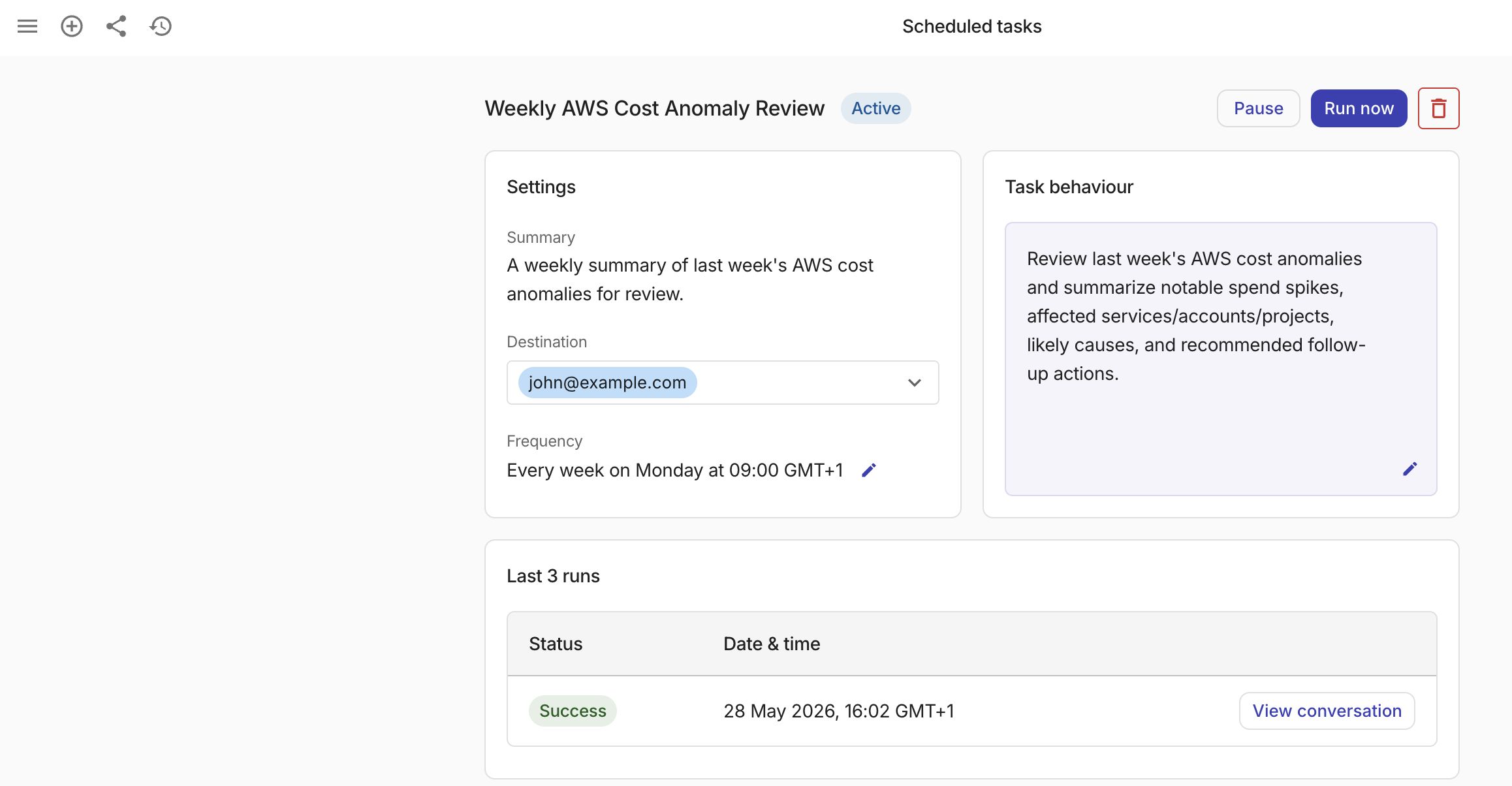
各スケジュール済みタスクには固有の動作、設定、アクションがあります。動作は、タスクが実行されるたびに AI assistant が実行するプロンプトです。設定ではサマリー、Slack の送信先、頻度など、タスクの設定内容を制御します。
アクションでは、作成済みタスクを制御できます。タスクを削除せずに一時停止したり、一時停止したタスクを再開したり、通常のスケジュールとは別にすぐに実行したり、不要になったタスクを完全に削除したりできます。
スケジュール済みタスクを作成する
-
DoiT コンソール にサインインします。
-
AI assistant を開きます。
-
AI assistant に対して、スケジュール済みタスクを作成するよう依頼します。例:
Create a scheduled task that summarizes my AWS cost anomalies every Monday at 9 AM. -
タスクの動作、頻度、Slack の送信先を確認するために、AI assistant の指示に従ってください。
詳細を確認すると、AI assistant はスケジュール済みタスクを保存します。スケジュールと配信設定はいつでも更新できます。
スケジュール済みタスクを開く
-
DoiT コンソール にサインインします。
-
AI assistant を開きます。
-
メニューアイコン (
) を選択してサイドパネルを展開します。 -
Scheduled tasks を展開します。
-
管理したいタスクを選択します。
タスクが開き、タスクの設定、動作、最近の実行履歴が表示されます。
タスク設定
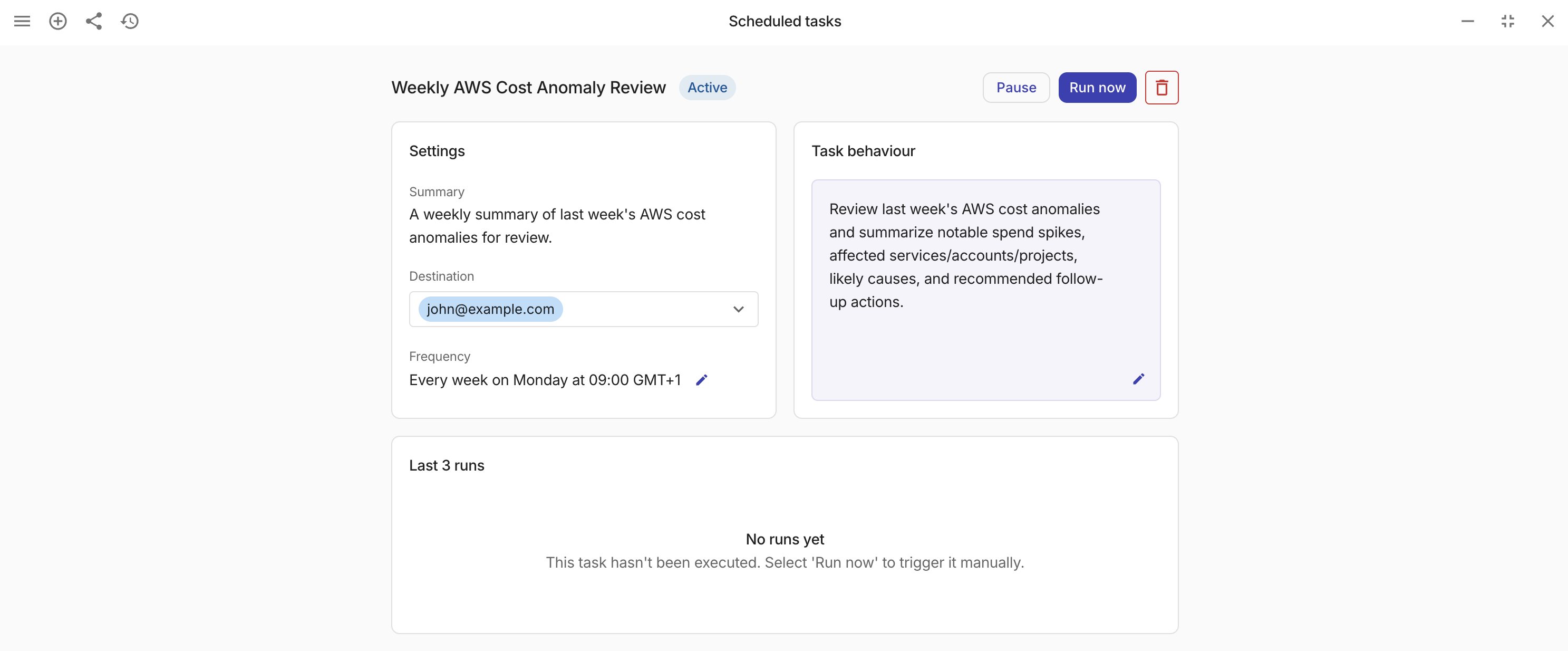
Settings には、タスクの設定内容が表示されます。
-
Summary: タスクが行う処理の簡潔な説明。
-
Destination: AI assistant がタスク結果を配信する Slack チャンネル。送信先が設定されていない場合、結果は AI assistant の会話履歴でのみ利用できます。
-
Frequency: タスクの実行頻度 (例: 毎日・毎週・毎月・毎年、またはカスタム間隔)。
送信先を編集する
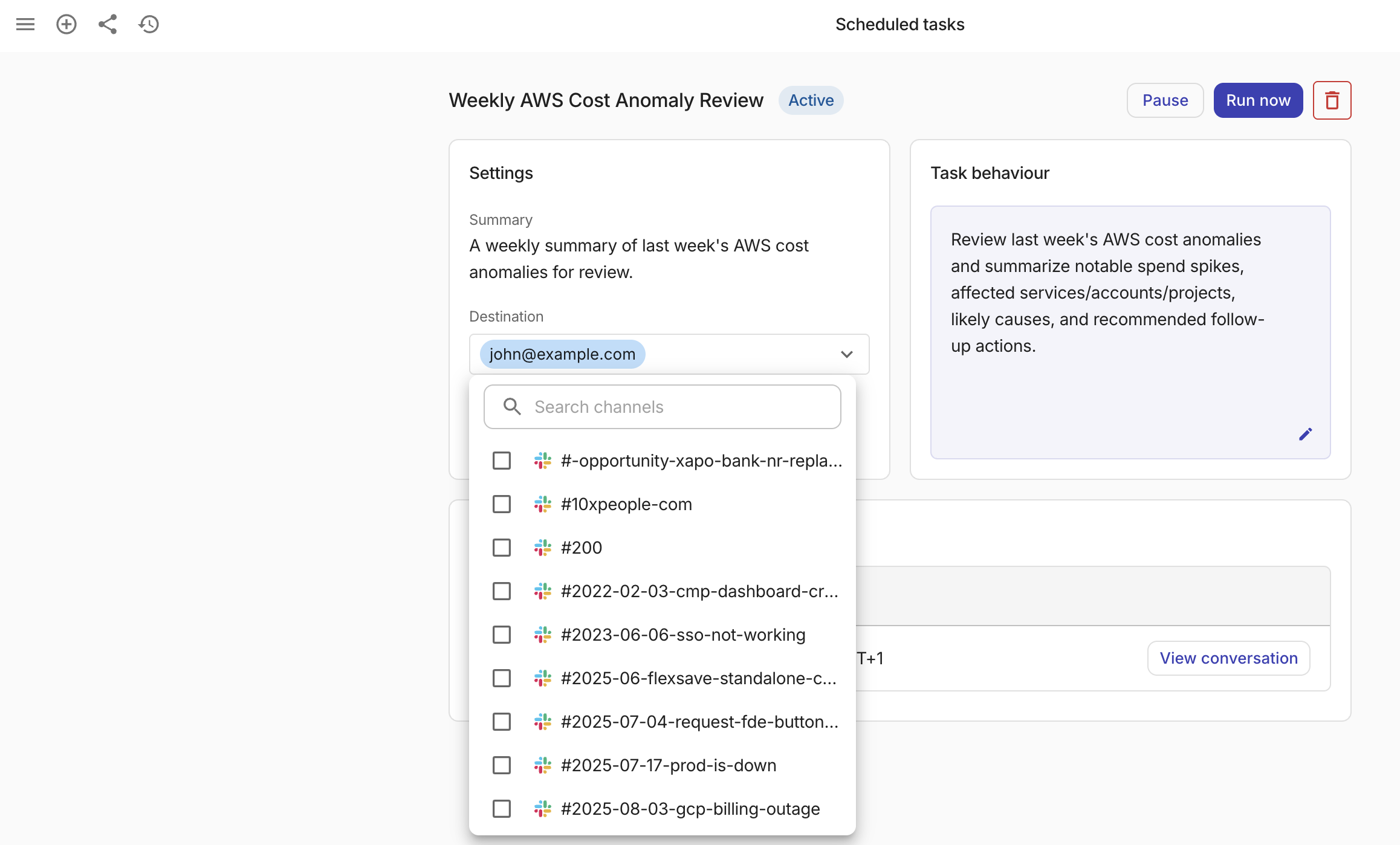
タスク結果を受け取る Slack チャンネルを選択できます。
-
Settings で Destination を選択し、送信先リストを開きます。
-
利用可能な Slack チャンネルを検索または参照します。
-
送信先を更新するチャンネルを選択または選択解除します。
変更内容は自動的に保存されます。
頻度を編集する
-
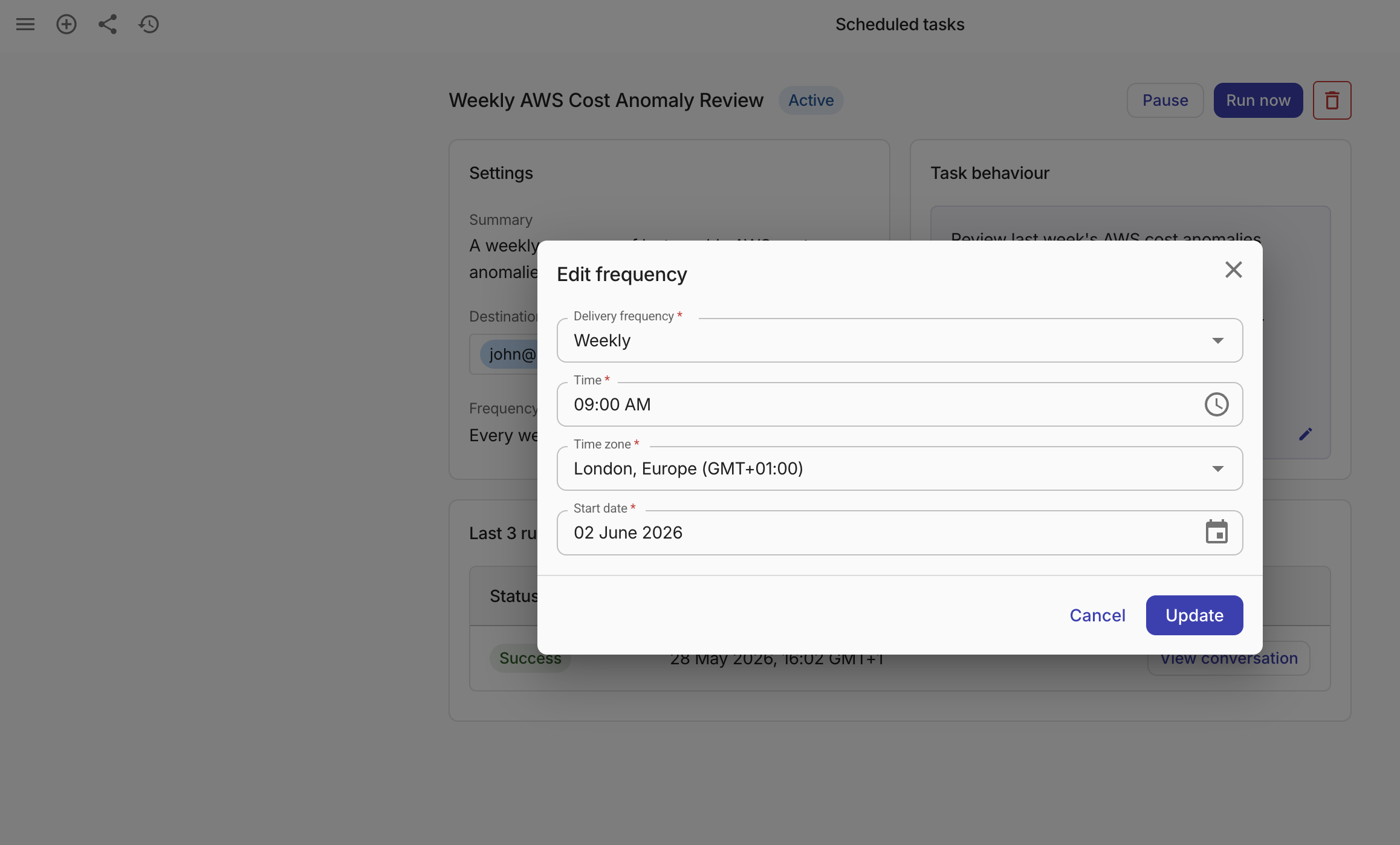
Settings で、Frequency の横にある鉛筆アイコン (
) を選択します。Edit frequency ダイアログが表示されます。 -
Edit frequency ダイアログでスケジュールを選択します。
-
Daily: 指定した時刻に毎日実行します。
-
Weekly: 指定した曜日と時刻に毎週実行します。
-
Monthly: 指定した日付と時刻に毎月実行します。
-
Custom: カスタム間隔で実行します (例: 3 日ごと、2 週間ごと)。
-
-
Update を選択して保存します。
タスクの動作を編集する
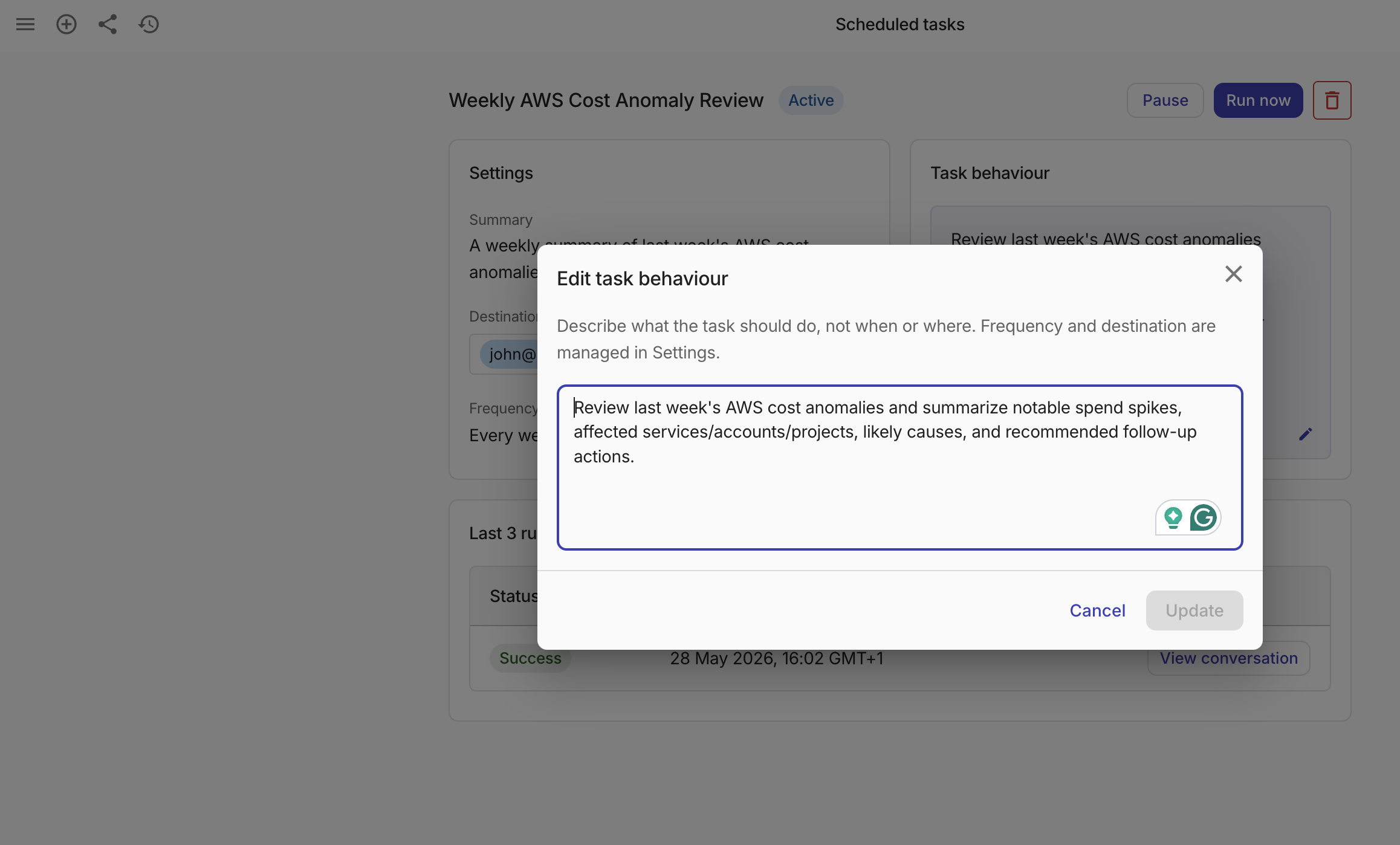
Task behavior には、各実行時に AI assistant が実行するプロンプトが表示されます。タスクの動作を変更するには、次の操作を行ってください。
-
Task behavior で、鉛筆アイコン (
) を選択します。 -
Edit task behavior ダイアログでプロンプトのテキストを更新します。
-
Update を選択して保存します。
AI assistant は、プロンプトが FinOps またはクラウドコスト管理のタスクを説明していることを検証します。スケジューリング手順や配信手順、無関係なトピックを含むプロンプトは、修正方法に関するガイダンスとともに拒否されます。
タスクアクション
タスクには、タスクを制御するためのアクションが用意されています。
タスクを一時停止または再開する
タスクの実行を一時的に停止するには、Pause を選択します。タスクのステータスは Active から Paused に変わり、再開するまで AI assistant はすべてのスケジュール済み実行をスキップします。
一時停止したタスクを再度開始するには、Resume を選択します。タスクは Active ステータスに戻り、次のスケジュール時刻に実行されます。
タスクをすぐに実行する
Run now を選択して、通常のスケジュールとは別にタスクを実行します。実行はバックグラウンドで開始され、完了すると Last runs セクションに新しいエントリが表示されます。
タスクを削除する
-
Delete を選択します。
-
確認ダイアログで、Delete を選択して確認します。
スケジュール済みタスクの削除は元に戻すことができません。AI assistant は直ちにそのタスクの実行を停止します。
実行履歴を表示する
Last runs セクションには、直近のタスク実行が表示され、次の内容が含まれます。
| Column | Description |
|---|---|
| Status | 実行が正常に完了したか失敗したか。 |
| Date & time | 実行が行われた日時。 |
完了した実行の会話全体を表示するには、View conversation を選択してください。AI assistant が対応するチャットを開き、結果を詳細に確認できます。