コンテキストに基づくインサイト
AWS や GCP の組織内で、個々の AWS アカウントや GCP プロジェクトに対して AI アシスタントへのアクセスを許可できます。これにより、組織全体のデータを公開することなく、特定のアカウントやプロジェクトに対してコンテキストに基づいた詳細なインサイトを、安全に生成できます。AI アシスタントは問題を調査し、個々のアカウントやプロジェクトに対して、よりきめ細かく、正確で、関連性の高い回答を提供できます。たとえば、AI アシスタントは 過去 24 時間における i-0123456789abcdef0 の CPU 使用率は?、Project タグが付与されていないすべてのリソースを一覧表示して、今四半期の請求額に寄与しているサービスはどれか? といった質問に回答できます。
特定のアカウントやプロジェクトに対してエキスパートへ問い合わせを作成する場合、AI アシスタントは、AI アシスタントへのアクセスを許可し有効化されているアカウントまたはプロジェクトからのみ情報を取得できます。この直接アクセスにより、より効率的なトラブルシューティングと問題解決が可能になります。このアクセスがない場合、AI アシスタントは必要な情報を手動で取得する手順を案内します。
必要な権限
AI アシスタントにアカウントやプロジェクトへのアクセスを付与するには、次の条件を満たしている必要があります。
-
お使いの DoiT アカウントに Manage settings 権限が付与されていること。
-
プラットフォームには、お使いの AWS アカウントまたは GCP プロジェクトへの読み取り専用アクセスが付与されます。
AI アシスタントに AWS アカウントへのアクセスを付与する
まず AI アシスタントでアカウントを有効にし、その後 AI アシスタントへのアクセスを付与するには、次の手順に従ってください。
-
DoiT コンソール にサインインします。
-
画面上部のナビゲーションバーまたは右下隅にある AI アシスタントのアイコン(
)を選択します。 -
プラスアイコン(+)を選択し、AWS アカウント を選択します。
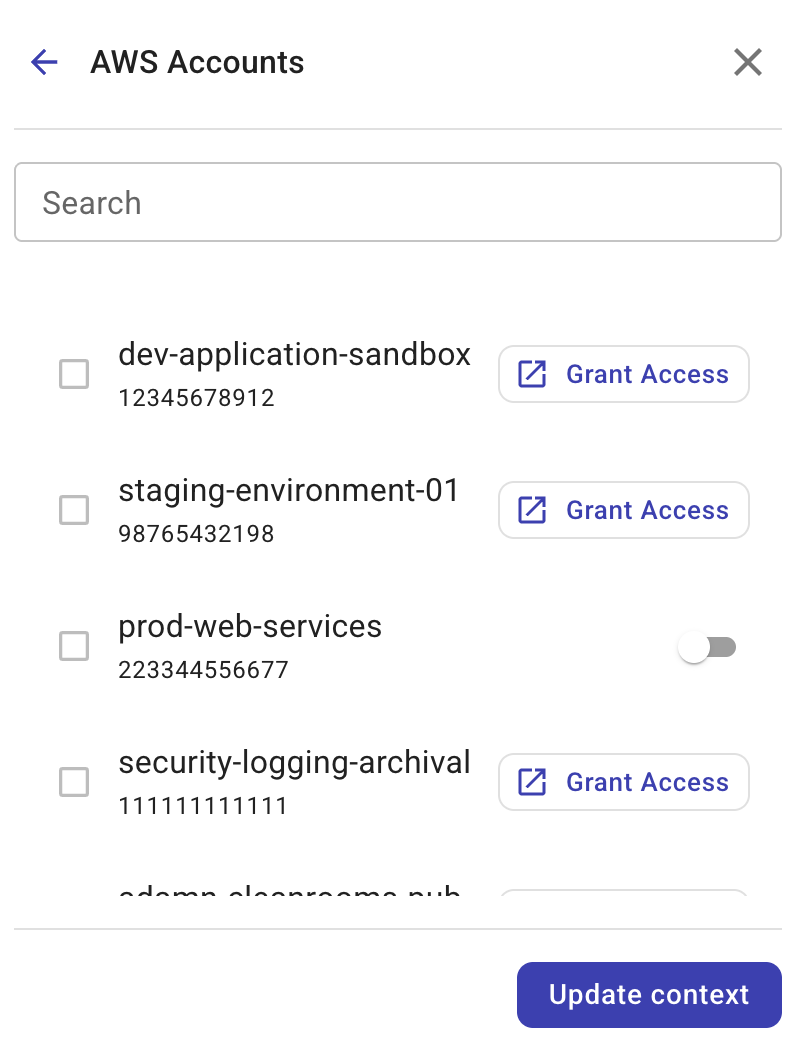
組織内で利用可能な AWS アカウントの一覧が表示されます。すでに有効化されているアカウントと、有効化待ちのアカウントを確認できます。
-
AI アシスタントへのアクセスを許可したいアカウントの横にある Grant Access を選択します。
-
上記の条件を読み、同意します を選択し、Accept を選択して利用規約に同意します。
-
CloudFormation スタックがまだ適用されていない場合は、テンプレートからスタックを作成するために AWS コンソールに移動します。スタックは、お使いの AWS アカウントに対する Cloud Intelligence へのアクセスを有効にするために必要です。スタックの適用は 1 回のみ必要です。そのため、AWS アカウントを接続した際、または新しい AWS アカウント を統合した際に CloudFormation スタックがすでに適用されている場合、このオプションは表示されません。
スタックが適用されると、AWS アカウントに必要な権限が設定されますが、AI アシスタントでアカウントを有効化するまで、AI アシスタントはそのアカウントにアクセスできません。
-
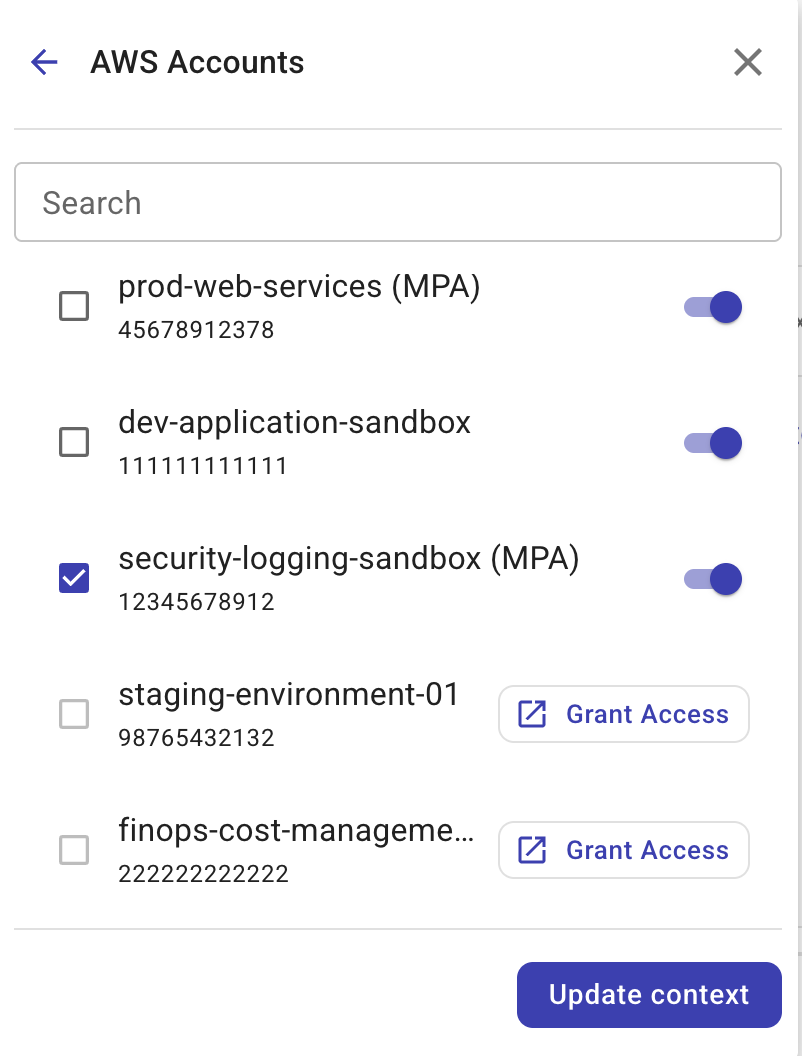
トグルボタンを使用して、アカウントを有効にします。
-
AI アシスタントへのアクセスを許可したいすべてのアカウントのチェックボックスをオンにします。
-
Update context を選択します。
これで、AI アシスタントは AWS アカウントのコンテキスト内で質問に回答します。同じ手順を繰り返すことで、いつでもアカウントを削除できます。
AI アシスタントに GCP プロジェクトへのアクセスを付与する
AI アシスタントに GCP プロジェクトへのアクセスを付与するには、次の手順に従ってください。
-
DoiT コンソール にサインインします。
-
画面上部のナビゲーションバーまたは右下隅にある AI アシスタントのアイコン(
)を選択します。 -
プラスアイコン(+)を選択し、Google Cloud プロジェクト を選択します。
組織内で利用可能な Google Cloud プロジェクトの一覧が表示されます。アクセス権が付与されているプロジェクトには Grant Access ボタンは表示されません。
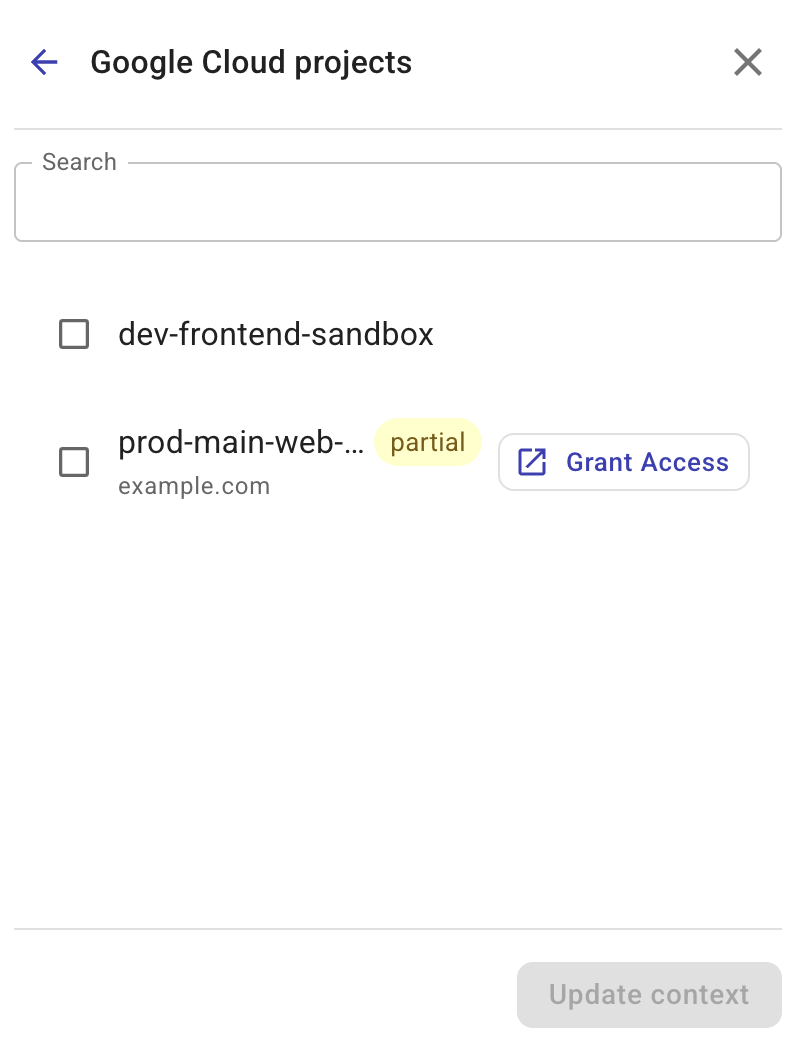
ステータスが Partial のプロジェクトがある場合、それらのプロジェクトには AI assistant view-only 権限が付与されていません。この権限がなくても AI アシスタントはいくつかのリソースにアクセスできますが、よりきめ細かく、正確で、関連性の高い回答を得るために、このアクセス権を付与することを推奨します。
-
AI アシスタントへのアクセスを許可したいプロジェクトの横にある Grant Access を選択します。
いずれかの Google Cloud 組織またはプロジェクトに AI assistant view-only 権限がない場合、AI アシスタントからその権限を追加するように求められます。
-
gcloud organizations list で、表示されているコードブロックをコピーします。
-
Google Cloud Shell を開く を選択します。
-
コードを貼り付けてコマンドを実行します。これにより、Google Cloud 組織とその ID の一覧が取得されます。
-
DoiT コンソールに戻ります。
-
Update custom role: で、表示されているコードブロックをコピーします。
-
Google Cloud Shell に戻り、コードを貼り付け、ORGANIZATION ID を、必要な権限を追加する組織の組織 ID に置き換えてコマンドを実行します。
-
DoiT コンソールに戻り、Done を選択します。
-
AI アシスタントへのアクセスを許可したいすべてのプロジェクトのチェックボックスをオンにします。
-
Update context を選択します。
これで、AI アシスタントは Google Cloud プロジェクトのコンテキスト内で質問に回答します。同じ手順を繰り返すことで、いつでもプロジェクトを削除できます。