AI assistant の利用
AI assistant はクラウドサービスに関する専門知識を持ち、特に Amazon Web Services・Google Cloud・Microsoft Azure を専門としています。DoiT コンソールのエキスパートとして、AI assistant はクラウド支出に関する新しいインサイトを得ること、クラウドについてさらに理解を深めること、そしてクラウド環境とコンソール全体でデータを最適化することを支援します。
すべてのユーザーに安定したエクスペリエンスを提供するため、AI assistant は短時間に送信できる質問数にリミットを設けています。CloudFlow など、AI assistant 搭載の他の機能から送信された質問もこのリミットに含まれます。リミットに達した場合、AI assistant は少し待つように促すメッセージを表示します。しばらく待ってから Ask again を選択して質問を再送してください。
概要
AI assistant はプラットフォーム全体で継続的な支援を提供するように設計されています。
-
常時利用可能性: DoiT コンソール にサインインすると、AI assistant は自動的に起動し、利用中の機能に関わらず、画面右側に表示されたままになります。
-
チャット履歴の保持: 現在のチャット履歴は維持され、機能を切り替えても表示されたままになるため、会話を途切れさせずに続けることができます。
-
コンテキスト化されたインサイト: 組織全体のデータを公開することなく、特定のアカウントやプロジェクトに対してコンテキスト化され、かつ詳細なインサイトを生成できます。詳しくは、AI assistant に AWS アカウントへのアクセスを許可する および AI assistant に GCP プロジェクトへのアクセスを許可する を参照してください。
-
Slack: DoiT app for Slack を利用している場合は、コンソールを開かなくても、Slack 上で直接 AI assistant とチャットする ことができます。
表示サイズ
AI assistant の表示は、質問へのレスポンスとして生成されるデータやレポートを最適に閲覧できるよう、自動的にサイズが調整されます。これにより、コンソール上での作業領域が最大限に確保されます。
-
画面幅のリミット: 画面幅が 1400 ピクセル未満の場合、作業スペースを最大化するために AI assistant は自動的に閉じます。
-
フルスクリーン: 画面幅が 1400 ピクセル以下の状態で AI assistant を再度開くと、自動的にフルスクリーンモードで表示されます。
フルスクリーンモードには、フルスクリーンアイコン (
) を選択して手動で切り替えることもできます。フルスクリーン時に、チャット履歴を閉じるアイコン () を選択すると、質問用のスペースをさらに広く確保できます。
必要に応じて、AI assistant のウィンドウサイズを変更したり、AI assistant を完全に閉じたりできます。AI assistant を再度開くには、上部ナビゲーションバーまたは右下隅にある AI assistant アイコン (
) を選択してください。質問する
AI assistant の回答は不正確な場合があるため、必ず検証してください。
-
DoiT コンソール にサインインします。
-
テキストフィールドに質問を入力して Enter キーを押すか、提案された質問のいずれかを選択します。
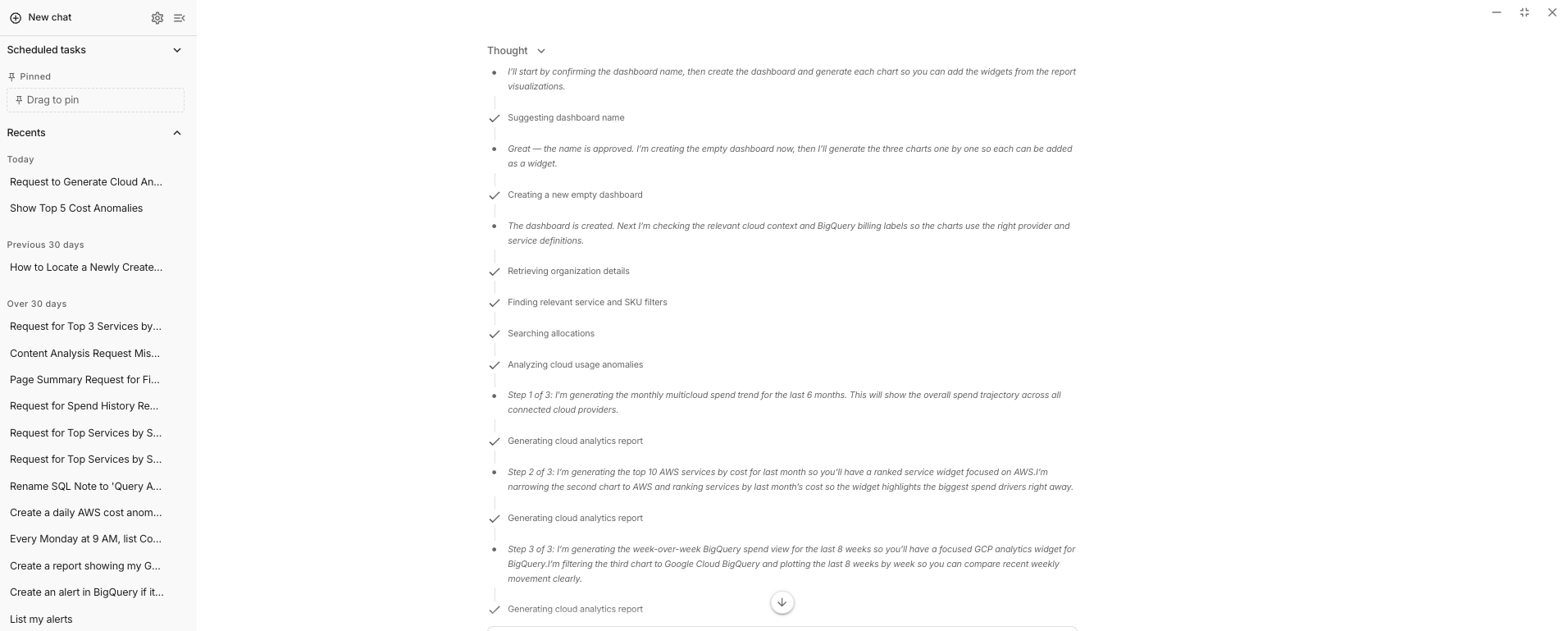
AI assistant が質問を処理している間、「思考タイムライン」がチャット内に表示されます。このタイムラインには、使用されているツールやデータソースの一覧がステップごとに表示され、AI assistant がこれまでに発見した内容についてのインラインコメントが添えられます。
-
AI assistant がレスポンスの生成を完了すると、タイムラインは Thought というヘッダーに折りたたまれます。ヘッダーを選択すると展開され、そのレスポンスで実行されたすべてのステップとコメントを確認できます。
思考タイムラインは会話履歴とともに保存されます。過去の会話を再表示した際には、任意の過去のレスポンスで Thought を展開し、AI assistant が実行したステップを確認できます。
-
AI assistant の回答が準備できたら、その回答をコピーしたり、続けて追加の質問を行ったりできます。
AI assistant が役に立ったかどうかについてフィードバックをお寄せいただくには、サムズアップ (
) とサムズダウン () のアイコンを使用してください。フォローアップメッセージをキューに入れる
AI assistant がレスポンスを生成している最中でも、フォローアップメッセージを送信できます。AI assistant のレスポンス完了を待つ代わりに、次の質問を入力して Enter キーを押してください。そのメッセージはキューに追加され、AI assistant が現在のレスポンスを完了した後に自動的に送信されます。
キュー待ちメッセージ
キューに入っているメッセージは Queued に表示され、合計件数も確認できます。リストを折りたたむ・展開するには Queued を選択してください。
各キュー待ちメッセージには、送信される順序に基づいて番号が付与されます。AI assistant がレスポンスを完了するたびに、キュー内の次のメッセージが自動的に送信されます。キュー待ちメッセージは、現在のブラウザセッション内で保持されるため、ページを再読み込みしても保存されます。
キュー待ちメッセージの編集または削除
送信前であれば、キュー待ちメッセージを編集または削除できます。
-
キュー待ちメッセージを編集するには、メッセージ横の Edit アイコン (
) を選択します。メッセージ本文が編集用に読み込まれます。Enter キーを押すか Send を選択して変更を保存してください。変更を破棄して元のメッセージに戻すには Cancel を選択してください。 -
キュー待ちメッセージを削除するには、メッセージ横の Delete アイコン (
) を選択します。メッセージは直ちにキューから削除されます。
キュー待ちメッセージがある場合の生成の停止
AI assistant がレスポンスを生成中で、キュー待ちメッセージが存在する状態で Stop を選択すると、AI assistant は現在のレスポンスを停止し、次のキュー待ちメッセージを編集可能なテキストとして読み込みます。未送信のテキストがあった場合、そのテキストは失われないようキューの末尾に追加されます。送信前に、そのメッセージを確認または編集できます。
確認質問
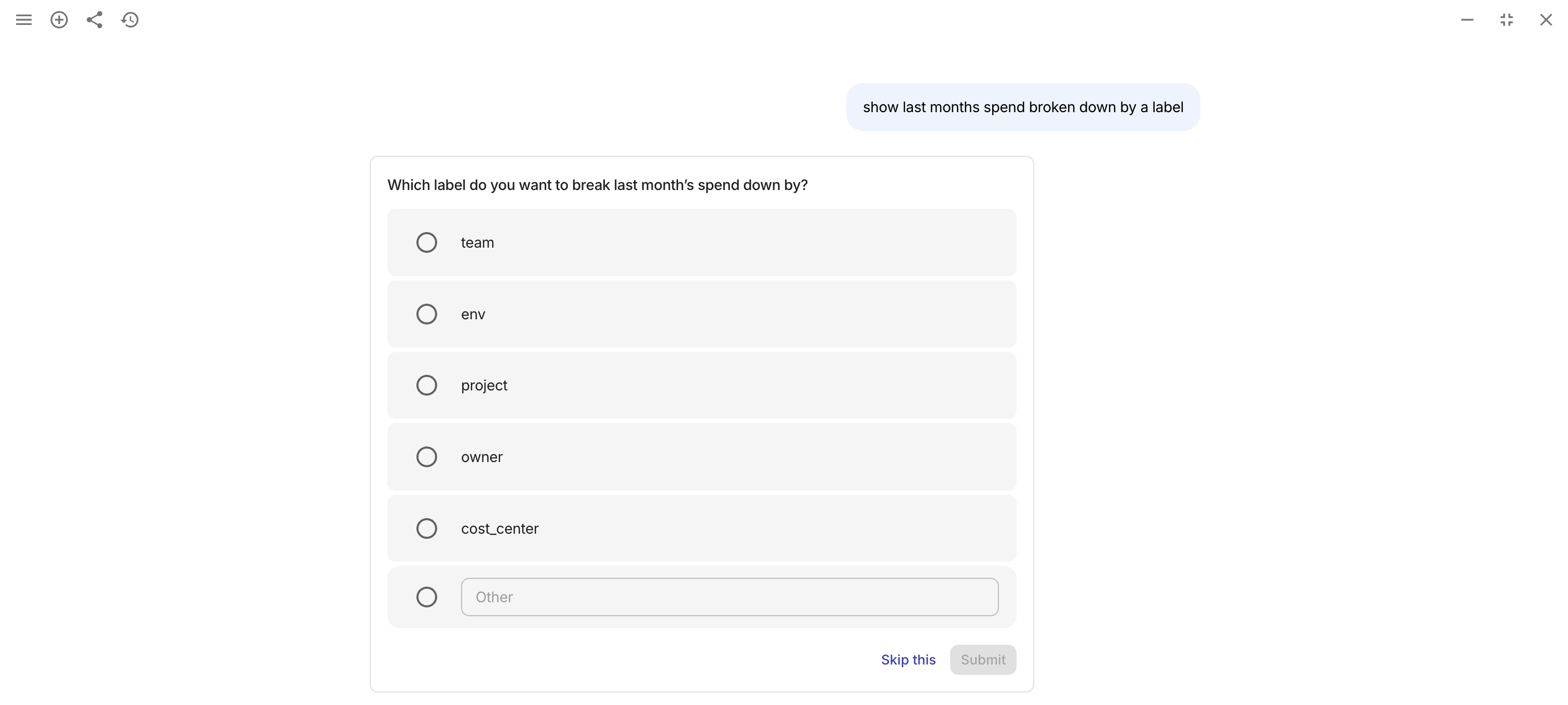
AI assistant に追加のコンテキストが必要な場合、レスポンスを行う前に 1 つ以上の確認質問を行うことがあります。
確認質問はコンソールでのみ利用できます。Slack 上の AI assistant を利用している場合、AI assistant は代わりにプレーンテキストのフォローアップ質問として送信します。
確認質問への回答
質問の内容に応じて、リストから 1 つ以上のオプションを選択できます。
各質問には必ず Other フィールドがあり、提示されたオプションが該当しない場合にカスタム回答を入力できます。
質問をスキップするには Skip this を選択すると、AI assistant が処理を続行します。残りの質問がある場合、次の質問に進みます。
AI assistant が複数の質問を行う場合、進捗状況が表示されます。Next を使用して次の質問に進み、Back を使用して前の質問に戻り、回答を変更できます。
すべての質問に回答した(または最後の質問まで到達した)ら、Submit を選択して回答を送信してください。AI assistant は、これらの回答を追加のコンテキストとして利用し、回答の生成を続行します。
確認質問が表示されている状態で会話から離れると、そのリクエストはキャンセルされ、AI assistant は追加コンテキストなしで処理を続行します。
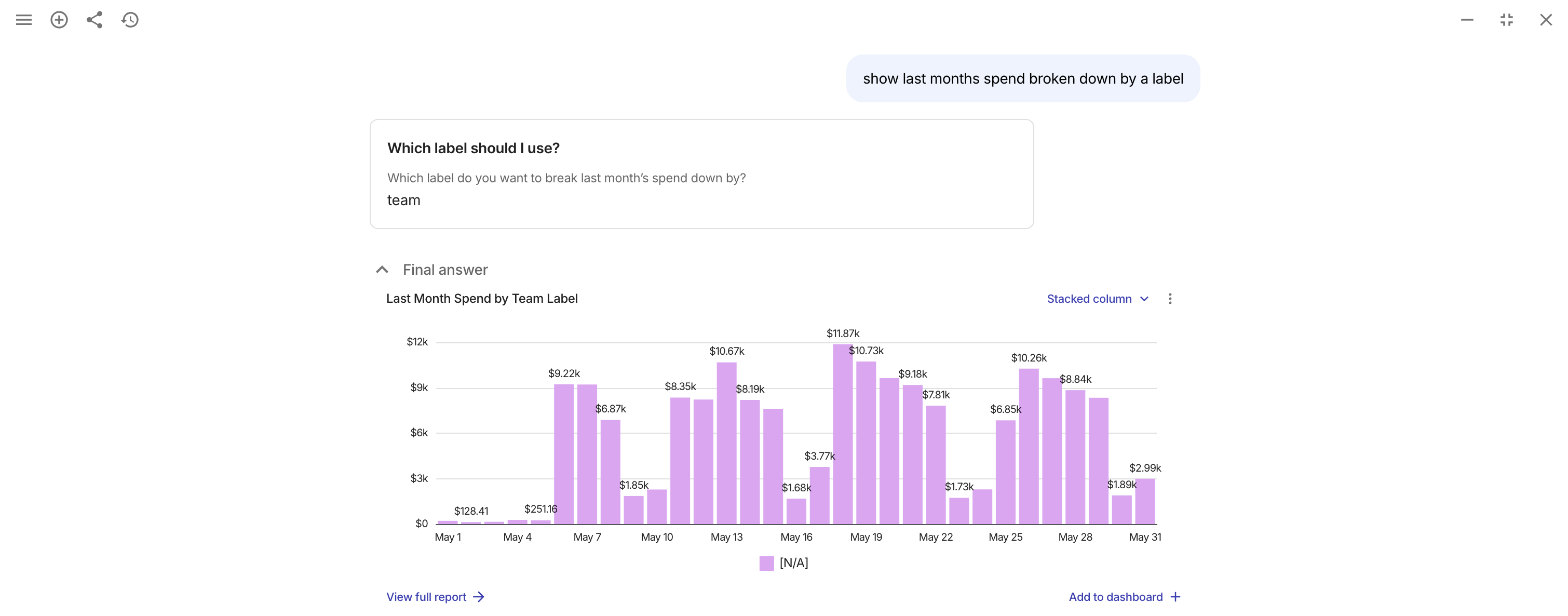
送信済み回答の表示
回答を送信すると、各質問と選択した回答を表示するサマリーカードが会話履歴に表示されます。このサマリーは会話履歴内に保持されます。