会話を管理する
AI アシスタント Ava を使用して、ファイルのアップロード、チームメンバーとの会話共有、チャットの削除、エキスパートへ問い合わせの作成など、会話を管理できます。
このページの手順は、コンソールの チャット履歴 に適用されます。 Slack での AI アシスタント を使用している場合、会話は Slack のアシスタントスレッド内に保存され、コンソールのチャット履歴とは異なります。
会話は、AI アシスタントが保存する チャット履歴 で管理されます。チャット履歴 にアクセスするには、次のいずれかを行ってください。
-
AI アシスタントが最大化されている場合は、左側のサイドバーを確認します。
-
AI アシスタントが最小化されている場合は、チャット履歴 のドロップダウンリストから会話を選択します。
チャット履歴 内の会話は、最後のメッセージから 90 日後に自動的に削除されます。詳細は 会話の保持期間 を参照してください。
ファイルをアップロードする
コンテンツに関する回答や要約、インサイトを得るために、AI アシスタントにファイルや画像をアップロードできます。
-
1 つの会話につき最大 2 つのファイルをアップロードでき、各ファイルは最大 10 MB までです。
-
サポートされているファイルタイプには、テキストファイル (TXT)、コードファイル (SQL、JSON)、画像ファイル (PNG、JPEG)、表形式データファイル (CSV)、ドキュメントファイル (PDF) が含まれます。
アップロードしたファイルは、チャット履歴 の直近の会話で確認できます。同様に、ファイルをアップロードした会話を削除することもできます。
-
DoiT コンソール にサインインします。
-
プラスアイコン (+) を選択します。
-
ファイルをアップロード を選択します。
-
アップロードしたいファイルの場所を参照し、開く を選択します。
AI アシスタントの回答をコピーする
AI アシスタントの回答をコピーして、別のファイルやアプリケーションで使用できます。
レポートを含む回答では、このオプションは利用できません。
-
DoiT コンソール にサインインします。
-
次のいずれかを行います。
-
チャットを開始します。AI アシスタントの回答が完了すると、コピー ボタンが使用可能になります。
-
チャット履歴 で、コピーしたい回答を探します。
-
-
コピー ボタンを選択します。
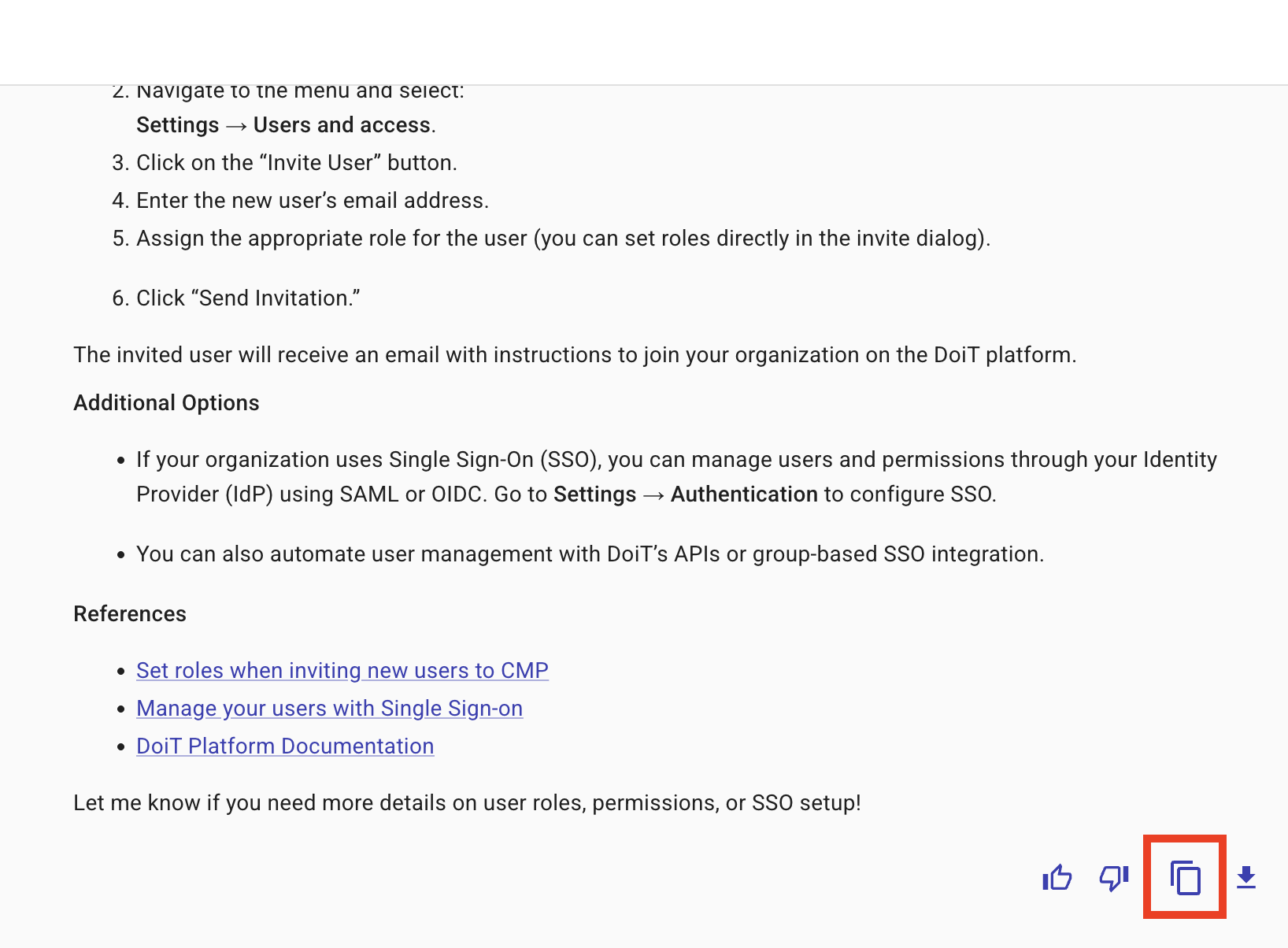
コンテンツがクリップボードにコピーされます。別のファイルやアプリケーションに貼り付けて使用できます。
AI アシスタントの回答をエクスポートする
AI アシスタントの回答を PNG 形式でエクスポートできます。
-
DoiT コンソール にサインインします。
-
次のいずれかを行います。
-
チャットを開始します。AI アシスタントの回答が完了すると、エクスポート ボタンが使用可能になります。
-
チャット履歴 で、エクスポートしたい回答を探します。
-
-
エクスポート ボタンを選択します。
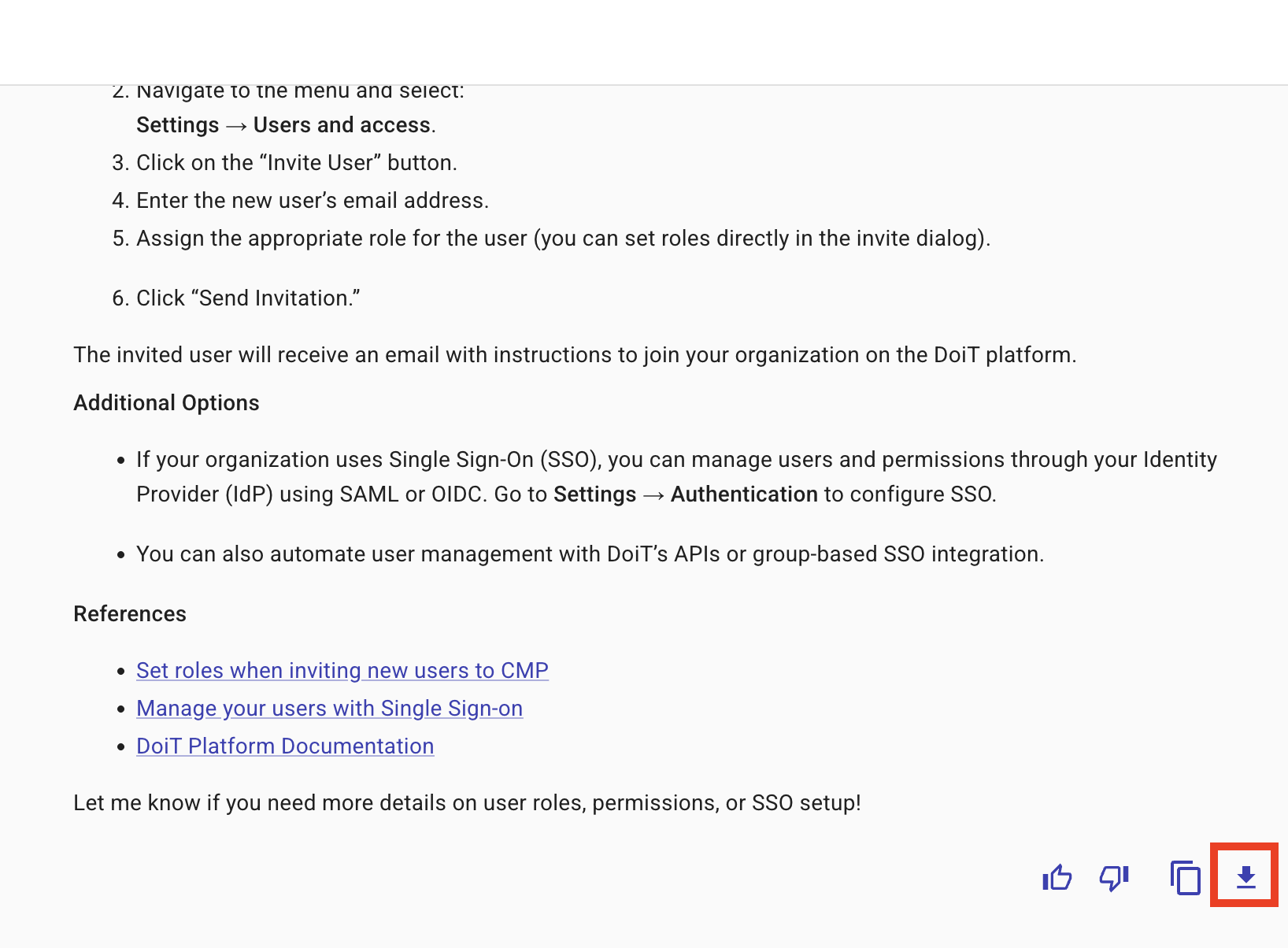
-
画像は ダウンロード フォルダに保存されます。既定のダウンロード先は、ブラウザの設定で確認できます。
-
エクスポートされた画像の名前は
ava_message.pngです。より分かりやすい名前に変更することをおすすめします。 -
回答は、長さに関係なく 1 枚の画像としてエクスポートされます。
会話をピン留めする
重要な会話をピン留めして、チャット履歴 の上部に固定できます。ピン留めされた会話は、直近の会話の上にある専用の ピン留め セクション (
) に表示され、簡単に見つけることができます。ピンはすべてのデバイス間で同期されるため、あるデバイスでピン留めした会話は、別のデバイスでサインインしたときにもピン留めされた状態になります。ピン留めしても、会話の保持期間は変わりません。詳細は 会話の保持期間 を参照してください。会話をピン留めするには、次の手順を実行してください。
-
DoiT コンソール にサインインします。
-
チャット履歴 で、ピン留めしたい会話を探します。
-
会話のケバブメニュー (
) を選択し、会話をピン留め を選択します。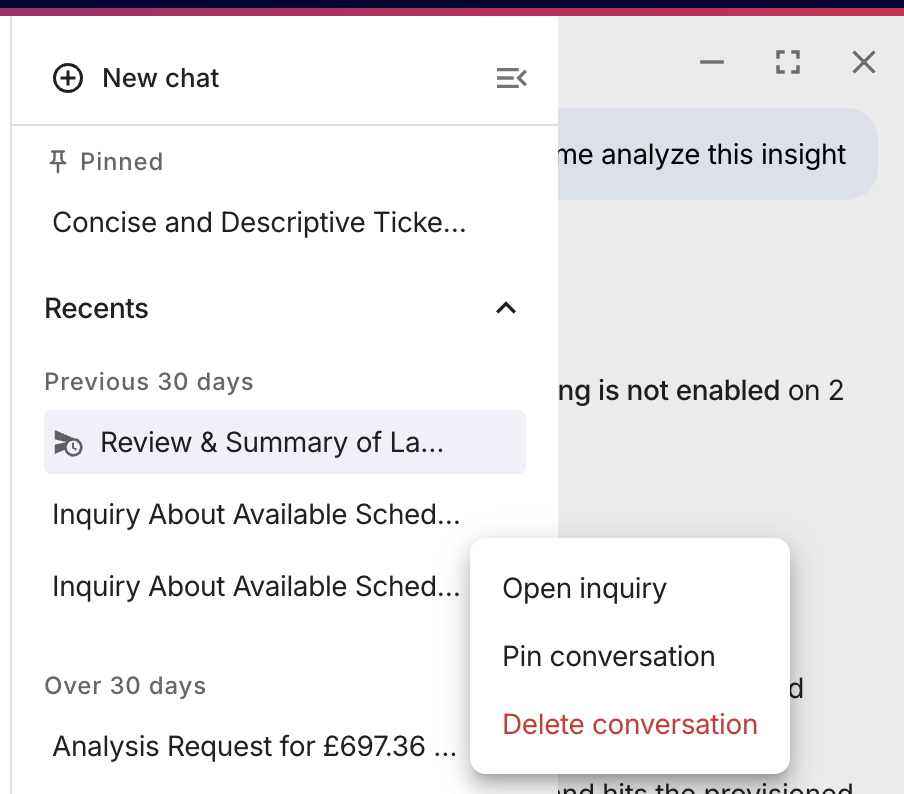
会話は チャット履歴 上部の ピン留め セクションに移動します。
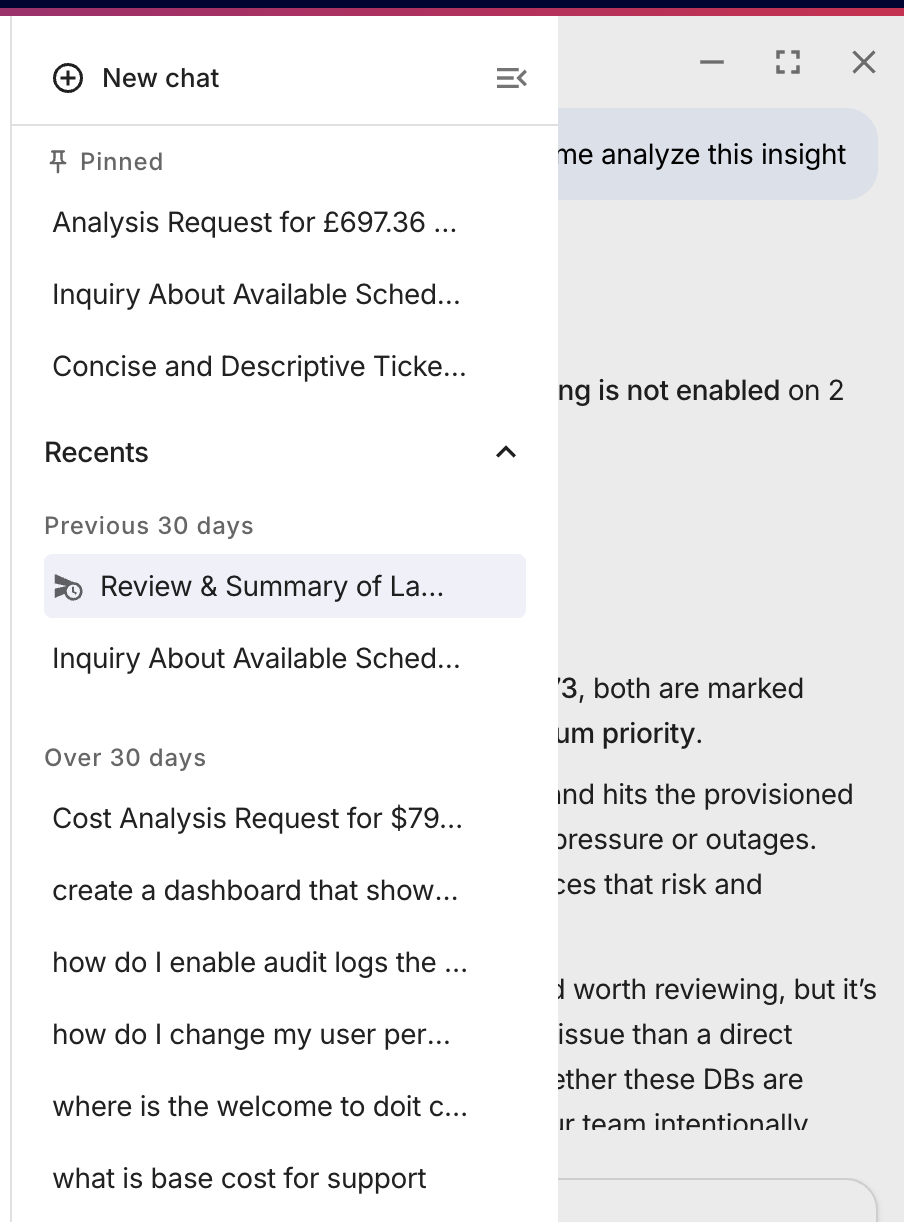
最近の会話リストから ピン留め セクションにドラッグして、会話をピン留めすることもできます。
ピン留めされた会話の順序を変更する
ピン留めされた会話の順序を変更するには、ピン留め セクション内で会話をドラッグし、希望の位置に移動します。
会話のピン留めを解除する
会話のピン留めを解除するには、次の手順を実行してください。
-
チャット履歴 で、ピン留めを解除したい会話を探します。
-
会話のケバブメニュー (
) を選択し、会話のピン留めを解除 を選択します。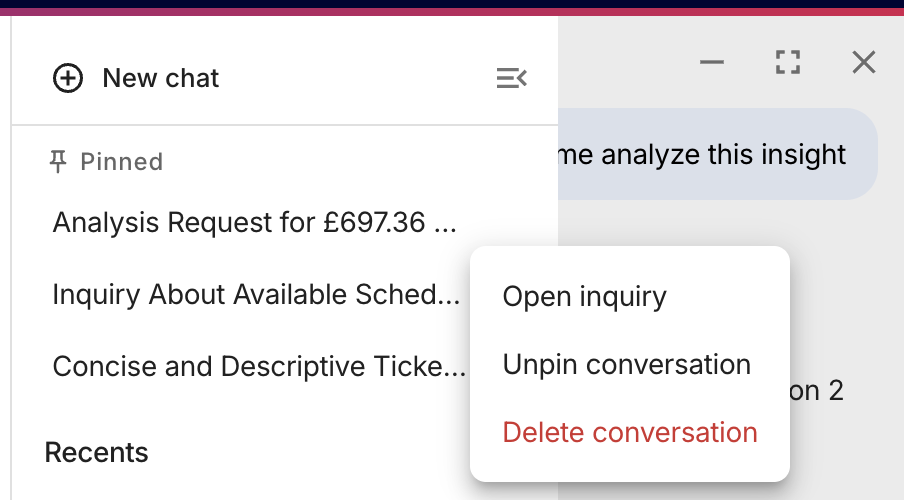
会話は チャット履歴 の最近の会話リストに戻ります。
会話の保持期間
チャット履歴 内の会話は、最後のメッセージから 90 日間保持されます。その会話で新しいメッセージを送信すると、そのメッセージから再び 90 日間がカウントされます。90 日間新しいメッセージがない場合、会話は自動的に削除され、復元できません。
会話をピン留めしても、この期間は延長されません。共有された会話スナップショットは、共有を作成した時点から 90 日間保持されます。受信者が会話を続けると、AI アシスタントはそのユーザーの チャット履歴 にプライベートコピーを作成し、そのコピーも最後のメッセージから 90 日間の保持期間が適用されます。
会話のコンテンツを保持したい場合は、会話が削除される前に、必要な回答をコピーまたはエクスポートしてください。
この保持期間は、コンソールの チャット履歴 に適用されます。Slack での AI アシスタント を使用している場合、会話は Slack 上に保存され、Slack の保持設定に従います。
会話を削除する
会話はいつでも削除できます。削除しなかった会話も、90 日後には自動的に削除されます。詳細は 会話の保持期間 を参照してください。
会話を削除するには、次の手順を実行してください。
-
DoiT コンソール にサインインします。
-
チャット履歴 で、削除したいチャットを選択します。
-
ケバブメニュー (
) を選択します。 -
会話を削除 を選択します。
-
確認ダイアログで、削除 を選択して会話を完全に削除します。
会話を共有する
テナント内の他のメンバーと AI アシスタントの会話を共有できます。会話の共有方法は 2 通りあります。
-
(デフォルト) メールで招待: テナント内の特定のユーザーに、会話へのリンクを含むメール通知を送信します。
-
リンクをコピー: 共有可能なリンクを生成し、自分でコピーして配布します。
共有リンクには、共有時点までに存在するメッセージのみが含まれます。共有後に追加されたメッセージは含まれません。
共有は同一テナント内でのみ機能します。テナント外のユーザーは、URL を持っていても共有された会話にアクセスできません。
共有された会話スナップショットは、共有を作成してから 90 日後に削除されます。詳細は 会話の保持期間 を参照してください。
会話を共有するには、次の手順を実行してください。
-
DoiT コンソール にサインインします。
-
共有したい会話を開きます。
-
チャットツールバーで、会話を共有 アイコン (
) を選択します。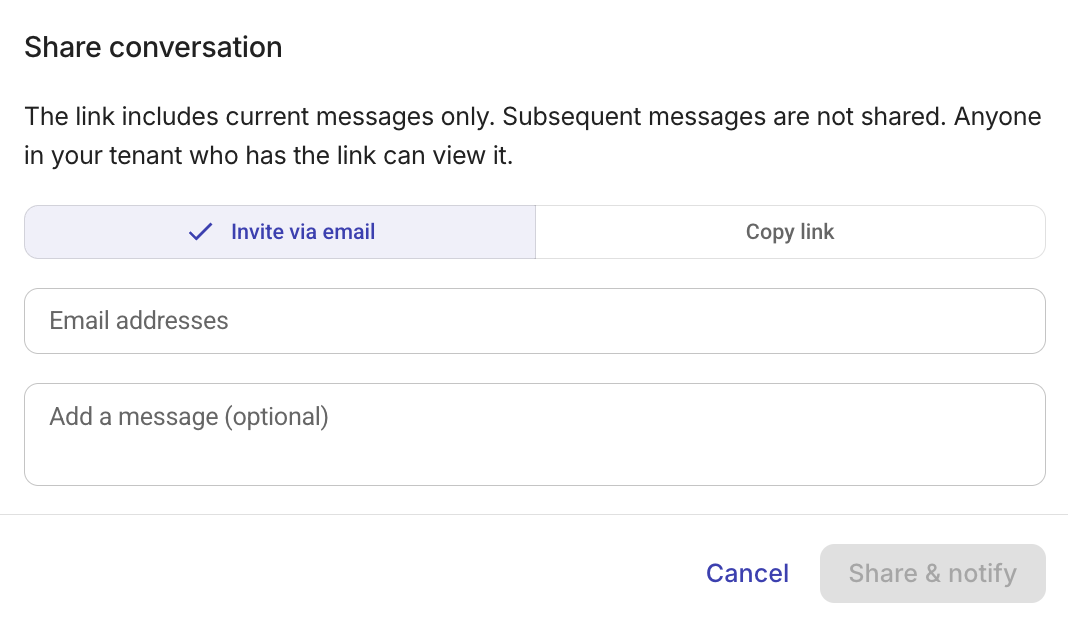
- Invite via email
- Copy link
メールで招待 タブでは、会話を共有しつつ、メールで受信者に通知できます。
-
会話を共有 ダイアログで、メールで招待 タブを選択します。
-
メールアドレス フィールドに、共有したい相手のメールアドレスを入力します。最大で 20 名まで追加できます。入力中に、テナント内の一致するユーザーが候補として表示されます。
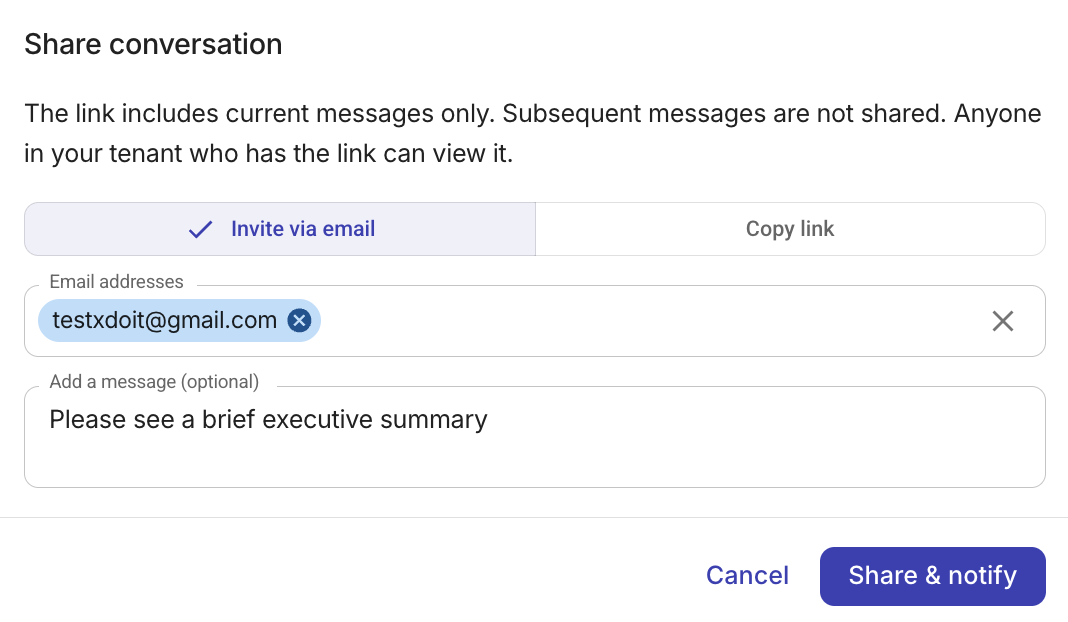
-
(任意) メッセージを追加 フィールドに、通知メールに含める個別メッセージを入力します (最大 500 文字)。
-
共有して通知 を選択します。
共有可能な会話リンクが作成され、各受信者には共有された会話へのリンクを含むメール通知が送信されます。あわせて、ブラウザが許可している場合は、そのリンクがクリップボードにもコピーされるため、必要に応じて他の場所に貼り付けることもできます。
リンクをコピー タブでは、メール通知を送信せずに共有可能なリンクを生成できます。
-
会話を共有 ダイアログで、リンクをコピー タブを選択します。
-
リンクを作成してコピー を選択します。
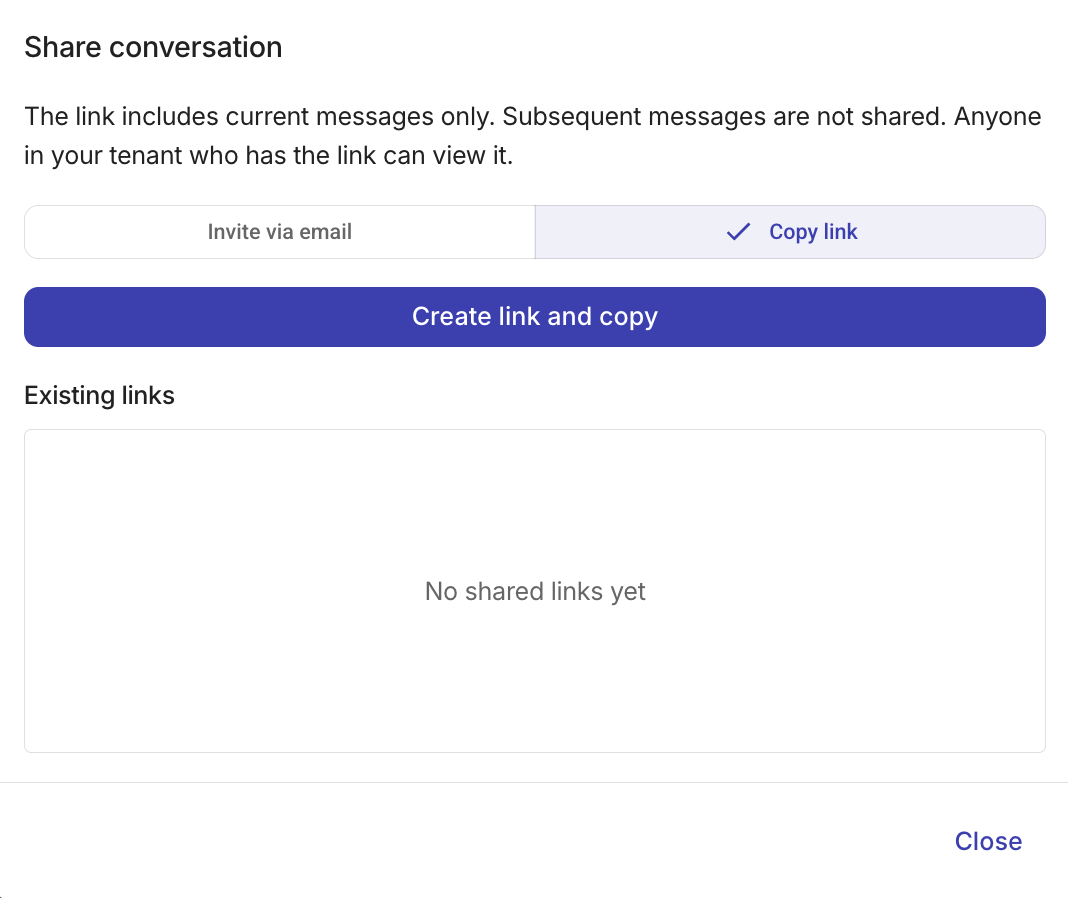
リンクが作成され、クリップボードにコピーされます。ブラウザにリンクを貼り付けて共有された会話を開くか、テナント内の他のメンバーとリンクを共有してください。
会話リンクを管理する
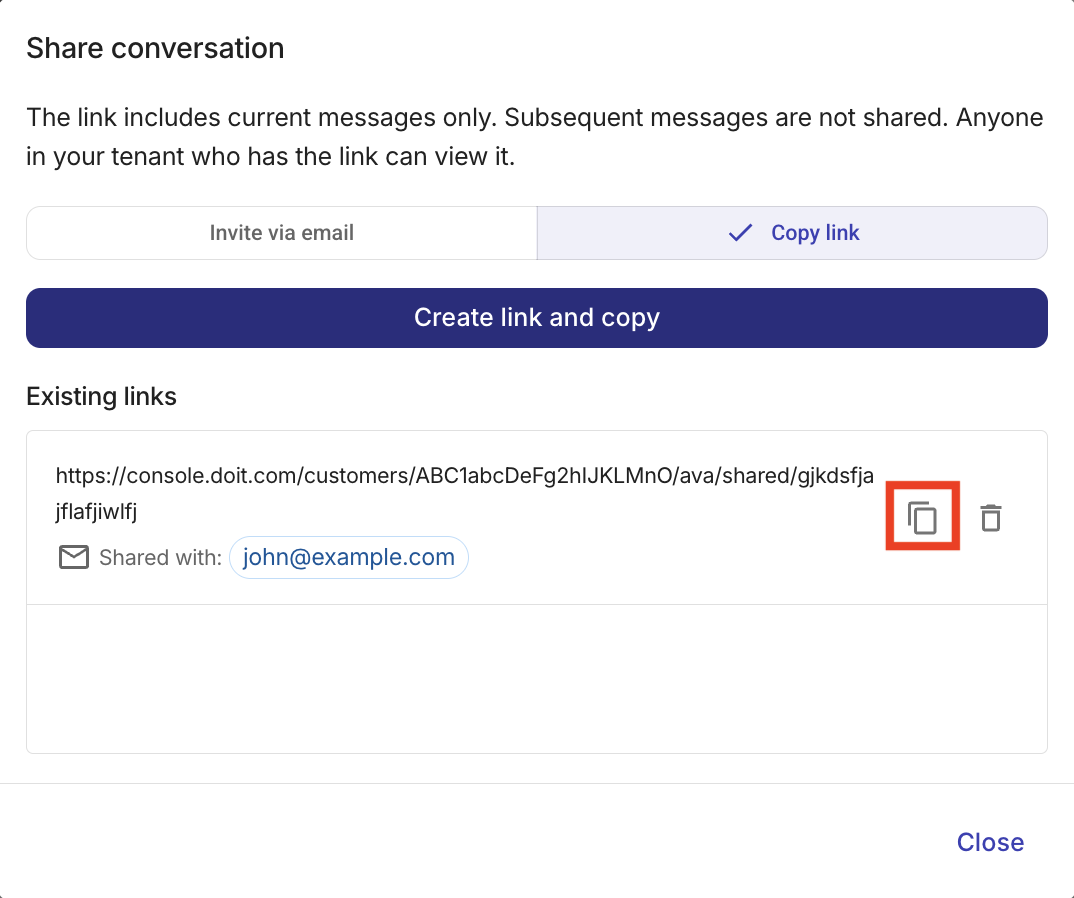
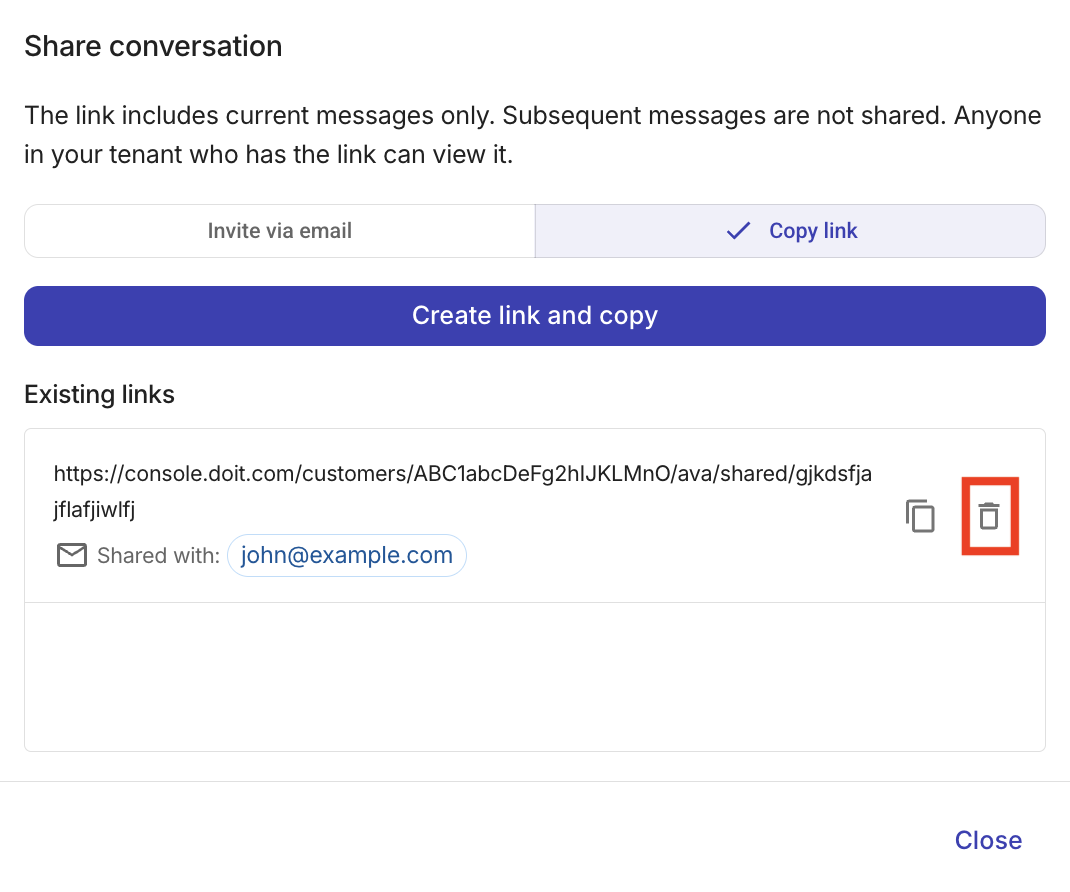
共有リンクを管理するには、会話を共有 アイコンを選択して 会話を共有 ダイアログを開きます。既存のリンク には、アクティブな会話リンクとその受信者が表示されます。ここから次の操作ができます。
-
リンクをコピー を選択して、既存の会話リンクをコピーします。
-
リンクを削除 を選択して、共有された会話リンクを削除します。削除後は、そのリンクは誰に対しても無効になります。
共有された会話を開く
共有された会話リンクを開くと、読み取り専用の会話を表示できます。上部のバナーに、誰がその会話を共有したかが表示されます。
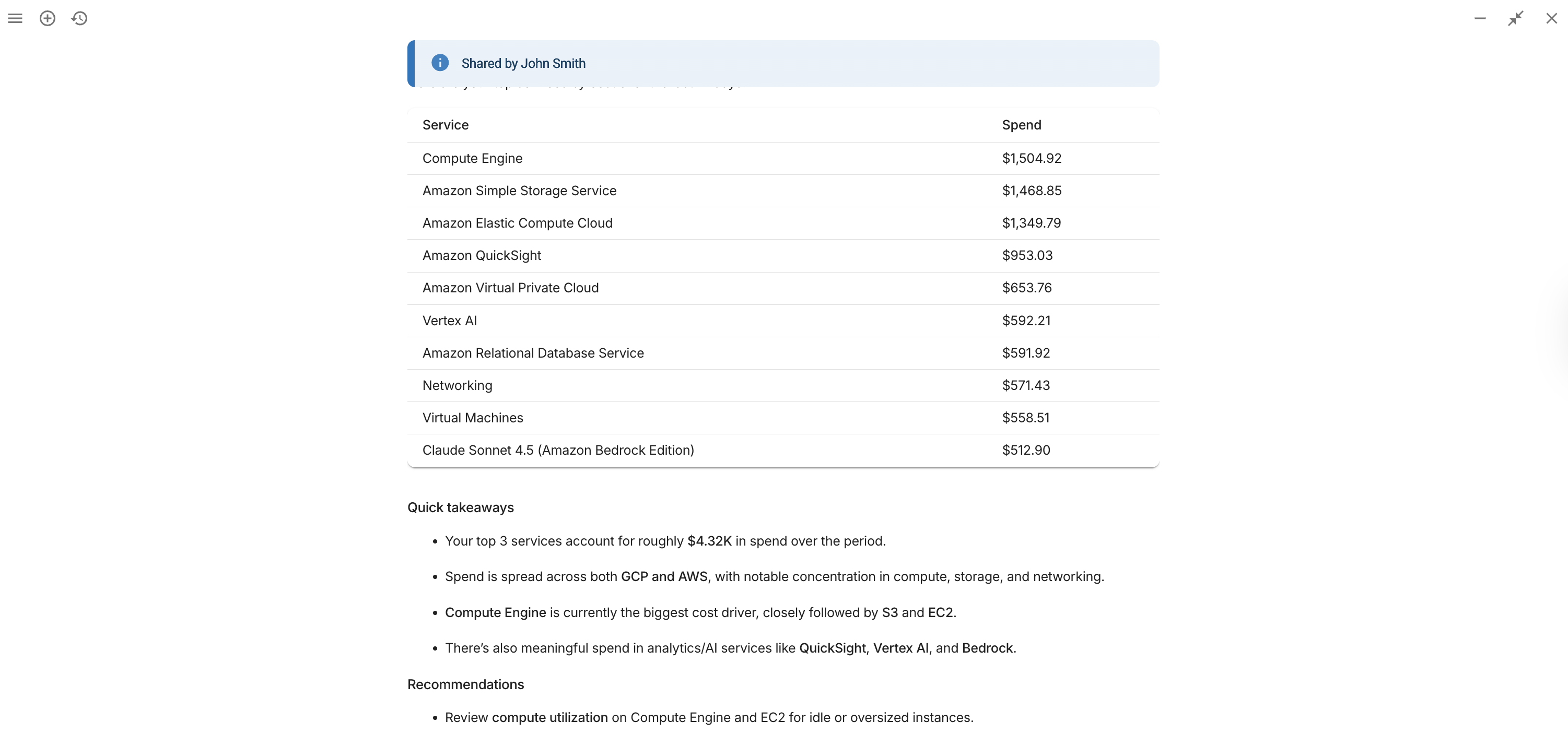
会話を続けて自分のフォローアップの質問を行うには、テキストフィールドにメッセージを入力してください。AI assistant が共有された会話のプライベートコピーを自分のチャット履歴に作成し、新しいメッセージはそのコピーに追加されます。元の共有された会話には影響しません。共有された会話がコピーされたことを示すバナーが表示されます。
エキスパートへ問い合わせを作成する
この機能は次のお客様が利用できます。
- Cloud Intelligence Enhanced ティア以上
- DoiT Heritage のお客様
AI assistant が質問に回答できない場合や、サポートチームからの支援が必要な場合、AI assistant はエキスパートへ問い合わせを作成するお手伝いをします。AI assistant は正確で完全な情報が取得されるようにし、問い合わせを分類・優先度付けして、適切なチームにルーティングすることで、より迅速かつ効率的に問い合わせを作成できるようにします。
AI assistant に新しいエキスパートへ問い合わせの作成を依頼するには、次の手順に従ってください。
-
DoiT コンソール にサインインします。
-
次のいずれかを実行します。
-
例えば Can you help me open an inquiry? のように、AI assistant に新しい問い合わせの作成を依頼します。
注意AI assistant は常にまず質問への回答を試みます。問い合わせは、明示的に作成するよう依頼した場合にのみ作成されます。
-
Chat history で、エキスパートへ問い合わせを作成したいチャットを選択し、ケバブメニュー(
)を選択して Open request を選択します。
-
-
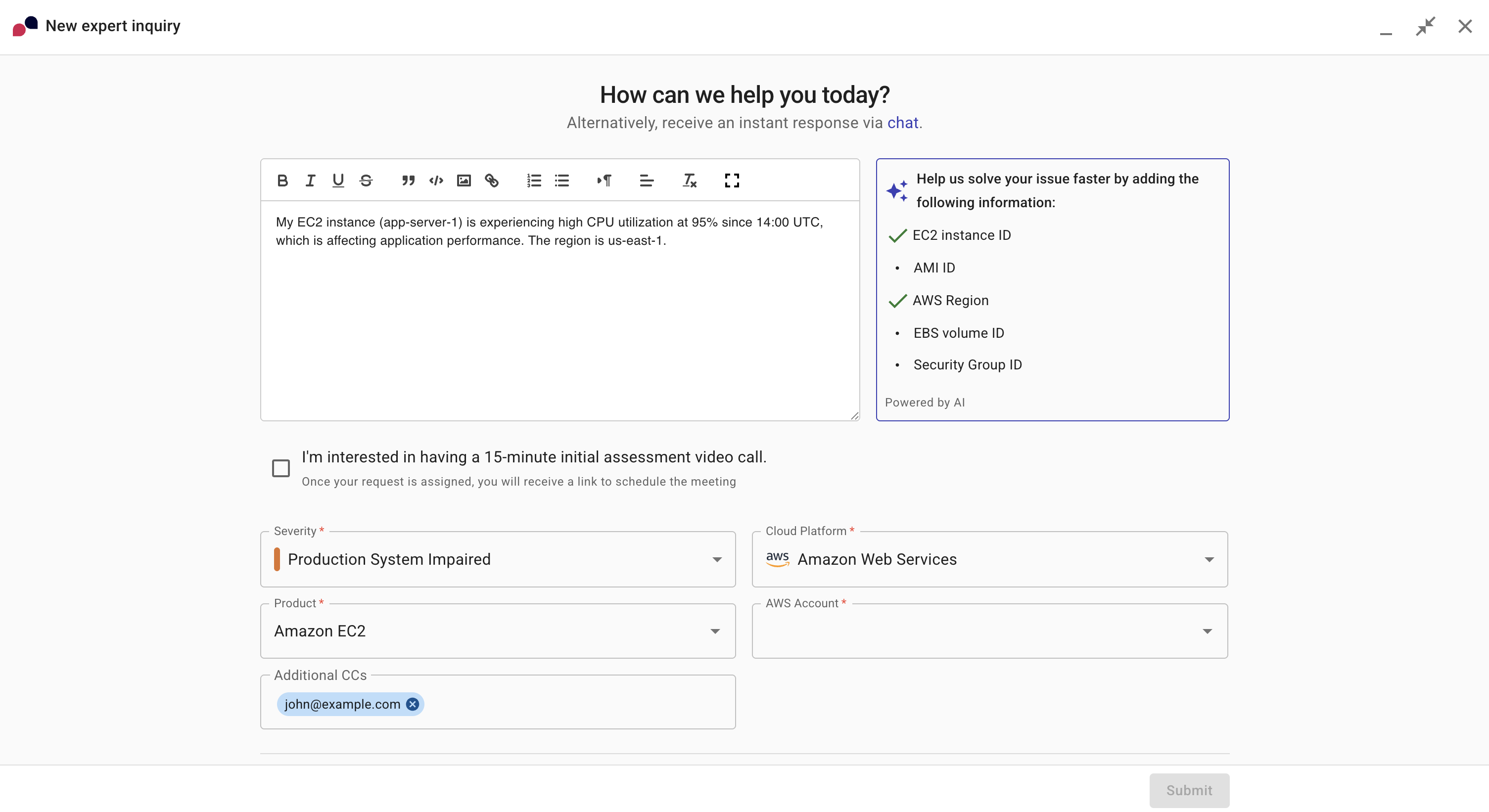
How can we help you today? で、AI assistant が会話内容を要約します。必要に応じて、問題の説明を追加または変更してください。
-
問い合わせの Severity を選択します。
- General Guidance: プロダクトについて一般的な質問がある場合。
- System Impaired: 問題によりシステムに支障が出ている場合。
- Production System Impaired: 問題により本番システムに支障が出ている場合。
- Production System Down: 問題により本番システムがダウンしている場合。
-
問題が発生している Cloud Platform を選択します。
-
問題が発生している Product を選択します。
-
クラウドプロバイダーに応じて、問題が発生している AWS アカウントまたは Azure サブスクリプションを選択します。
-
Submit を選択して問い合わせを作成します。
-
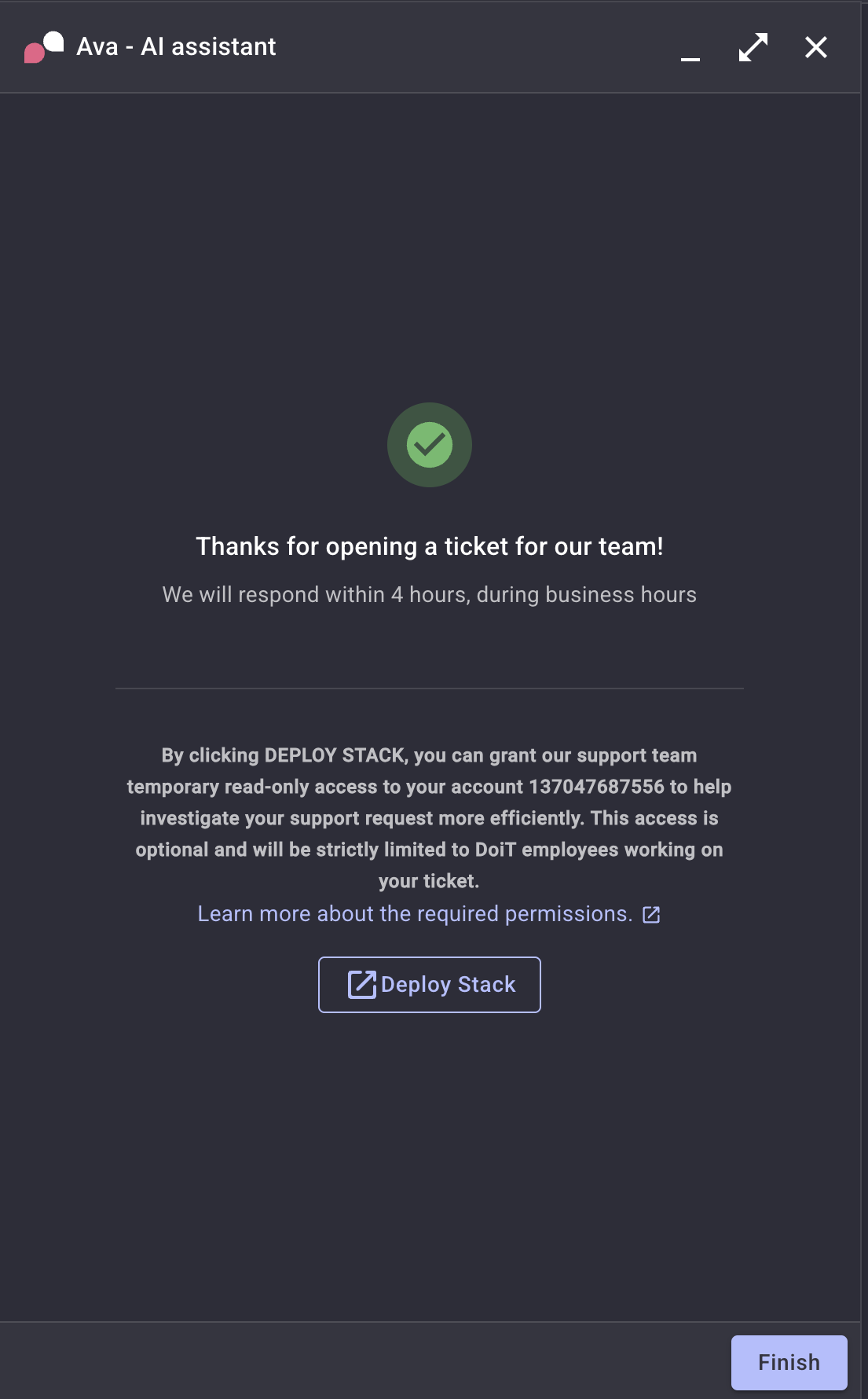
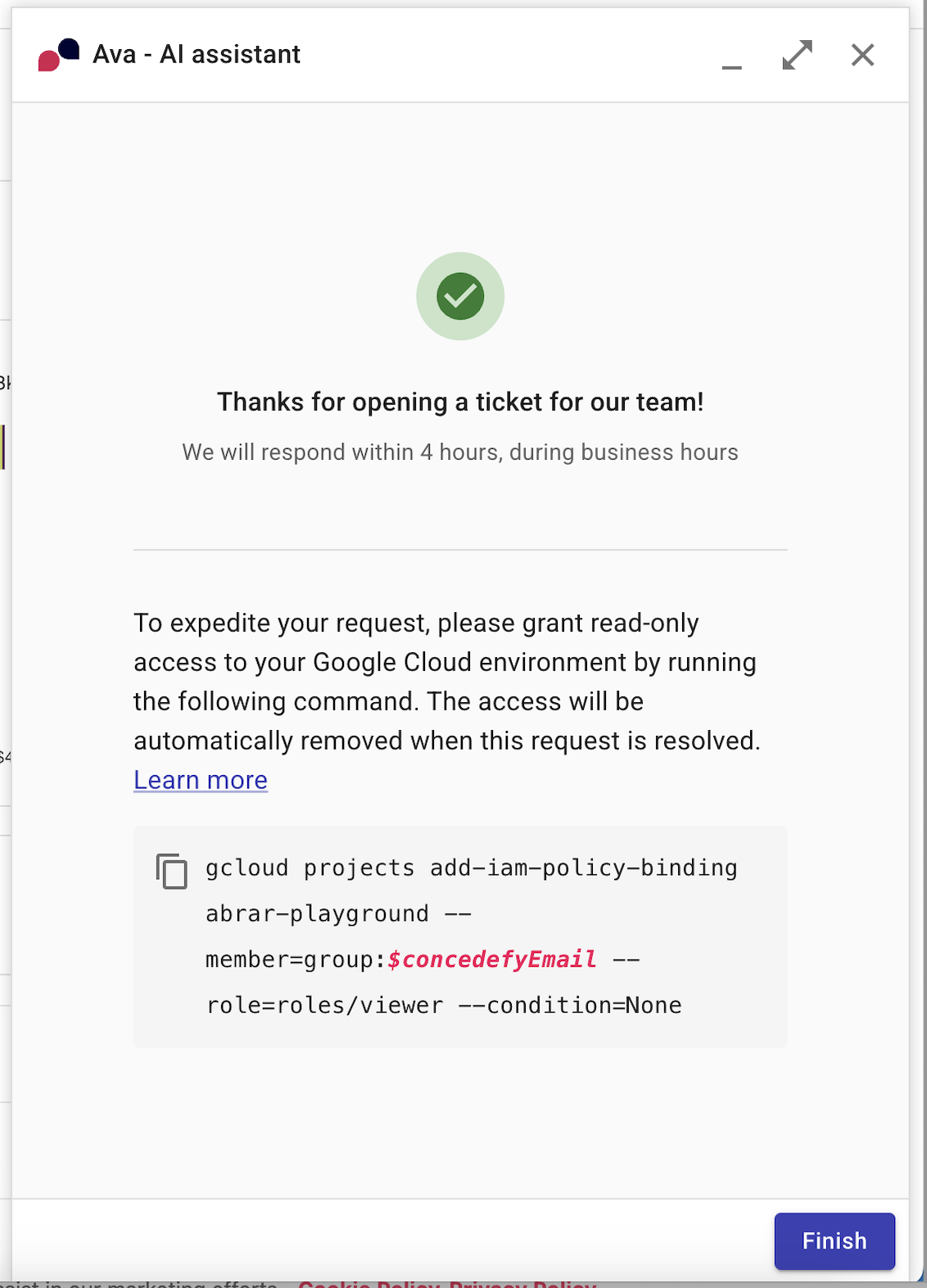
(任意)問い合わせ処理を迅速に行うため、Cloud 環境への一時的な読み取り専用アクセスが必要です。問い合わせが解決されると、アクセスは自動的に削除されます。使用する方法はクラウドプロバイダーによって異なります。
注意これは Azure には適用されません。
-
AWS: Deploy stack を選択します。
-
Google Cloud: 提供されたコードブロック内のコードをコピーして実行します。あわせて Support access to Google Cloud も参照してください。
-
新しく作成した問い合わせを表示するには、上部のナビゲーションメガメニューから Get expert advice を選択し、View all expert inquiries を選択して、問い合わせの一覧を表示してください。