レシピの作成と編集
このページでは、レシピを作成・編集する際のオプションについて説明します。既存のレシピを複製し、コピー内容をカスタマイズして新しいレシピとして保存したり、自然言語のプロンプトを使ってAI assistant でレシピを構築したりできます。
Composer を初めて使用する場合は、まずはレシピについて理解するか、チュートリアル: はじめてのレシピから始めてください。既存のレシピを複製する方が、空白のキャンバスから作成するよりも早い場合が多いです。
作成を開始する
レシピをゼロから作成するには:
-
Composer ダッシュボードに移動します。
-
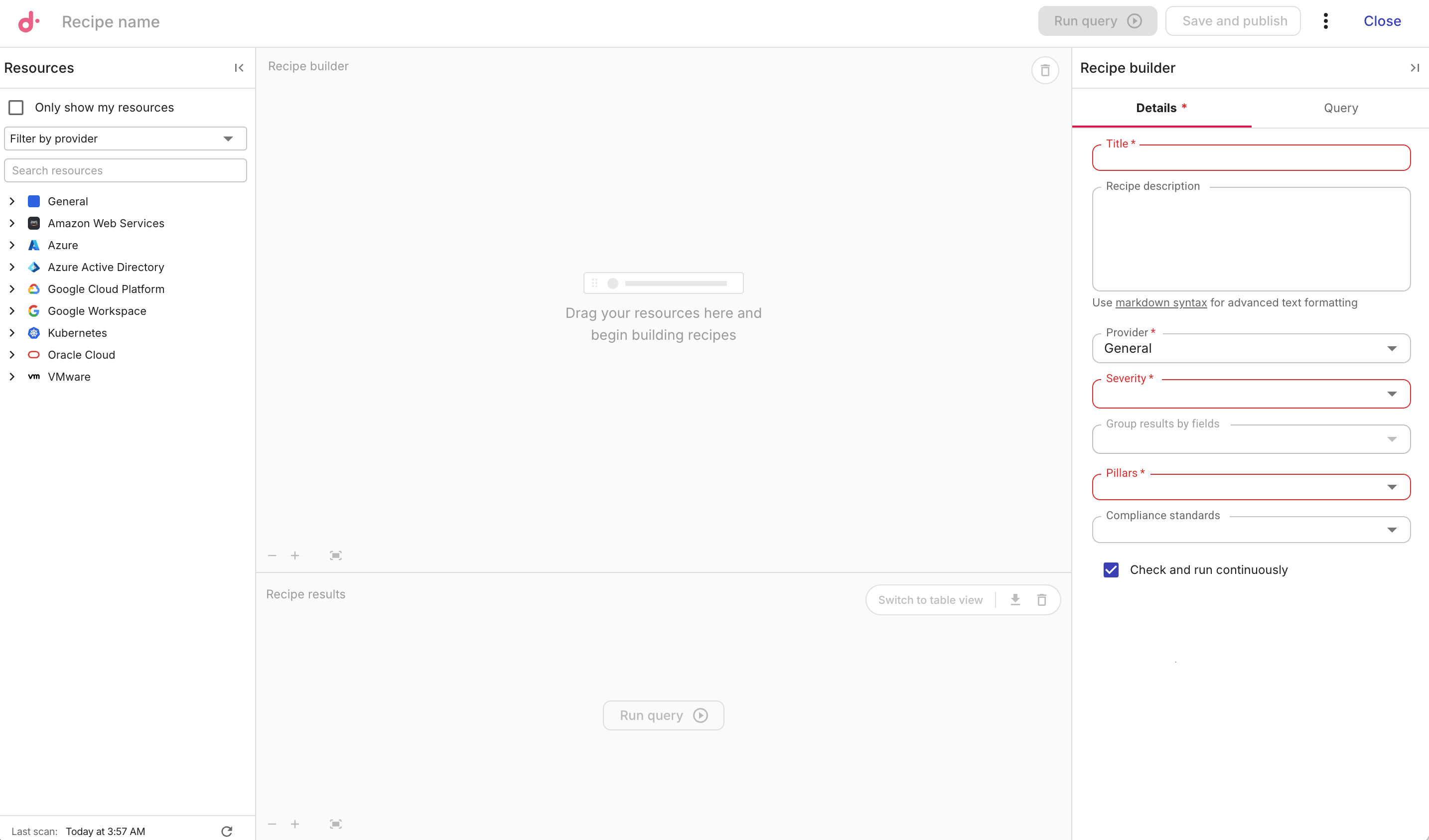
Create recipe を選択して、空のキャンバスでレシピビルダーを開きます。
ステップ 1: 基本情報を入力する
-
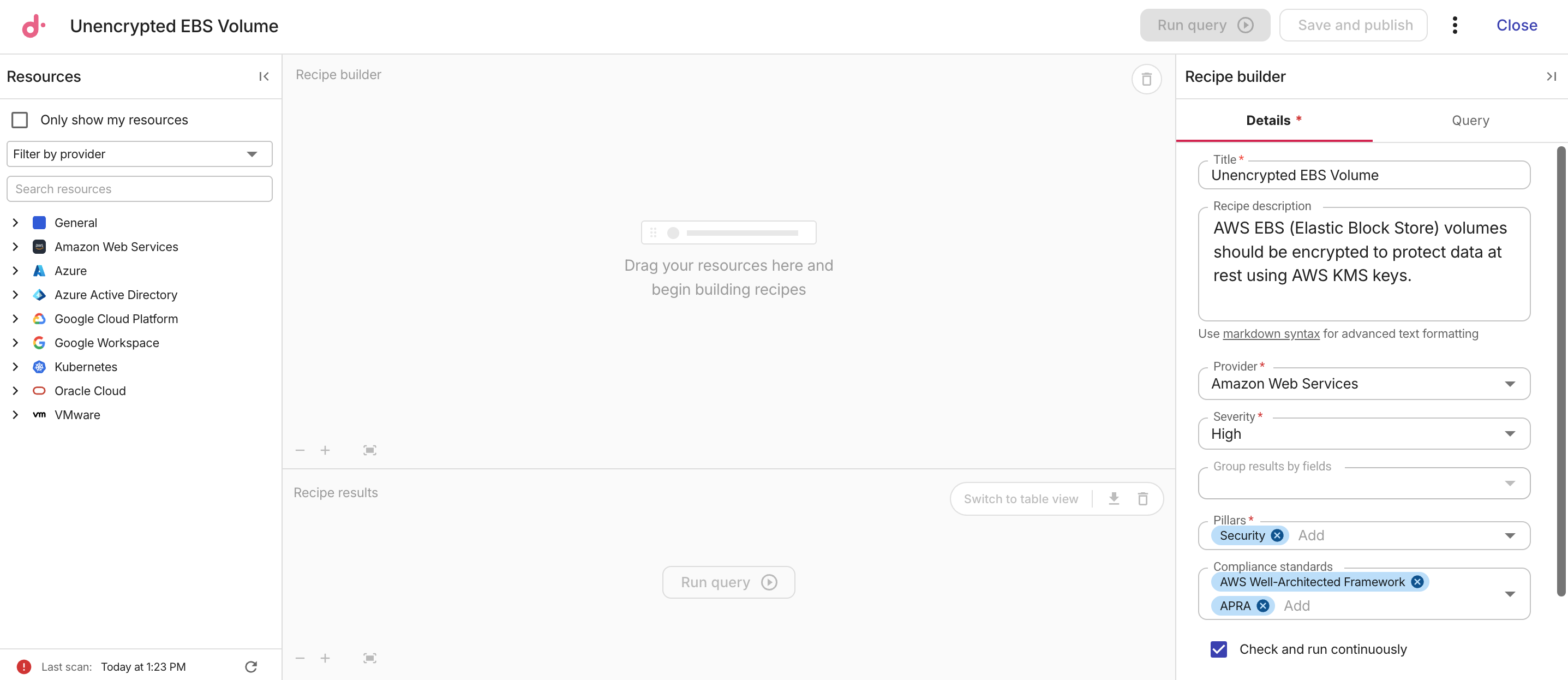
Recipe builder のサイドパネルで、Details タブからレシピの基本情報を設定します。
-
Title: レシピの名前です。条件や不足している制御内容が分かるよう、リソースを先頭にしたパターンを推奨します。例えば、
EBS volumes with no attached instance、EC2 instances with CPU utilization below 5% for 14 days、Root user without MFA enabledのように、Remove unused EBS volumesのようなアクションではなく状態を表す名前にしてください。複数のリスクを 1 つのチェックで扱う場合は、リソース名と問題タイプの概要を組み合わせてください (例:EC2 instances with multiple critical security misconfigurations)。 -
(オプション)Description: 説明情報です。高度な書式設定のために Markdown 構文を使用できます。
-
Provider: サービスプロバイダです。このフィールドはデフォルトで
Generalに設定されています。 -
Severity: このレシピから生成されるインサイトの重大度レベルです。使用可能な値:
Critical、High、Medium、Low。 -
Pillars: このレシピから生成されるインサイトのカテゴリです。複数選択できます。使用可能な値:
Cost、Operations、Performance、Security。各 Pillar を使用するタイミングについては、Pillars を参照してください。 -
Group results by fields: キャンバスにリソースを追加した後、クエリが一致した際にどのリソースに対してインサイトを発行するかを選択します。意図的な場合を除き、関連する補助リソースではなく、検出内容を表すキャンバス上のリソース (例: EBS volume) を選択してください。
-
(オプション)Cost function: このフィールドを使用するには、まず Pillars フィールドで
Costを選択します。想定されるリメディエーションに合ったコスト関数を選択して、コスト削減が正しく分類されるようにしてください。同じリソースに一致する Cost レシピが重複すると、コスト削減の合計が過大に計上される可能性があります。使用可能な値:-
N/A: 特定のコスト削減機能をターゲットにしていないレシピの場合に選択します。 -
Resource deletion: 未使用または不要なリソースを削除することでコスト削減が発生する場合に使用します。 -
Extended support: リソースをより新しいバージョンにアップグレードするなど、プロバイダによる Extended-support 課金を回避することでコスト削減が発生する場合に使用します。このコスト関数は、次のリソースタイプにのみ適用されます:- AWS: EKS Cluster、RDS Instance、ElastiCache Cluster、DocumentDB Instance、OpenSearch Domain
- Google Cloud: GKE Cluster、Cloud SQL Instance
- Azure: AKS Cluster、Azure Database for MySQL flexible server、Azure Database for PostgreSQL flexible server
-
Resource rightsizing: リソースのサイズ・キャパシティ・設定を変更することでコスト削減が発生する場合に使用します。 -
Resource migration: リソースまたはワークロードを別のリソースタイプ・サービス・アーキテクチャに移行することでコスト削減が発生する場合に使用します。
-
-
(オプション)Compliance standards: ドロップダウンから 1 つ以上のスタンダードを選択します。例: SOC2、HIPAA、GDPR。
-
Check and run continuously: レシピを継続的に実行する場合は、このチェックボックスを選択してください。
以下は、サンプルレシピの基本設定例です。
-
ステップ 2: リソースを追加する
-
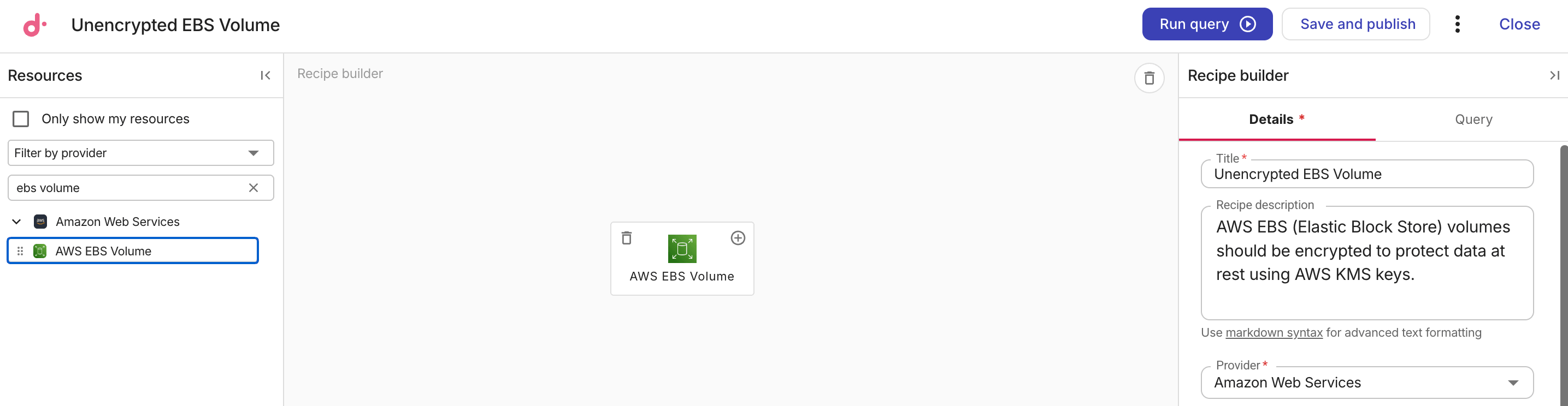
Resources サイドパネルで対象となるリソースを検索し、Recipe builder キャンバスにドラッグします。
次のサンプルスクリーンショットは、AWS EBS volume リソースを追加したキャンバスの例です。
-
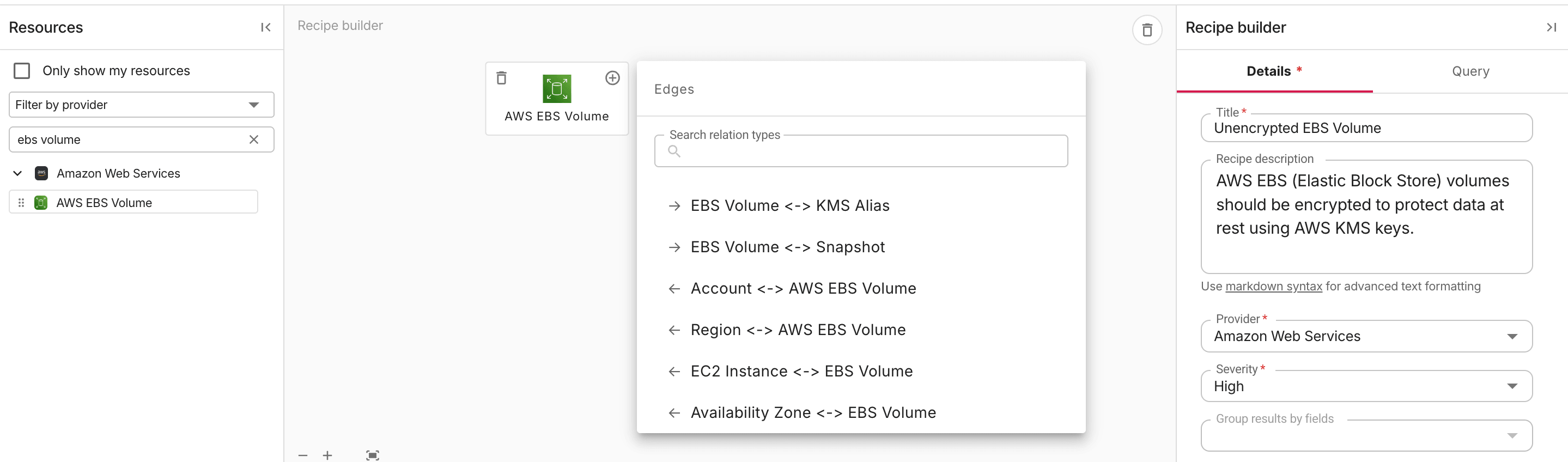
(オプション)関連リソースを追加するには、リソースカードの Add アイコン (+) を選択し、追加するリレーションタイプを選択します。
ステップ 3: クエリーを作成する
-
Recipe builder のサイドパネルで Query タブを選択します。

-
Add rule を選択して、単一のルールを追加します。
1 つのグループ内に複数ルールが必要な場合は、Add group を選択してから、そのグループ内で Add rule を選択します。
-
フィルターダイアログで追加するルールを検索します。Properties、Events、Cost、Metrics、Tags、Group by、IAM、All からオプションを選択してスコープを絞り込むことができます。
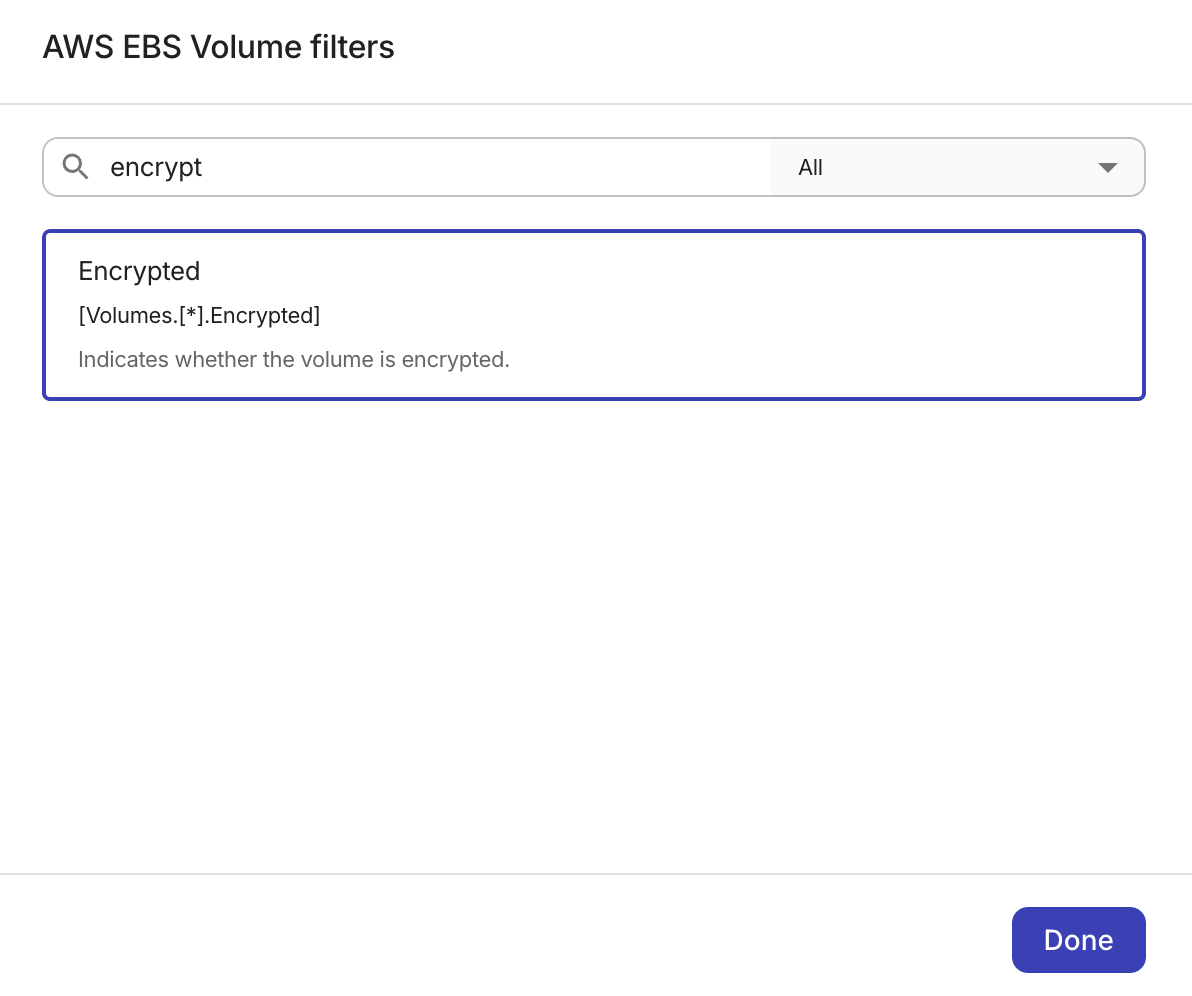
-
Done を選択します。新しいルールが、対応するリソースの下にサイドパネルへ追加されます。各コンポーネントのドロップダウンを使用してルールを調整できます。
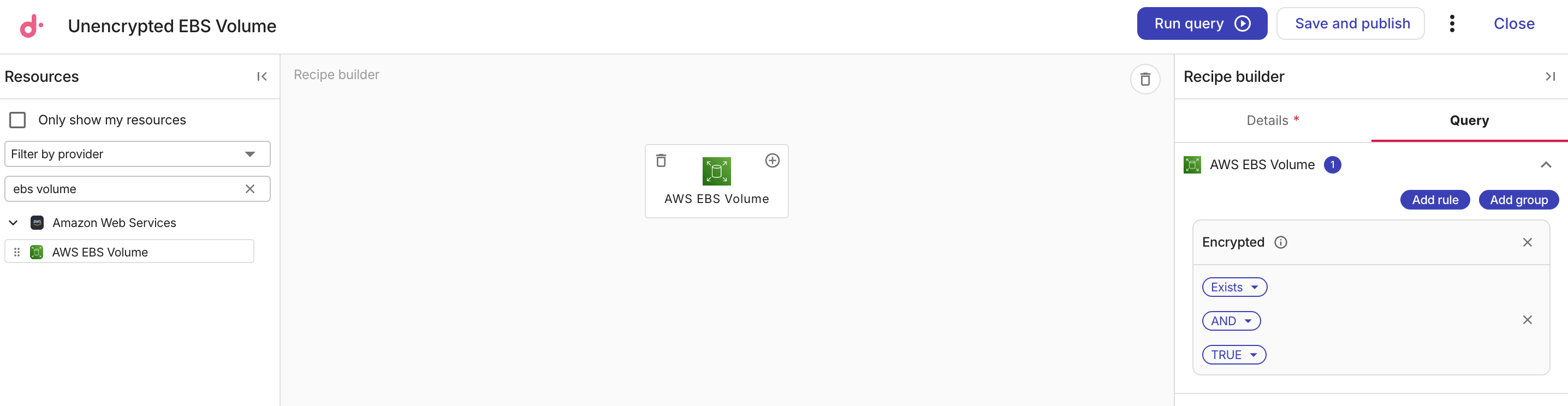
-
Run Query を選択して、新しいレシピをテストします。Run query はレシピを公開しません。詳細は Draft and published を参照してください。
ステップ 4: リメディエーションの詳細を追加する (任意)
-
Recipe builder のサイドパネルで Remediate タブを選択し、このレシピで検出された問題の解決方法を文書化するためのリメディエーションフィールドを入力します。すべて任意項目です。空のフィールドは、レシピ保存時に表示されません。
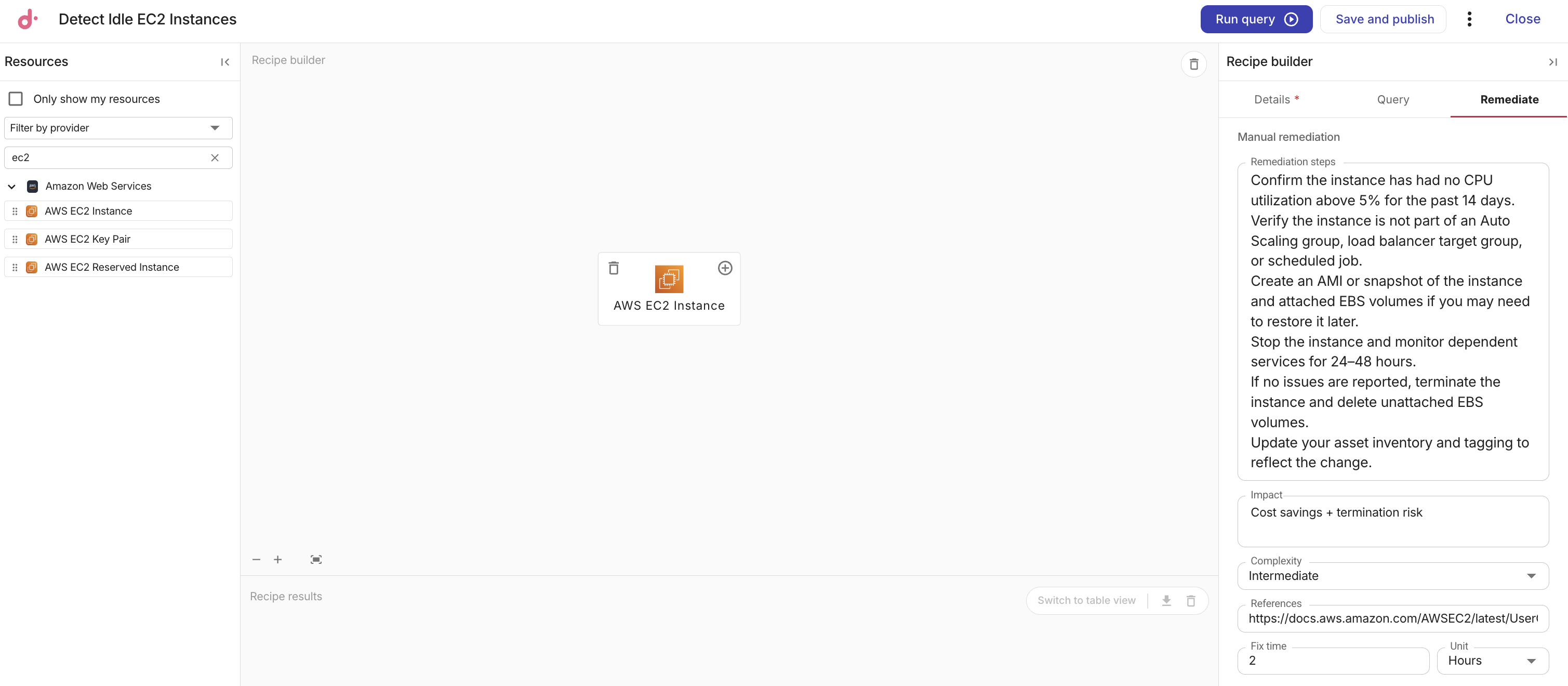
-
Remediation steps: 問題を手動で解決する手順をステップごとに記載します。1 行につき 1 ステップを入力してください。
-
Impact: リメディエーション手順を適用することで発生し得るビジネスインパクトや副作用の説明です。
-
Complexity: 問題を修正するために必要な労力の目安です。使用可能な値:
Simple、Intermediate、Complex。 -
References: 追加のコンテキストを提供する外部ドキュメントや関連リソースへの URL です。
-
Fix time: 問題解決にかかる推定時間です。数値を入力し、Hours または Days を選択します。デフォルトは Hours です。
-
レシピが公開されると、これらのフィールドは対応するインサイトの詳細ページ内のリメディエーションの詳細セクションに表示されます。
すべてクリア
レシピを最初からやり直す必要がある場合は、上部バーのケバブメニュー (⋮) から Clear all を選択してください。
Clear all オプションはページを離れることなくキャンバスをクリアし、レシピのすべての詳細をリセットします。新しいレシピ用にキャンバスをクリアする前に、Save and publish を選択して現在のレシピを保存することもできます。
レシピを公開する
レシピの準備が整ったら、Composer ダッシュボードで同じリソースと条件を対象とする既存のレシピを検索します。特に Cost レシピでは、重複する一致によりコスト削減合計が過大計上される可能性があるため、ほぼ同じチェックを新規公開するよりも、既存レシピの編集または複製を優先してください。詳細は Draft and published を参照してください。
-
Save and publish を選択します。ダッシュボード上のレシピステータスは Published に変更されます。未公開のレシピは公開されるまで Draft のままです。詳細は Recipe lifecycle を参照してください。
-
Close を選択して、Recipe builder を終了します。