レシピを表示する
レシピの詳細を表示するには、次の手順に従ってください。
-
Composer ダッシュボードに移動します。
-
対象のレシピを見つけ、レシピ名を選択するか、エントリの末尾にあるケバブメニュー(⋮)から View を選択します。
レシピの詳細
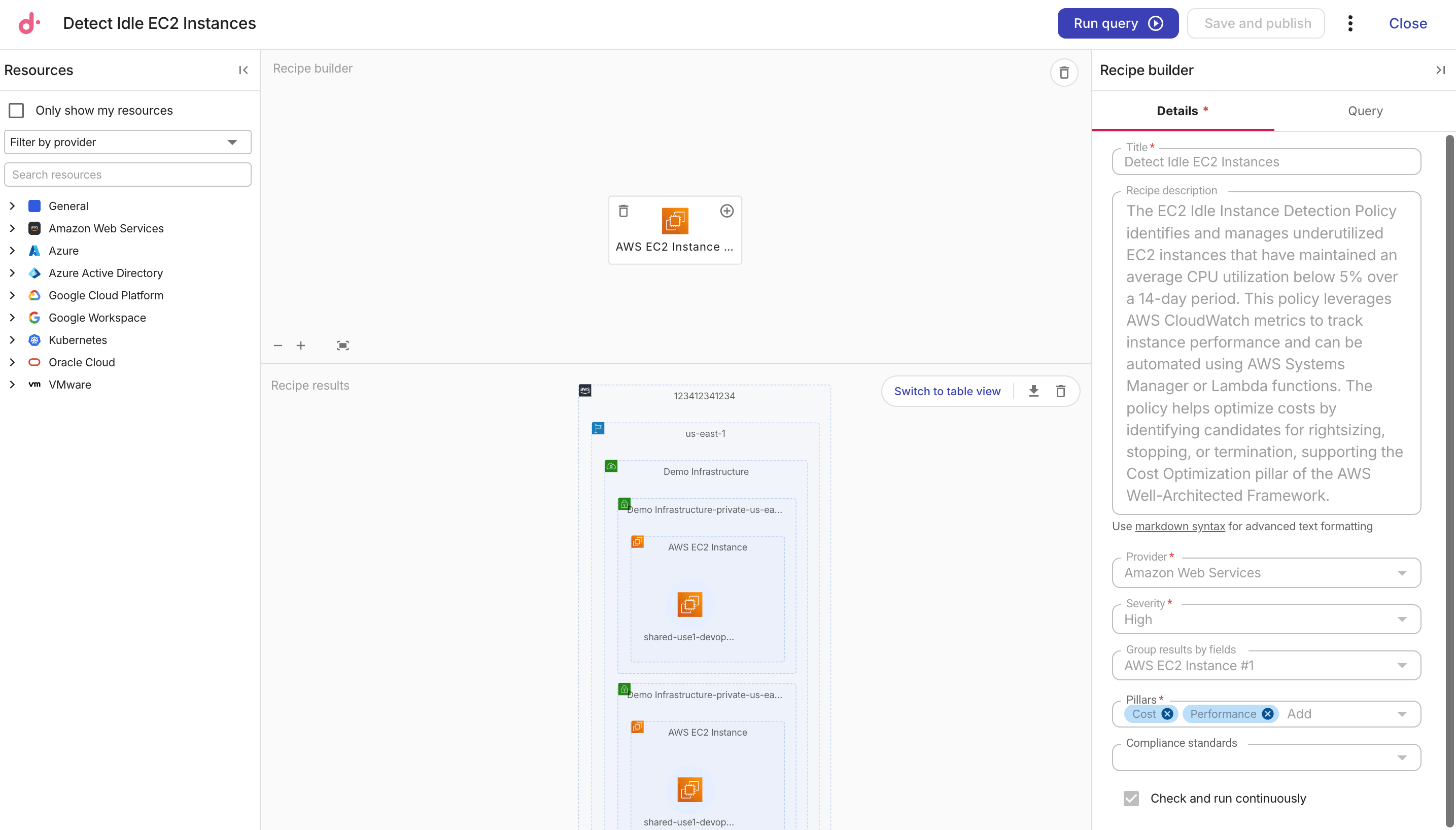
次の例は、Detect Idle EC2 Instances という名前の Composer レシピの設定を示しています。
レシピの基本情報は、Recipe builder のサイドパネル内にある Details タブに表示されます。
レシピのクエリー
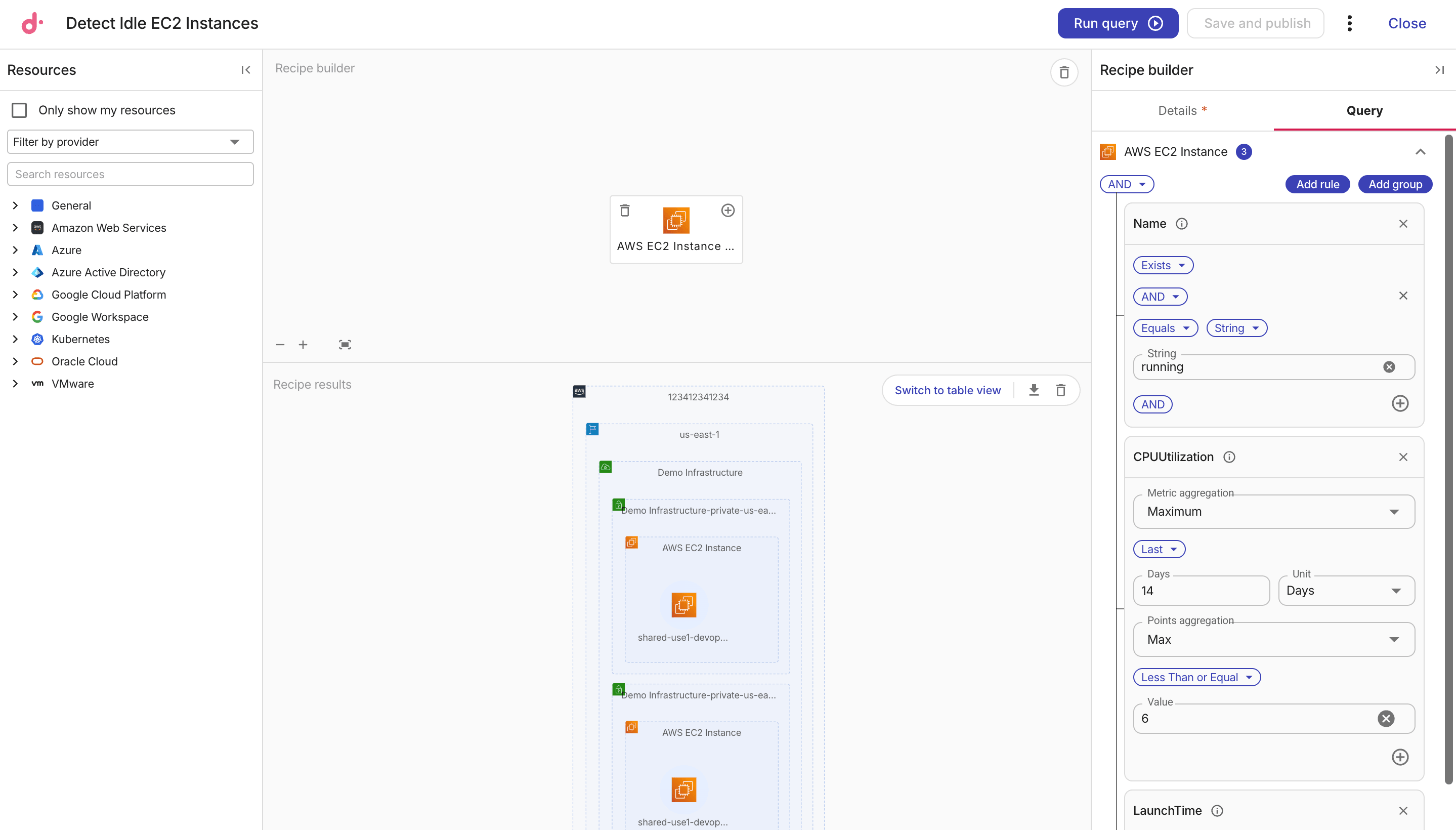
レシピのクエリーを確認するには、Recipe builder のサイドパネルで Query タブを選択します。
修復(Remediation)の詳細
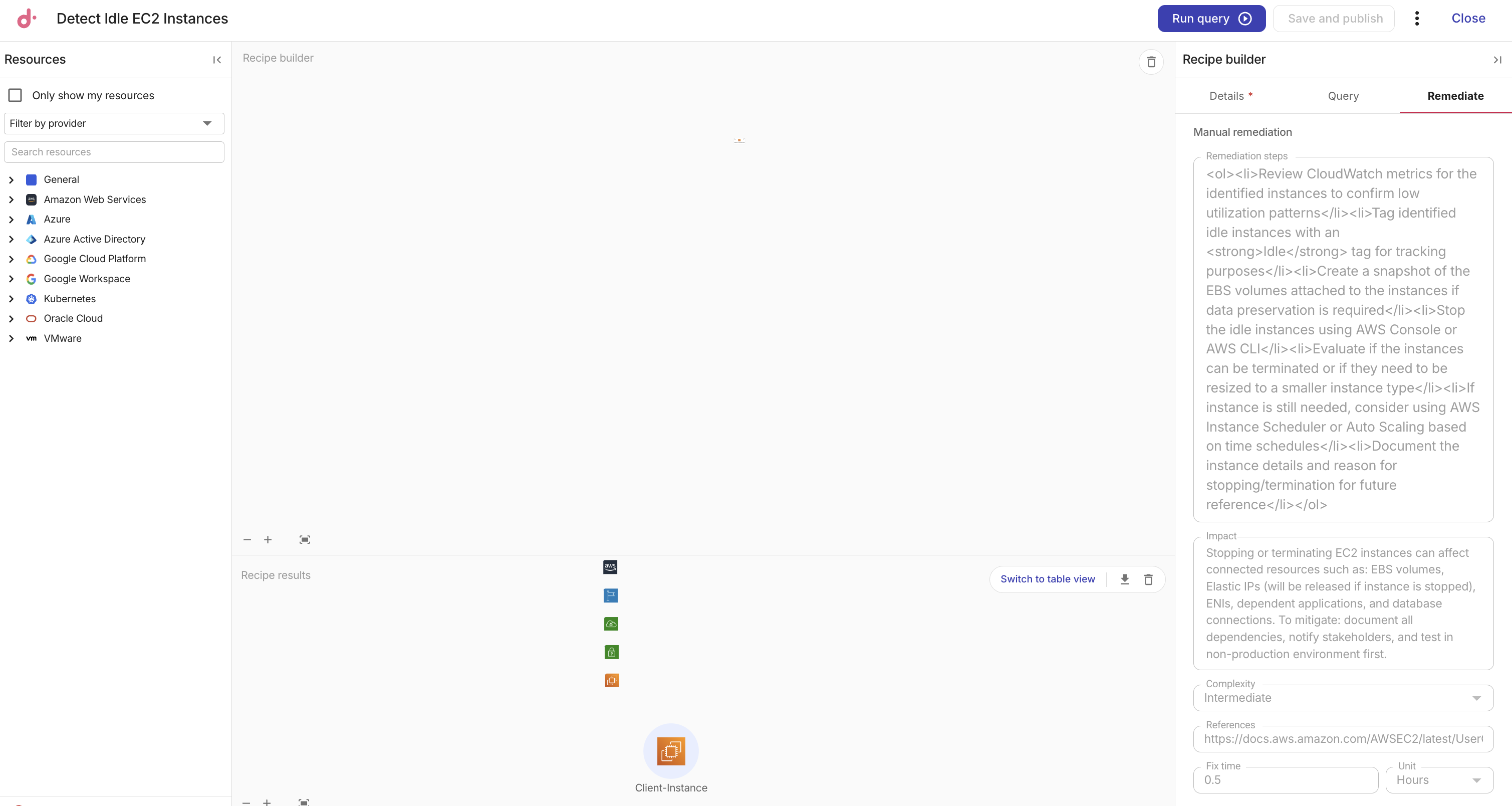
レシピに紐づく修復の詳細を表示するには、Recipe builder のサイドパネルで Remediate タブを選択します。このタブには、レシピに設定されている修復ステップ、影響、複雑さ、参考情報、および修正時間が表示されます(設定されている場合)。各フィールドの詳細については、Add remediation details を参照してください。
レシピ結果
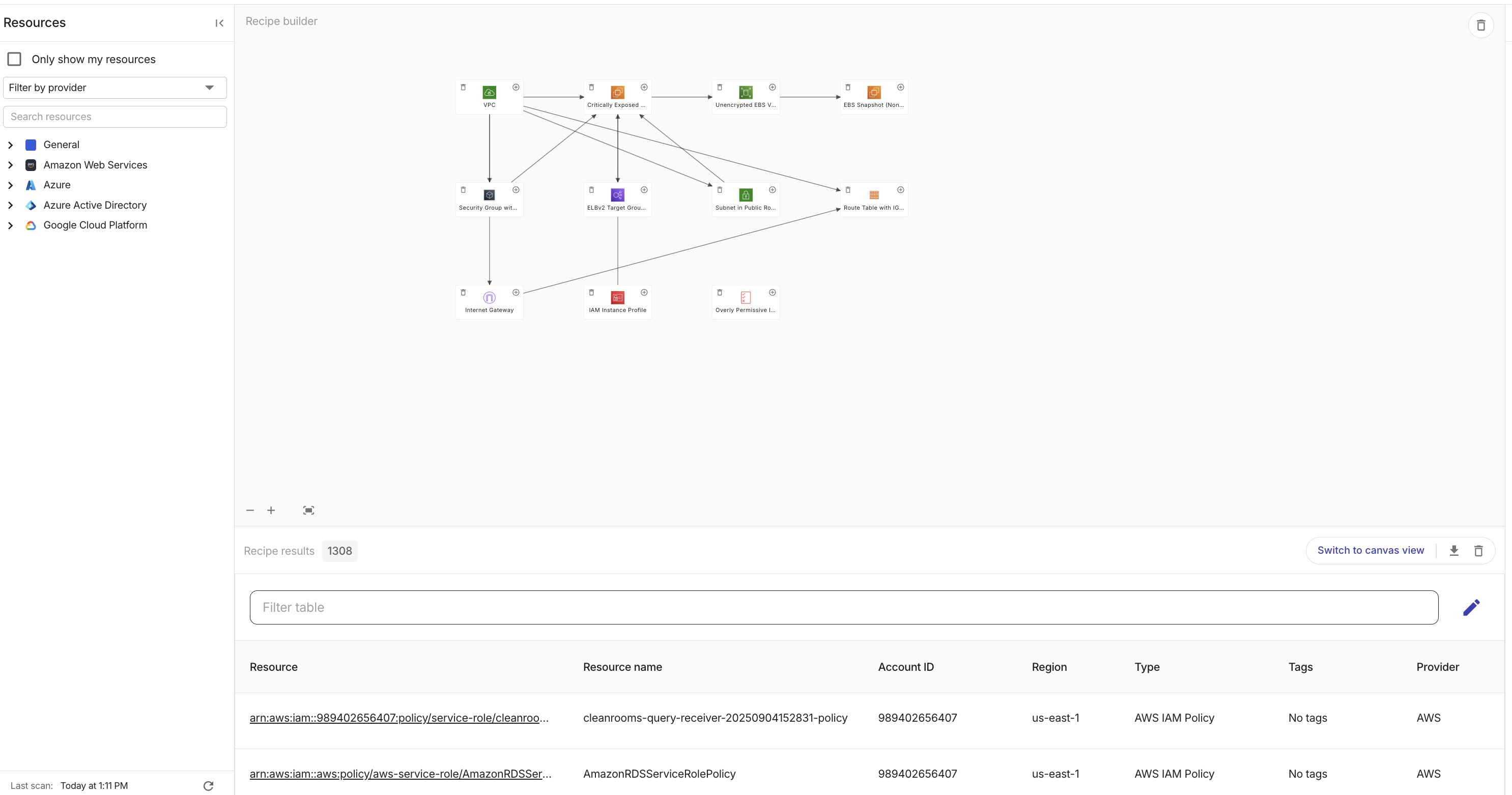
クエリーを手動でトリガーするには、Run query を選択します。結果は Recipe results パネルに表示されます。Recipe results 見出しの横にあるバッジには、一致するリソースの総数が表示されます。バッジにカーソルを合わせると、リソースタイプ別の結果の内訳が表示されます。
-
既定では、結果はキャンバスビューで表示されます。結果を表形式で表示するには、Switch to table view を選択します。
-
ダウンロードアイコンを選択し、結果をダウンロードする形式を選択します。
-
Download table as CSV
-
Download graphic as PNG
-
-
テーブルビューでリソースを選択すると、そのリソースの詳細に移動します。キャンバスビューでは、リソースアイコンをダブルクリックすると同じ詳細パネルが開きます。
その他のオプション
さらに多くのオプションを表示するには、上部バーのケバブメニュー(⋮)を選択します。

-
Create new recipe: 現在のレシピをクリアし、空のキャンバスを開いて、一からレシピを作成します。続行する前に確認を求めるメッセージが表示されます。
-
Duplicate recipe: 現在のレシピのコピーを作成します。