メインコンテンツへスキップ

レシピビルダー

レシピビルダーでは、レシピの作成・編集・管理を行います。

レシピビルダーを起動する

レシピビルダーの起動方法は 2 つあります。

  • Composer ダッシュボードでレシピを選択し、レシピビルダーで レシピの詳細を表示 します。

  • Composer ダッシュボードで レシピを作成 を選択し、空のキャンバスでレシピビルダーを開きます。
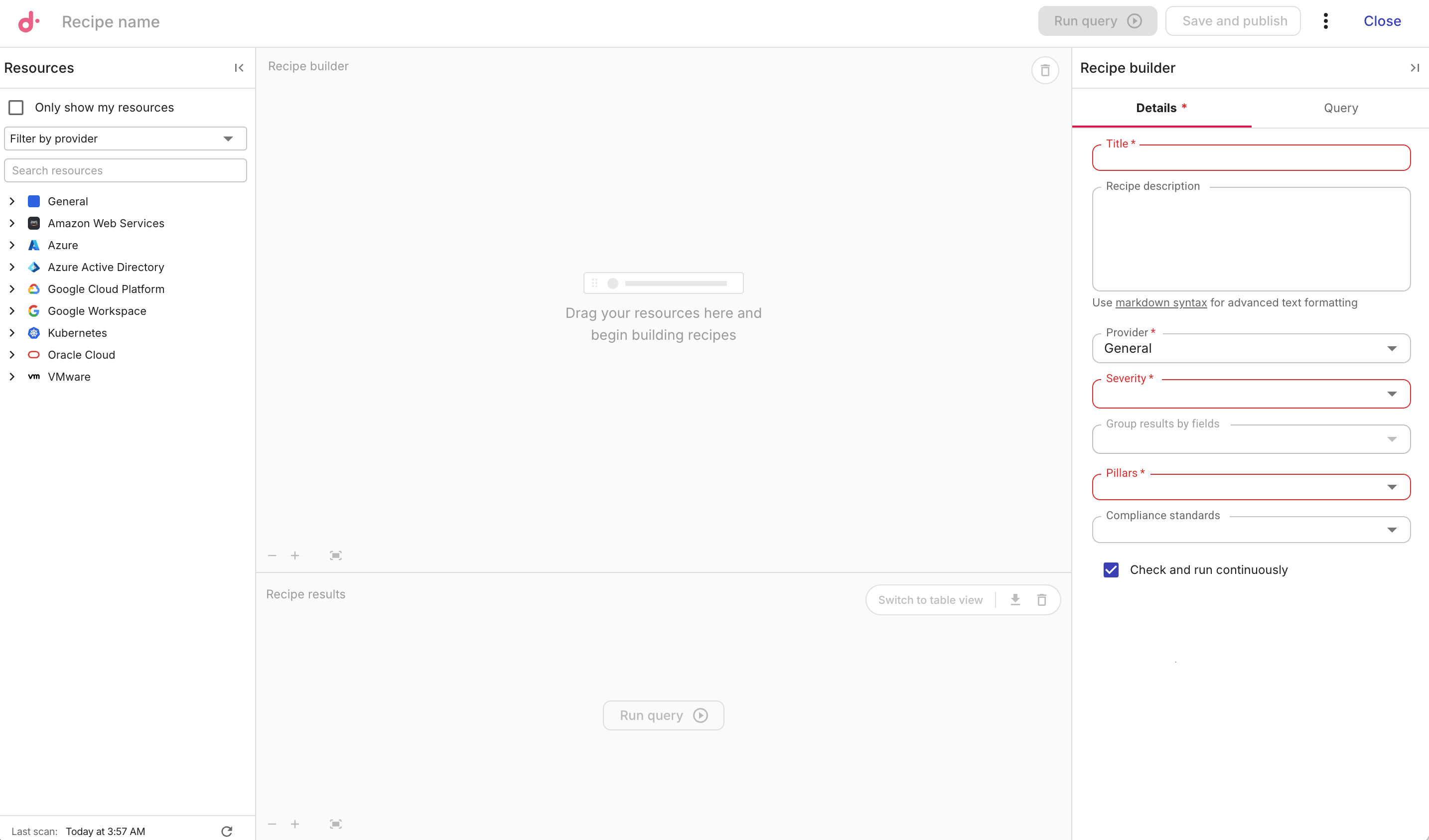
    Composer - recipe builder: blank.

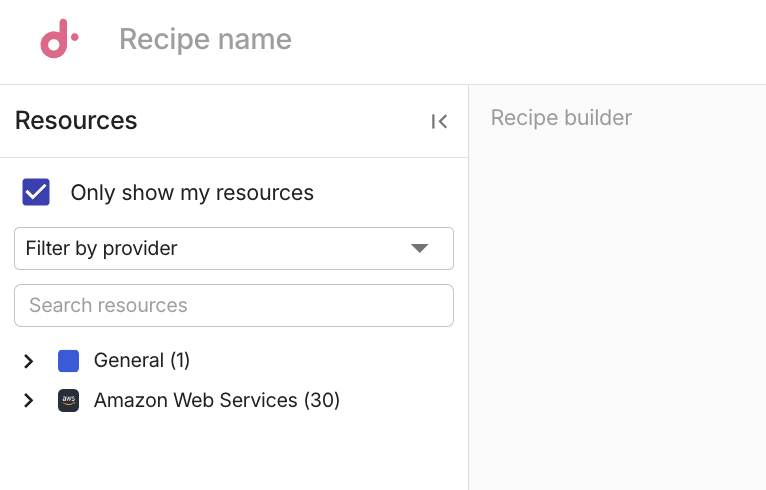
Resources

Resources サイドパネルでは、レシピで使用するリソースを選択します。

デフォルトでは、Resources サイドパネルにクラウドプロバイダー全体で利用可能なすべてのリソースタイプが表示されます。

自組織に接続されているクラウドプロバイダーとリソースタイプのみを表示するには、自分のリソースのみ表示 チェックボックスを選択してください。

Composer - recipe builder: resource panel.

アカウントスキャンのステータス

Composer は、Composer 機能が有効になっているクラウドアカウントを定期的にスキャンし、リソースデータを最新の状態に保ちます。最新のスキャンの日時は、レシピビルダーのサイドパネル下部に表示されます。

スキャンステータスを表示する

詳細なスキャン情報を表示するには、最後のスキャンのタイムスタンプの横にある更新アイコン(⟳)を選択してください。

アカウントスキャンのステータス ウィンドウには、各アカウントの詳細情報が表示されます。フィルターやソートを使用して、特定のアカウントを探すことができます。

Composer - Account scan status.

  • Provider: クラウドプロバイダー(例:AWS・GCP)。

  • Account: アカウント識別子です。AWS の場合は 12 桁の AWS アカウント ID、Google Cloud の場合は人間が読める形式の project name です。

  • Scan Status: スキャンの現在のステータスです。SuccessfulFailedScanning のいずれかです。Composer が有効になっていないアカウントは Disconnected として表示されます。

  • Last updated: そのアカウントに対して最後にスキャンが実行された日時です。

スキャンを実行する

アカウントスキャンのステータス ウィンドウから、手動でアカウントスキャンを実行できます。

  • 単一のアカウントをスキャンするには、対象アカウントの横にある スキャンを実行 を選択してください。
  • すべてのアカウントを一度にスキャンするには、すべてのアカウントをスキャン を選択してください。

Disconnected のアカウントに対してはスキャンを実行できません。そのようなアカウントでは、まず Composer を有効化してください(Enable Composer)。