Diagrams
Cloud Diagrams は、クラウドインフラストラクチャ全体を一目で把握できるビューを提供し、デプロイの現在の状態に関する有益なインサイトを示し、クラウドフットプリントの理解に役立ちます。特定のサービスへズームインしてプロパティを確認し、現在発生している問題を把握できます。
クラウドダイアグラムを表示すると、次の内容を確認できます。
-
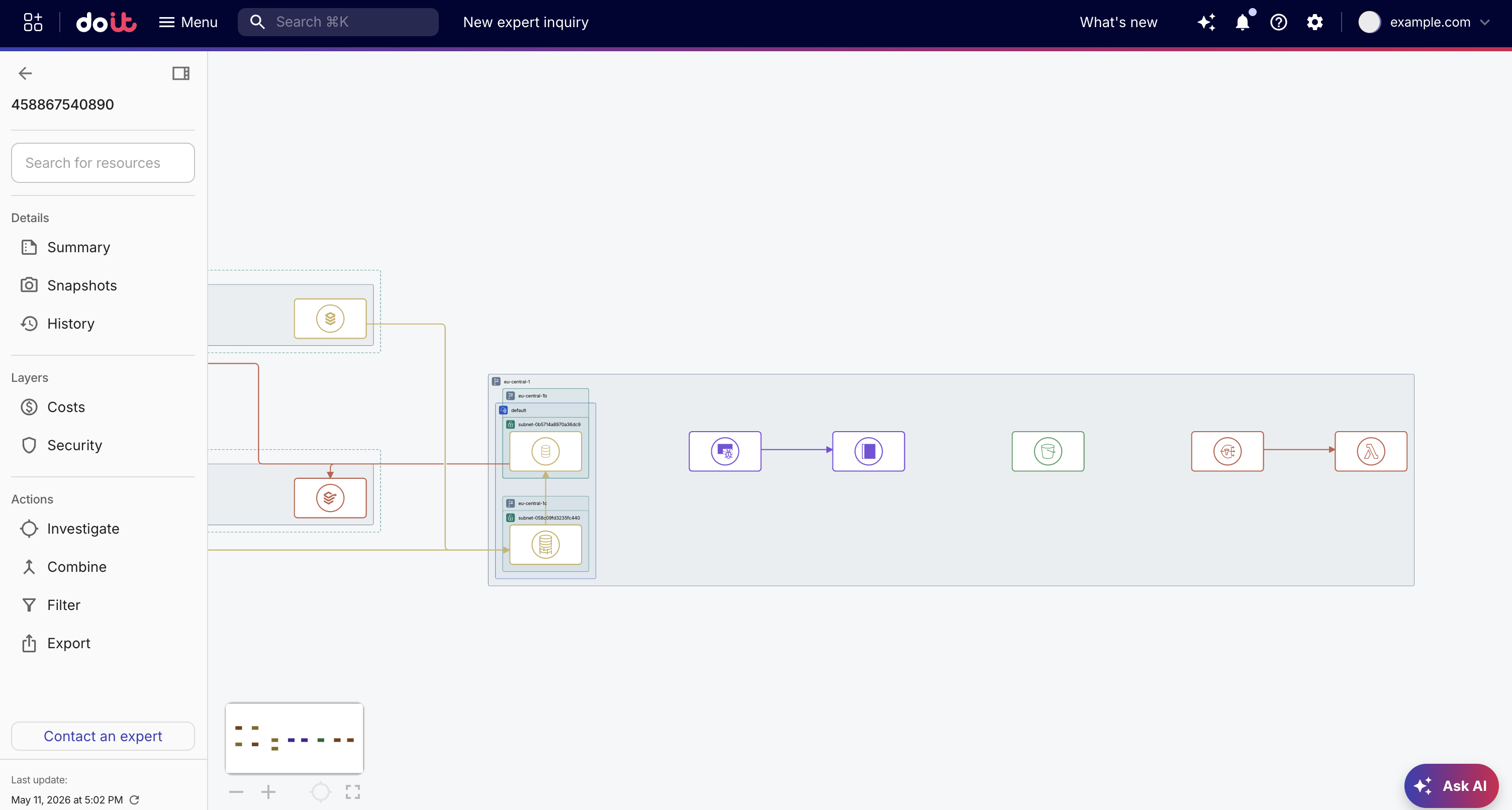
Nodes: S3 bucket、cloud storage bucket、ロードバランサー、Lambda 関数などのサービスインスタンス。ノードは左から右に表示されます。
-
Links: ノードとグループ間のリンク。
-
Groups: リージョン、セキュリティグループ、サブネット、VPC または仮想ネットワーク。
Required permissions
Cloud Diagrams を使用するには、DoiT アカウントに Cloud Diagram User 権限が付与されている必要があります。
View a diagram
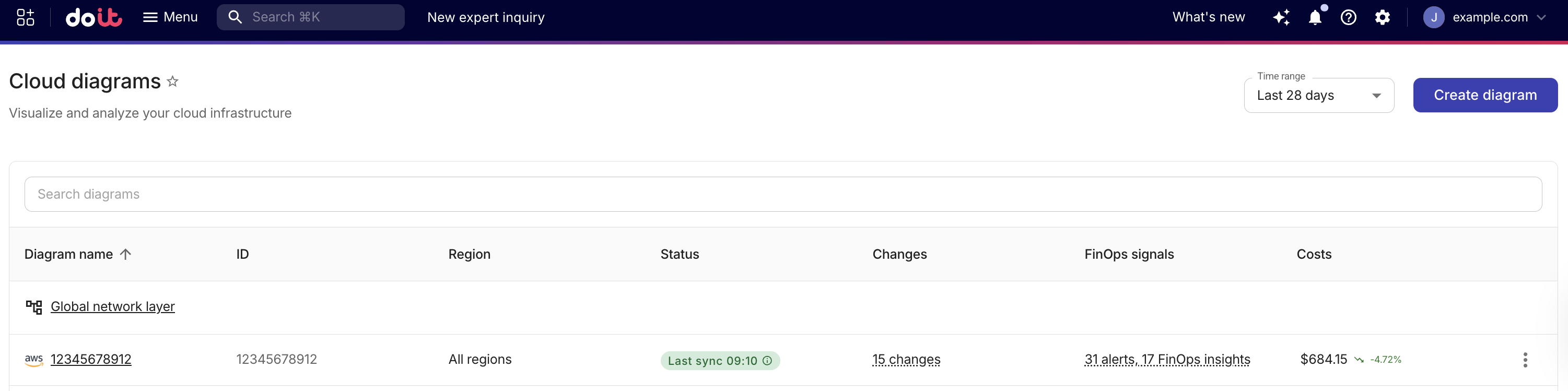
クラウドダイアグラムを表示するには、Cloud Diagrams dashboard から表示したいダイアグラムを選択します。
ダイアグラムを開くと、サイドバーからすべてのダイアグラムツールと機能にアクセスできます。
-
Layers: Overview、Costs、Security、Network。Layers セクションはダイアグラムにのみ利用できます。
-
Actions: Investigate、Combine、Filter、Export。
ダイアグラム名はナビゲーション上部に表示され、編集できます。
サイドバーのフッターには、最終同期時間とインポートエラー数が表示され、エキスパートへ問い合わせを行う Contact an expert ボタンがあります。
Search for resources
サイドバーの検索フィールドを使用して、ダイアグラム内の特定のリソースを検索できます。リソース名、ID、IP アドレスを入力してダイアグラムをフィルタリングし、リソースを特定してください。
Rename a diagram
ダイアグラムはサイドバーから直接名前を変更できます。
- サイドバー上部のダイアグラム名にカーソルを合わせ、編集アイコンを選択します。
- Edit diagram name ダイアログで新しい名前を入力します。ダイアグラム名には英字、数字、ハイフンを使用できます。
- Save を選択します。
Sync status
Cloud Diagrams は 4 時間ごとに自動更新されます。サイドバーのフッターには、最終更新のタイムスタンプと、手動で更新をトリガーするための更新ボタンが表示されます。直近のインポートでエラーが発生した場合、フッターにはインポートエラー数も表示されます。エラー数を選択して詳細を表示してください。