調査
Cloud Diagrams では、Investigate 機能を使用して、探索、トラブルシューティング、監査を行うことができます。システム内のさまざまな場所を検索する代わりに、Investigate 機能を使うことで、ダイアグラム内の特定のサブセットに素早く簡単にズームインできます。リソースを選択すると、ターゲットグループ、コンピュートインスタンス、関数、コンテナ、データベースなど、直接接続されているすべてのリソースを自動的に確認できます。どの種類のリソースが表示されるかは、クラウドプロバイダー(AWS・Google Cloud・Azure)によって異なります。
Investigate は個々のダイアグラムでのみ利用可能で、グローバルネットワークレイヤーでは利用不可です。
必要な権限
Cloud Diagrams を使用するには、DoiT アカウントに Cloud Diagram User 権限が付与されている必要があります。
調査の例
次の例では、SQL インスタンスに関して報告されたアラートの原因を調査する方法を説明します。
-
ダッシュボード からダイアグラムを選択します。
-
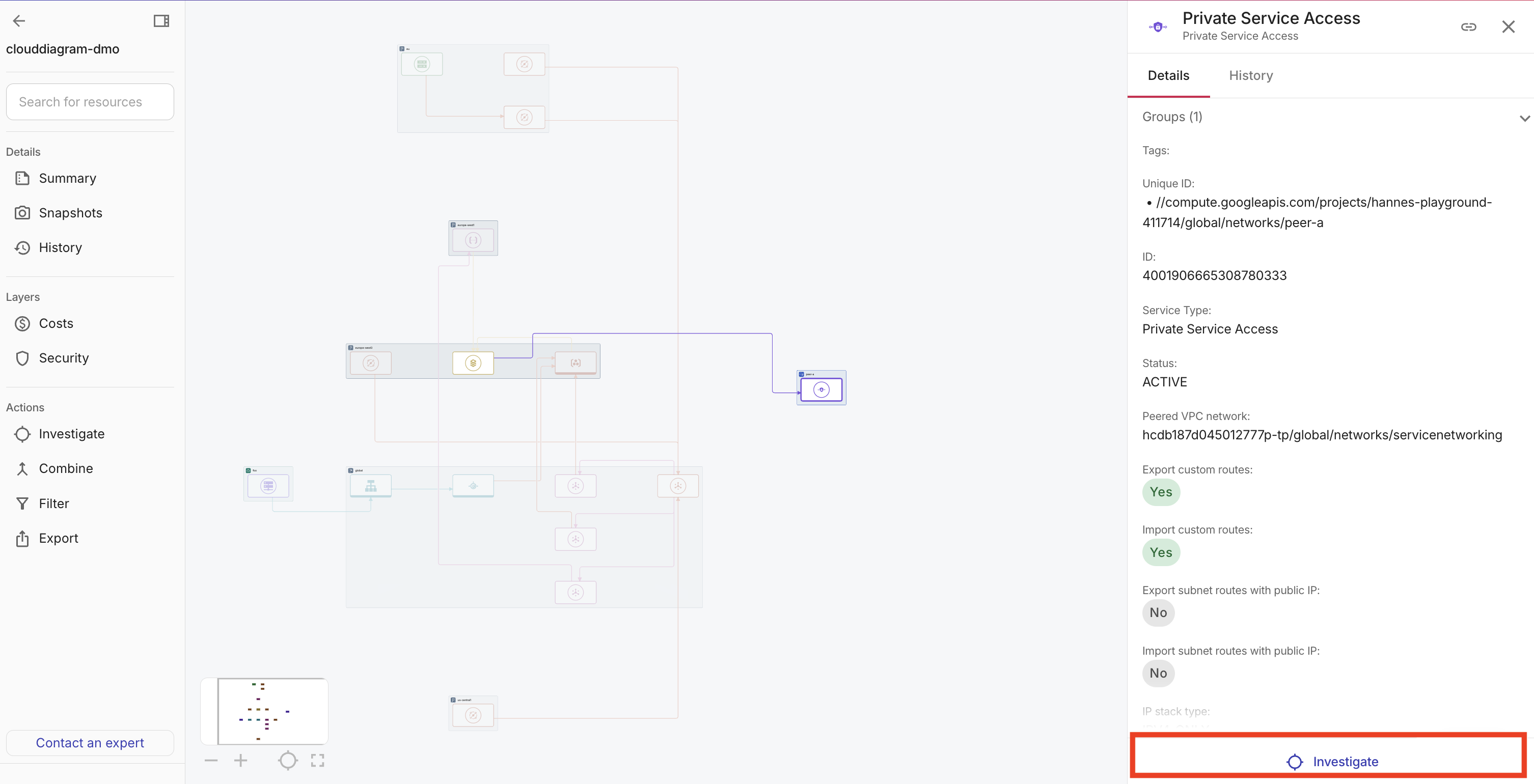
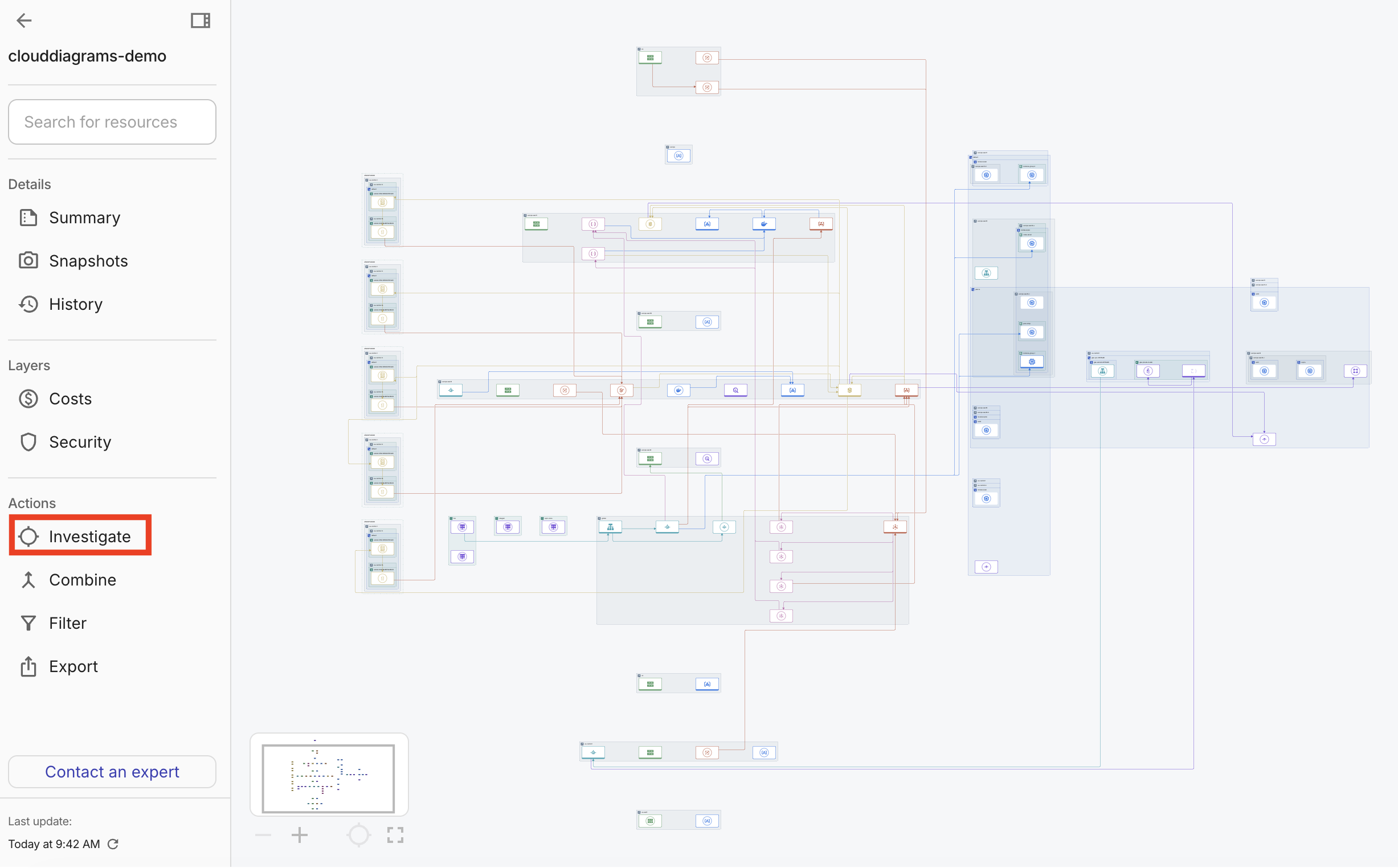
サイドバーの Actions で Investigate を選択します。
-
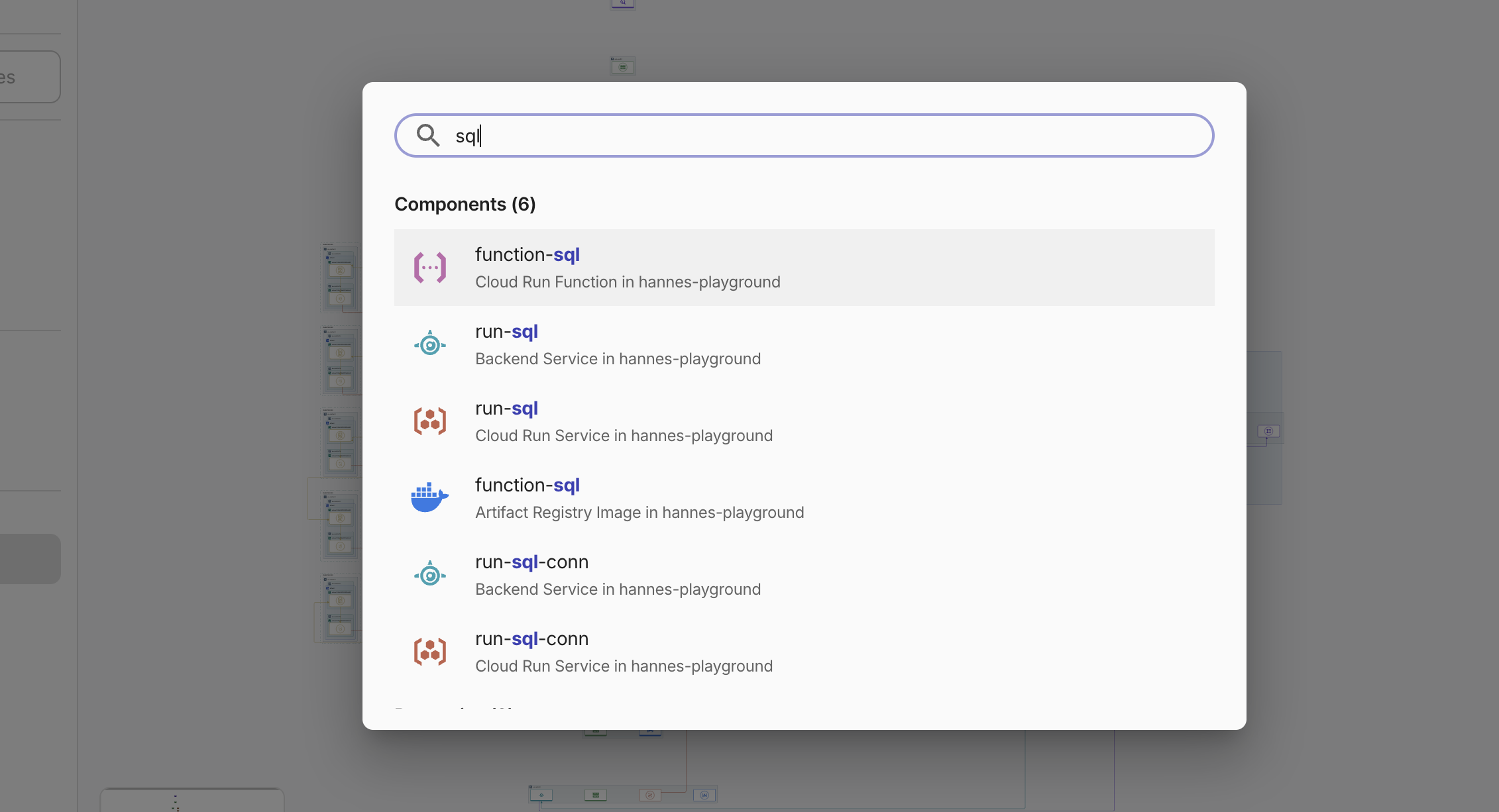
SQL を検索します。検索条件に一致する SQL コンポーネントやプロパティの一覧が表示されます。
-
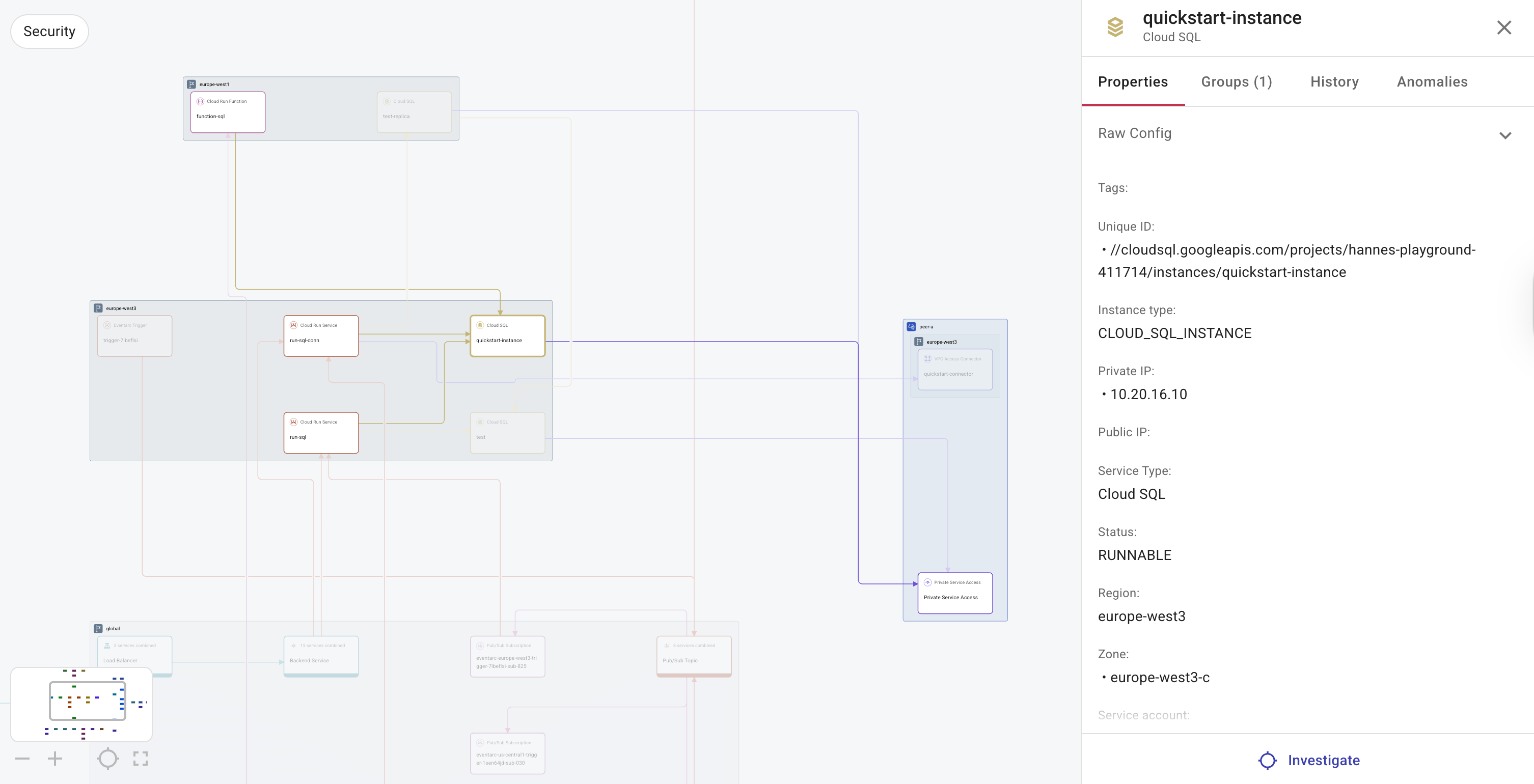
quickstart-instance コンポーネントを選択します。コンポーネントまたはプロパティと、それに直接関連するリソースのダイアグラムが表示されます。この例では、選択した SQL インスタンスのサブツリー全体と、その隣接ノードがダイアグラムに表示されます。さらに、このインスタンスに 3 つの Cloud Run サービスが接続されていることが分かります。
-
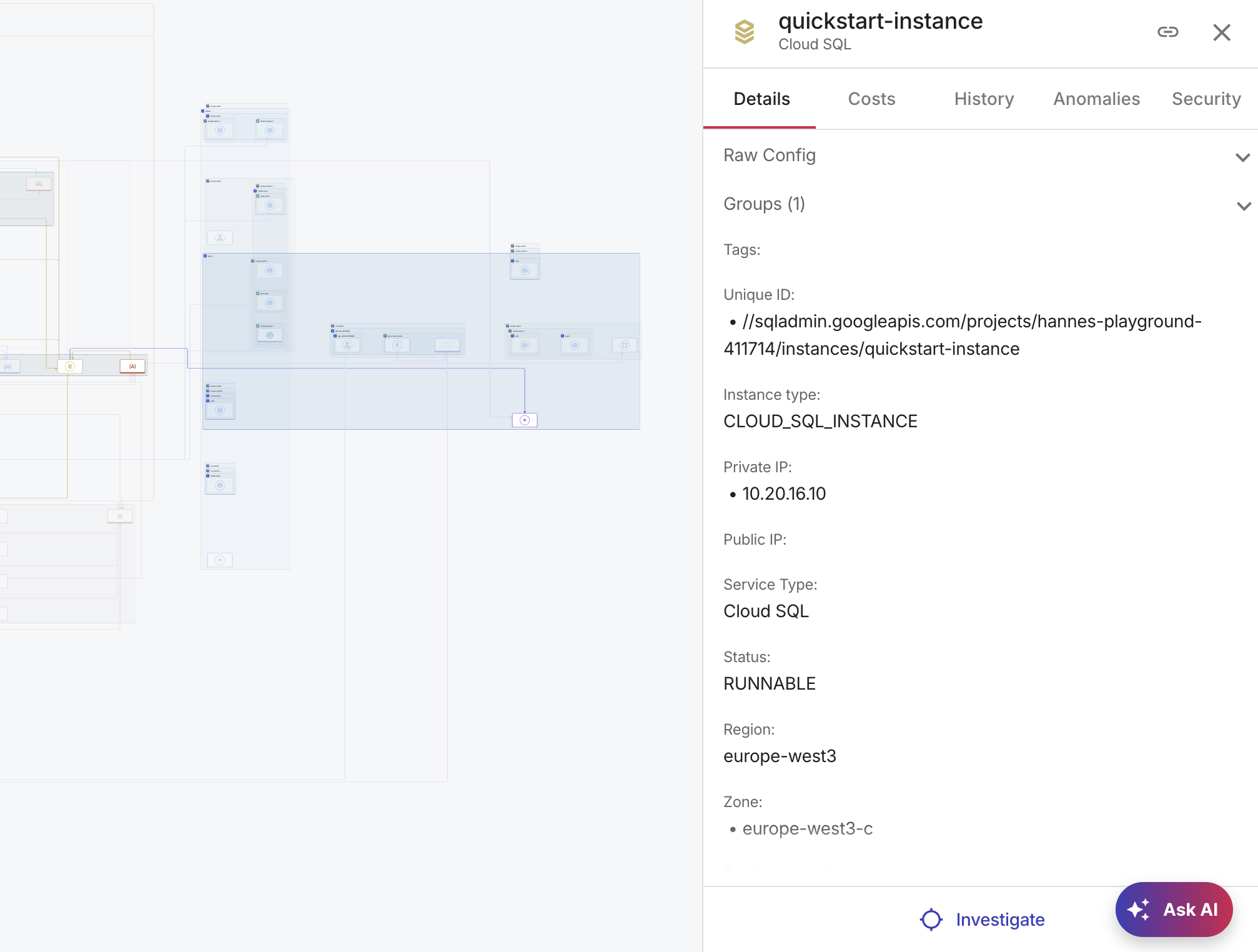
Cloud Run サービスを選択します。ダイアグラムにより、Cloud Run サービスをトリガーしている要素と、それらのリソースに問題がないかを確認できます。
Cloud Diagrams を調査する
ダイアグラム内で Investigate 機能にアクセスする方法は 2 通りあります。
-
サイドバーの Actions で Investigate を選択し、調査したいリソースを検索します。たとえば、通常リソース名、ID、IP アドレスなどを含むアラートを調査する場合、そのリソースを検索します。リソースを選択すると、ダイアグラムはそのリソースと依存関係のみを自動的に分離し、サブダイアグラム内のさまざまなコンポーネントにすばやく集中できるようにします。
-
ダイアグラム内のリソースを選択し、Investigate を選びます。これは、環境内の特定のオペレーションフローにおける変更内容をレビューおよび計画する際に有用です。ダイアグラム内で Route 53 ホスト名、ロードバランサー、コンピュートリソースなどのリソースを選択できます。ダイアグラムは、そのリソースとすべての親/子を含む関連するサブセットを自動的に表示し、焦点を絞った分析を可能にします。