セキュリティの表示
Security レイヤーを使用すると、環境全体にわたる主要なセキュリティ インサイトと要素を可視化できます。これらの要素をダイアグラム上で可視化することで、セキュリティを一目で監査し、設定ミスを特定し、トラフィックが承認された安全な経路のみを通過していることを確認できます。
Security レイヤーは個別のダイアグラムにのみ利用可能であり、グローバル ネットワークレイヤーでは利用できません。
必要な権限
Cloud Diagrams を使用するには、DoiT アカウントに Cloud Diagram User 権限が付与されている必要があります。
Security レイヤーへのアクセス
特定のダイアグラムについて Security レイヤーを表示するには、次の手順に従ってください。
-
ダッシュボード から、セキュリティを確認したいダイアグラムを選択します。
-
サイドバーの Layers セクションで、Infrastructure を展開し、Security を選択します。
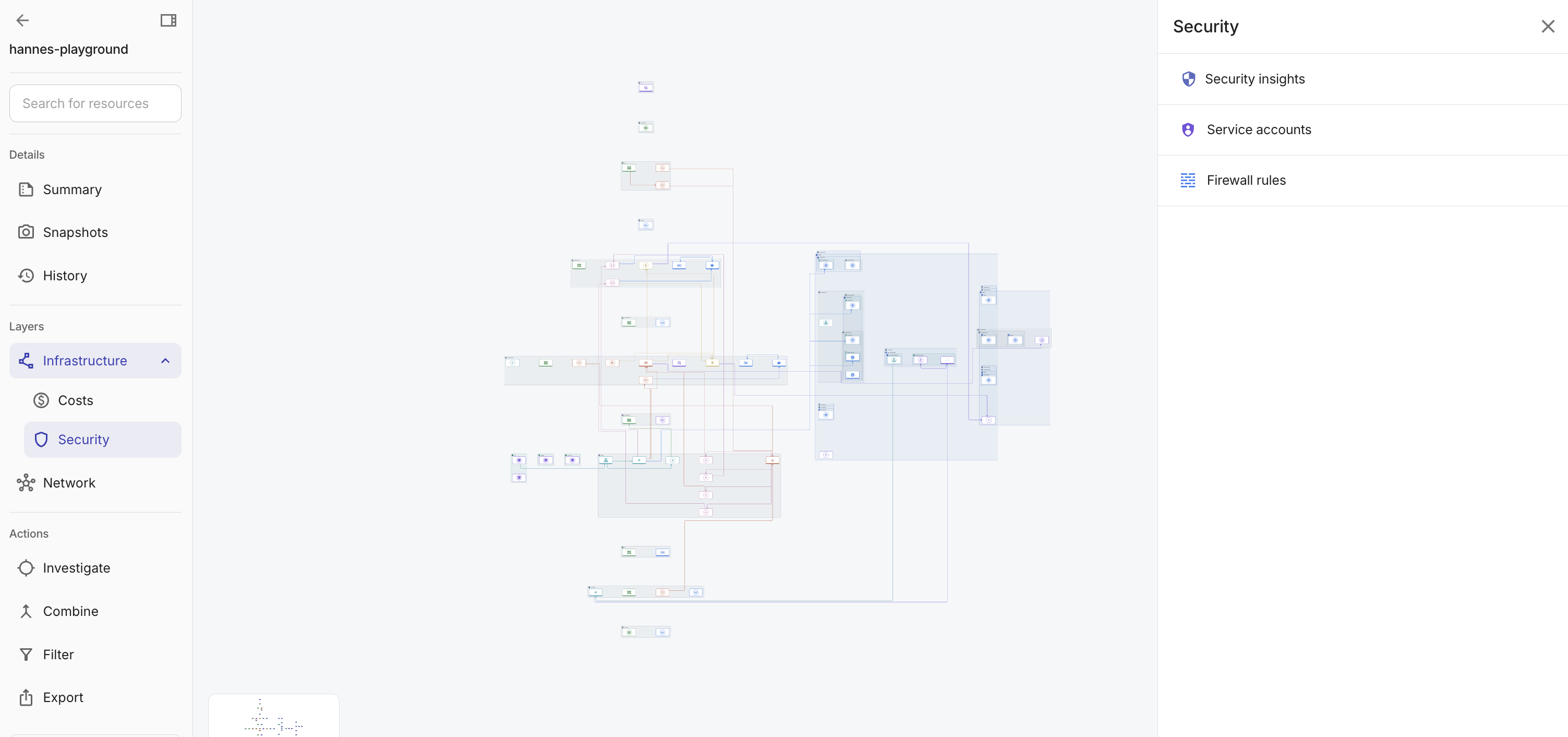
サイドパネルから、次のいずれかを選択できます。
-
Security insights。リンクされたアカウント、プロジェクト、またはサブスクリプションに関連するすべてのセキュリティ インサイトを表示します。
-
クラウドプロバイダ固有のセキュリティ要素。たとえば AWS アカウントの場合、Security groups を選択して、セキュリティまたはコンプライアンス上のギャップを把握できます。
-
セキュリティ インサイトの表示
DoiT Security Insights は、AWS Security Hub、AWS Trusted Advisor、Google Cloud Recommender、Wiz、および Azure 関連のソースなど、業界をリードするツールやプラットフォームからの検出結果を統合します。Cloud Diagrams 上で、アカウント、プロジェクト、またはサブスクリプションに関連するすべてのセキュリティ インサイトを表示できます。
サイドパネルから Security insights を選択します。
インサイトごとのグループ化
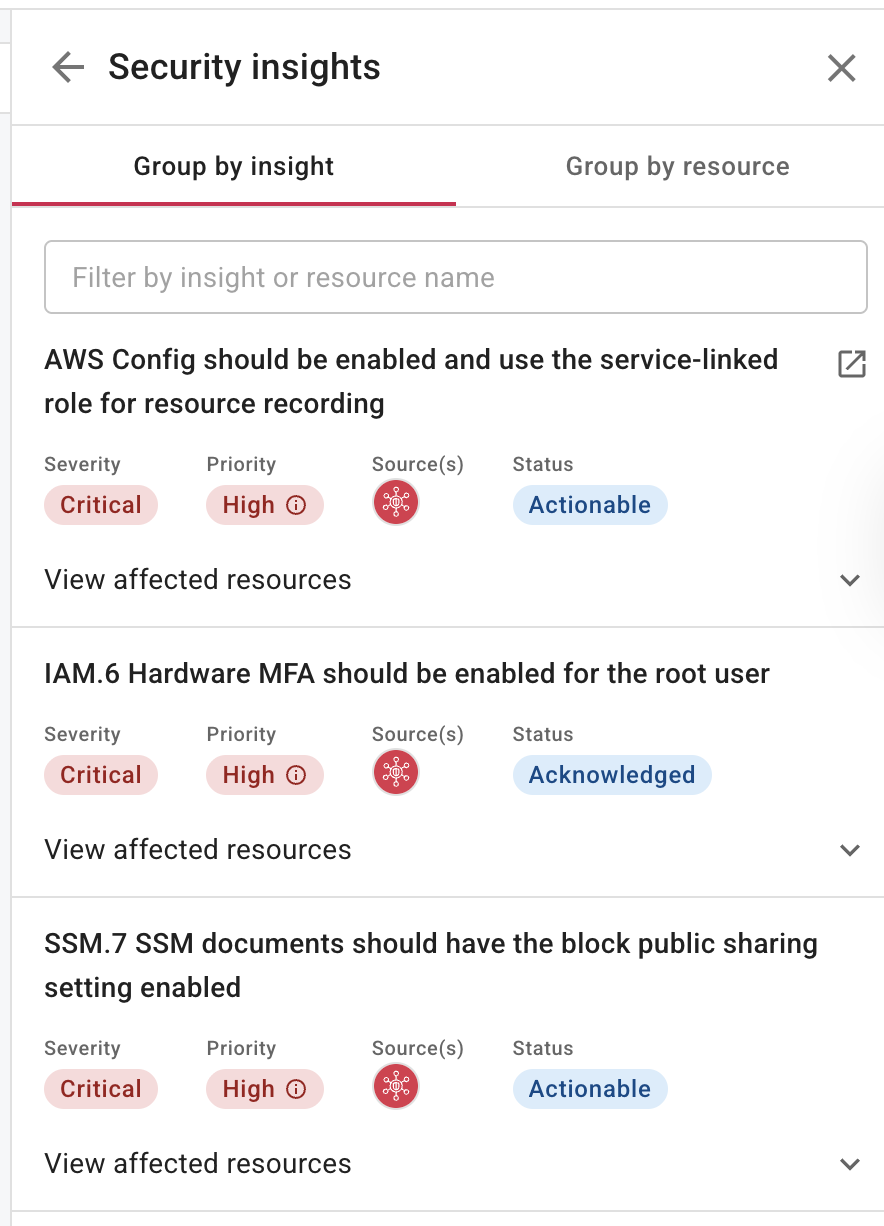
Group by insight タブでは、さまざまなリソースからの検出結果を、特定された問題ごとにグループ化します。各インサイトについて、重大度、優先度、ソース、ステータスを確認できます。これにより、次のことが可能になります。
-
インサイトまたはリソースでリストをフィルターします。
-
Open in new アイコン (
) を選択して、コンソールでインサイトを開きます。 -
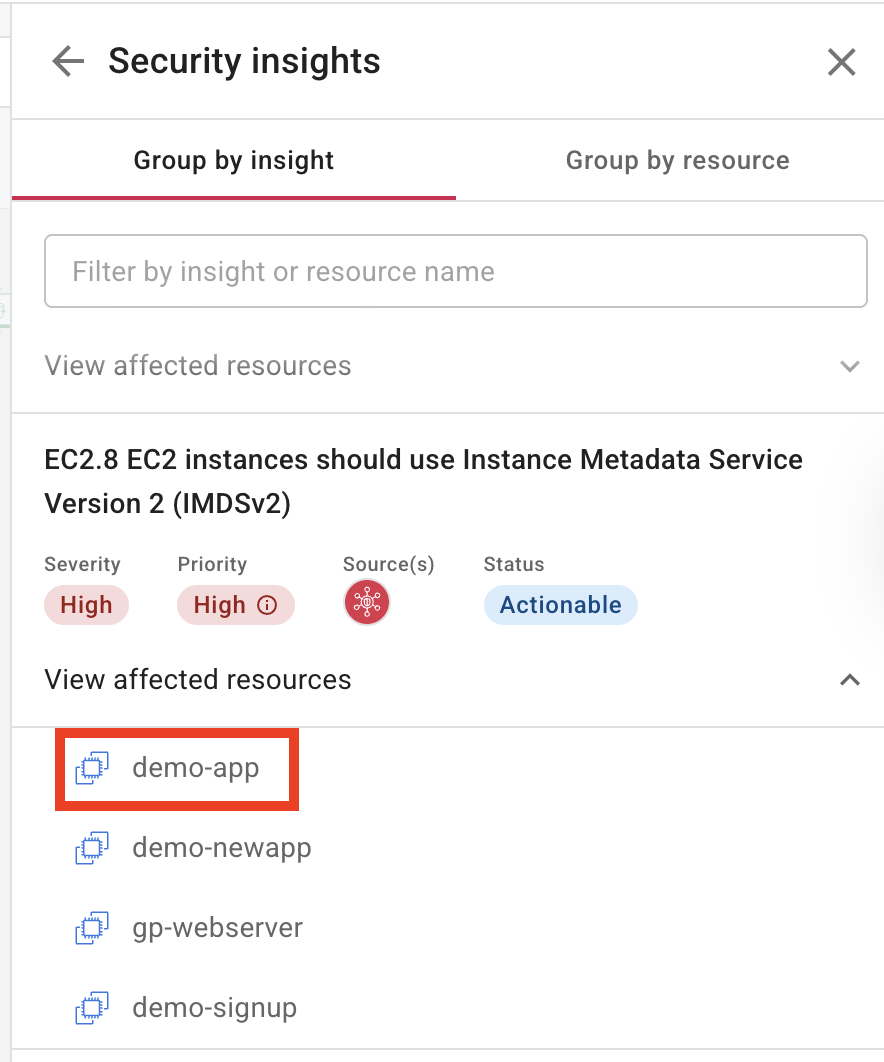
View affected resources を展開して、インサイトの影響を受けているリソースの一覧を表示します。リソースを選択して、そのリソースにダイアグラムをフォーカスします。
リソースごとのグループ化
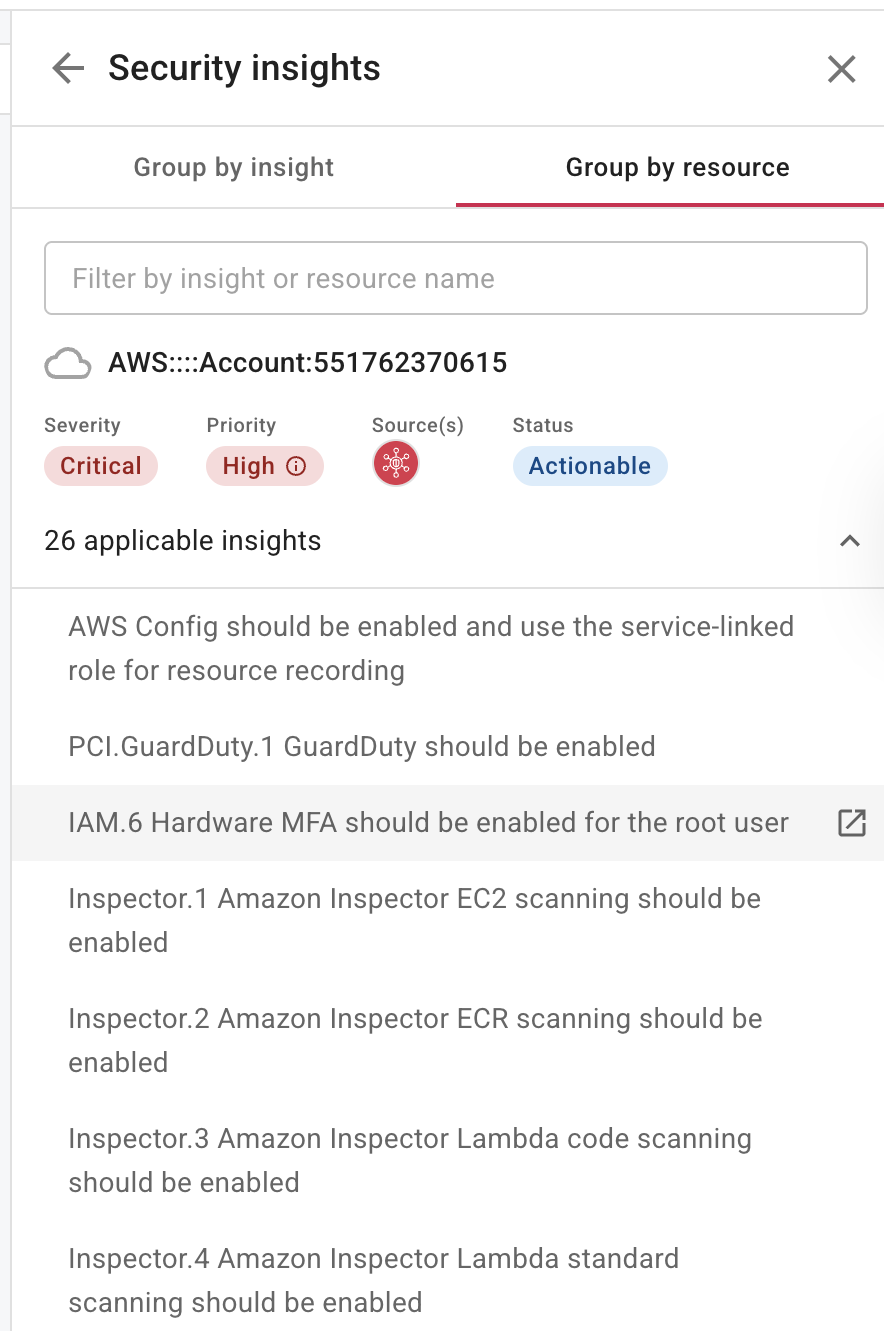
Group by resource タブでは、影響を受けたリソースごとにインサイトをグループ化します。これにより、次のことが可能になります。
-
インサイトまたはリソース名でリストをフィルターします。
-
n 個の applicable insights を展開して、そのリソースに適用されるインサイトの一覧を表示します。ここで n は適用可能なインサイトの数です。
-
Open in new アイコン (
) を選択して、コンソールでインサイトを開きます。
セキュリティ要素の表示
選択できるセキュリティ要素は、クラウド環境によって異なります。
AWS
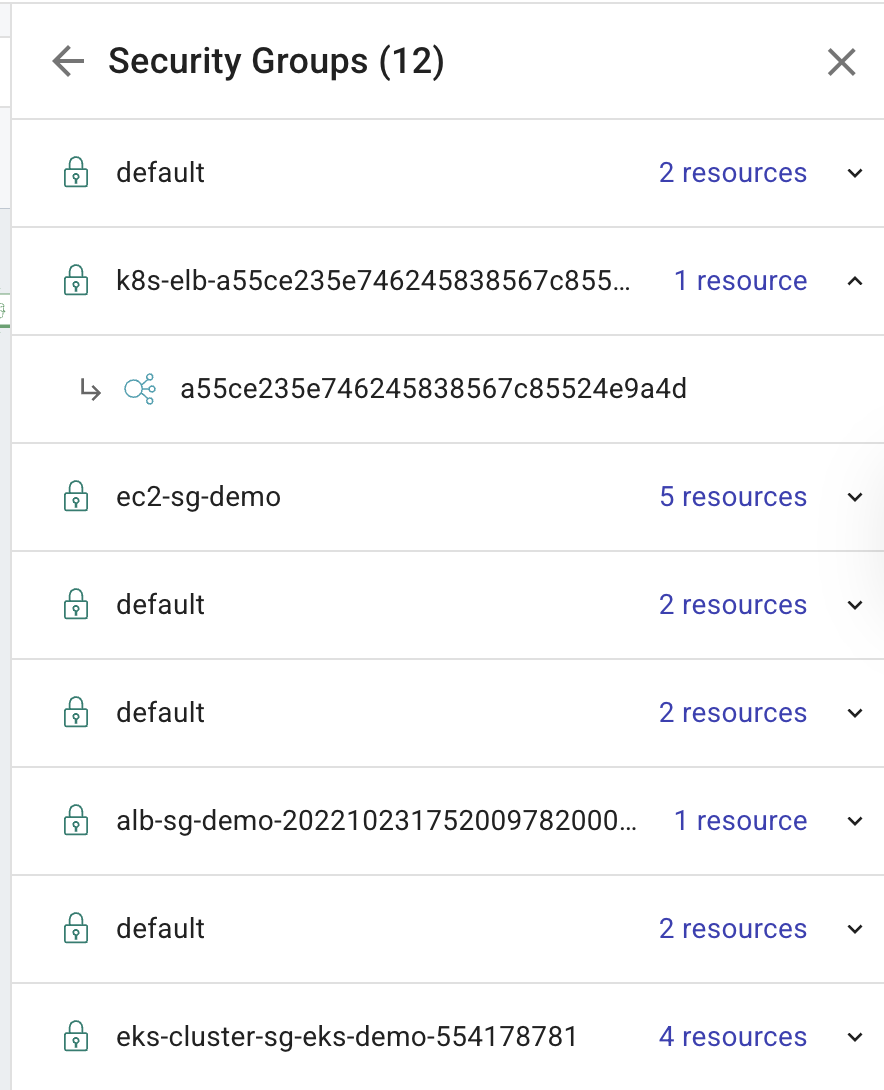
Security groups を選択します。各セキュリティグループについて、そのグループに現在関連付けられているすべてのリソースを表示するためにグループを展開できます。影響を受けたリソースを選択して、そのコンポーネントにダイアグラムをフォーカスすることで、さらに詳細に調査できます。
Google Cloud
-
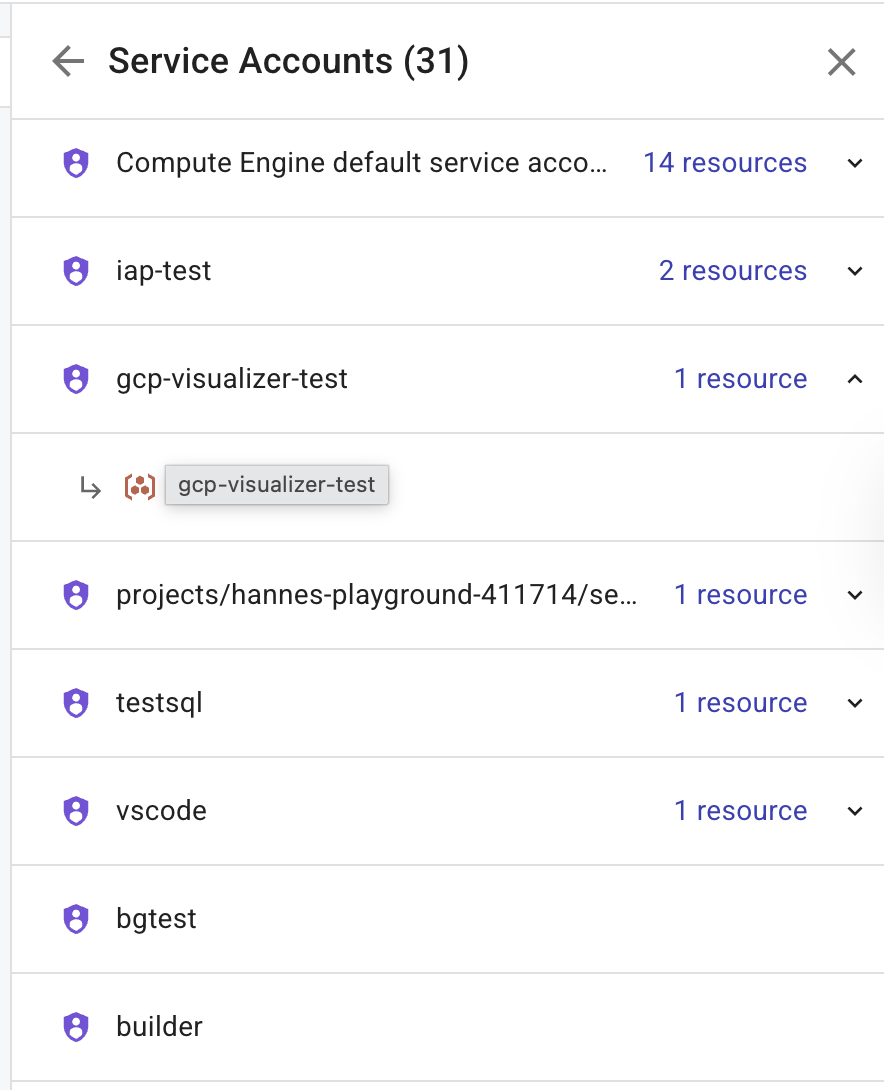
Service accounts を選択します。各サービスアカウントについて、関連するすべてのリソースを表示できます。リソースを選択すると、そのプロパティが表示され、そのコンポーネントにダイアグラムがフォーカスされます。
-
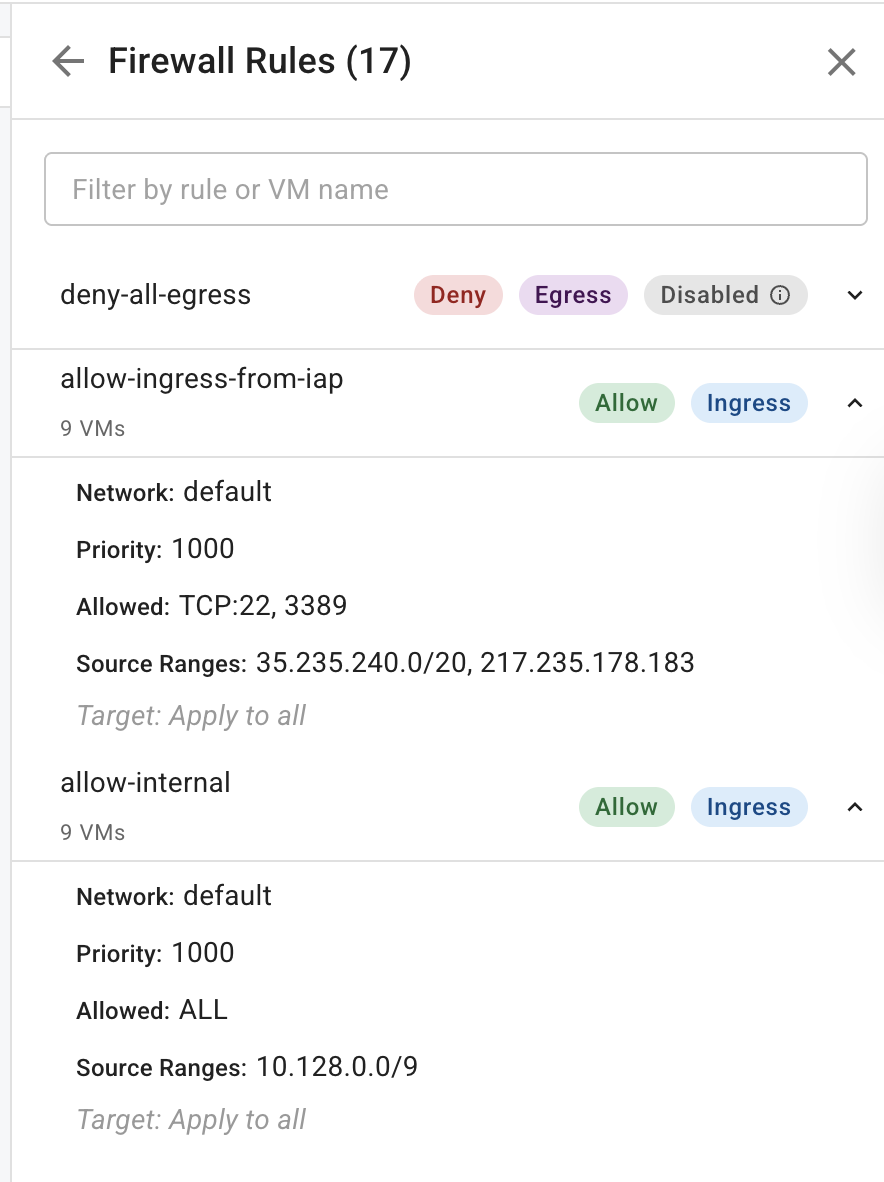
Firewall rules を選択します。各ファイアウォール ルールを展開して、その詳細を表示できます。名前でリストをフィルターできます。ファイアウォール ルールを選択すると、そのルールに現在関連付けられているコンポーネントにダイアグラムをフォーカスします。
Azure
Azure サブスクリプションでは、ダイアグラム上のリソースに紐づく検出結果については Security insights を使用します。サイドパネルに表示されるプロバイダ固有のセキュリティ要素の一覧(AWS の Security groups や Google Cloud の Firewall rules に類似)は、お使いの環境で Cloud Diagrams が Azure に対して公開している内容に依存します。追加の要素タイプが一覧表示されていない場合は、セキュリティ コンテキストは Security insights とダイアグラム自体を通じて利用できます。