フィルター
Cloud Diagrams 内のさまざまな領域を検索する代わりに、フィルターを使用できます。フィルターは保存して再利用できるため、関心のあるダイアグラムやグローバルネットワークレイヤーの領域に、素早く簡単にフォーカスできます。利用可能なサービスタイプや有効なフィルター例は、利用しているクラウドプロバイダ(AWS・Google Cloud・Azure)によって異なります。
必要な権限
Cloud Diagrams を使用するには、DoiT アカウントに Cloud Diagram User 権限が付与されている必要があります。
フィルター例
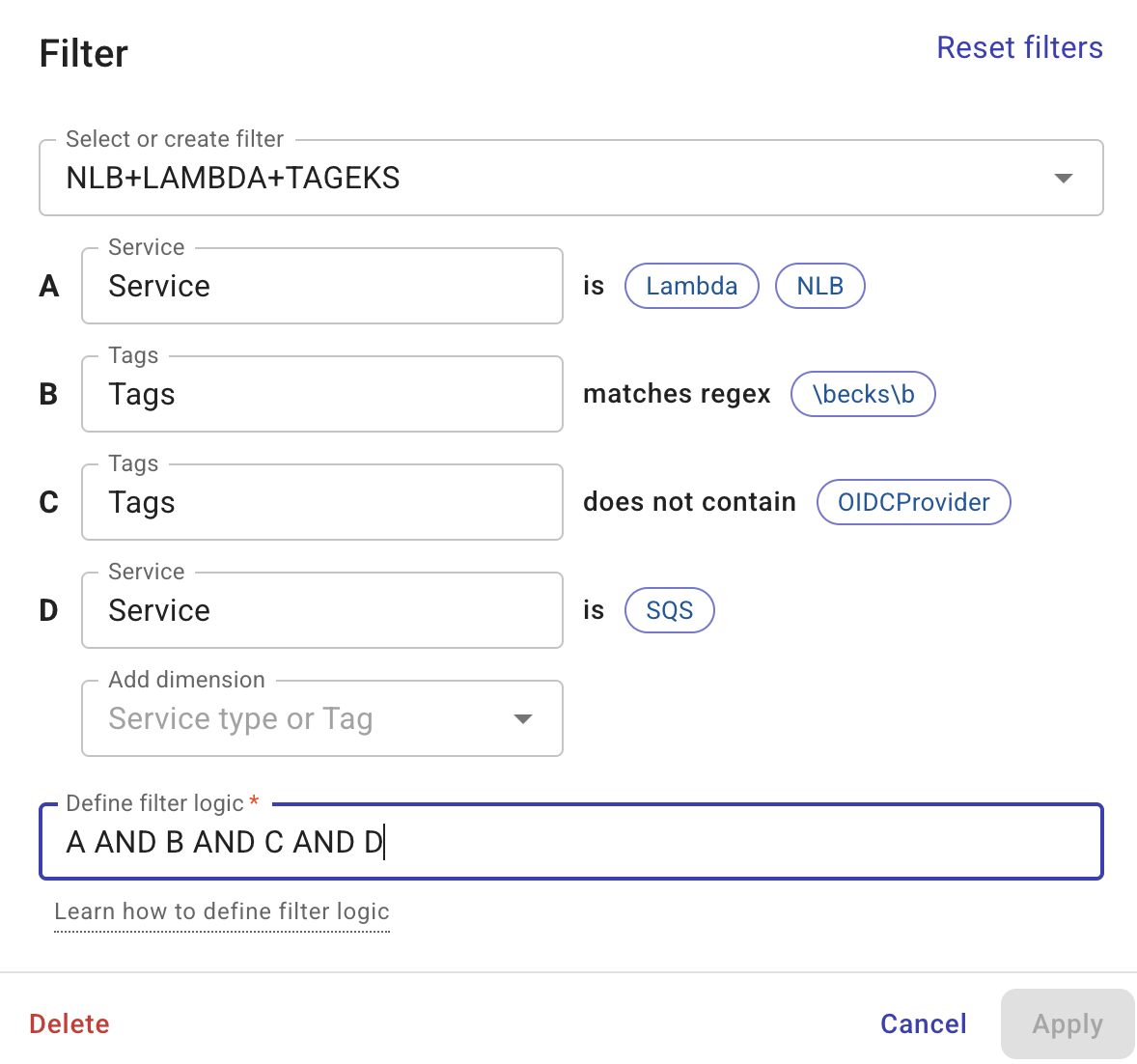
次の例では、名前に \becks\b を含み、OIDCProvider というタグが付与されていない Lambda、NLB、SQS サービスすべてをフィルタリングします。
フィルターを作成する
フィルターを作成する際は、含めたいサービスとタグを選択し、フィルターロジックを定義します。新規にフィルターを作成することも、自分やチームが作成した既存のフィルターをベースにすることもできます。
-
DoiT コンソール にサインインし、上部ナビゲーションのメガメニューから Automation and operations を選択し、Cloud Diagrams を選択します。
-
ダッシュボードからダイアグラムを選択するか、グローバルネットワークレイヤーを開きます。
-
サイドバーの Actions の下で Filter を選択します。Filter ウィンドウが表示されます。

-
Select or create filter リストから、次のいずれかを選択します。
-
新しくフィルターを作成する場合は Create new filter。
-
既存のフィルターを編集する場合は、その既存フィルター。
-
-
フィルターを追加します。
-
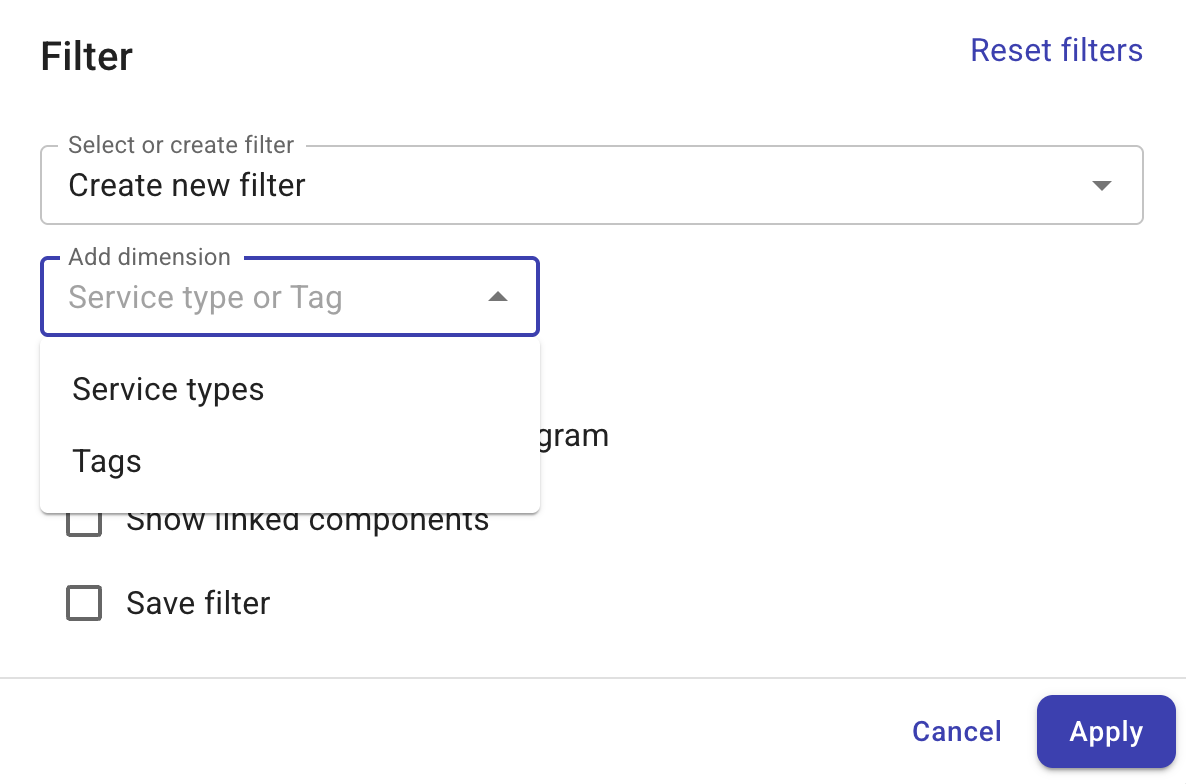
ドロップダウンリストから Service types または Tags を選択します。
-
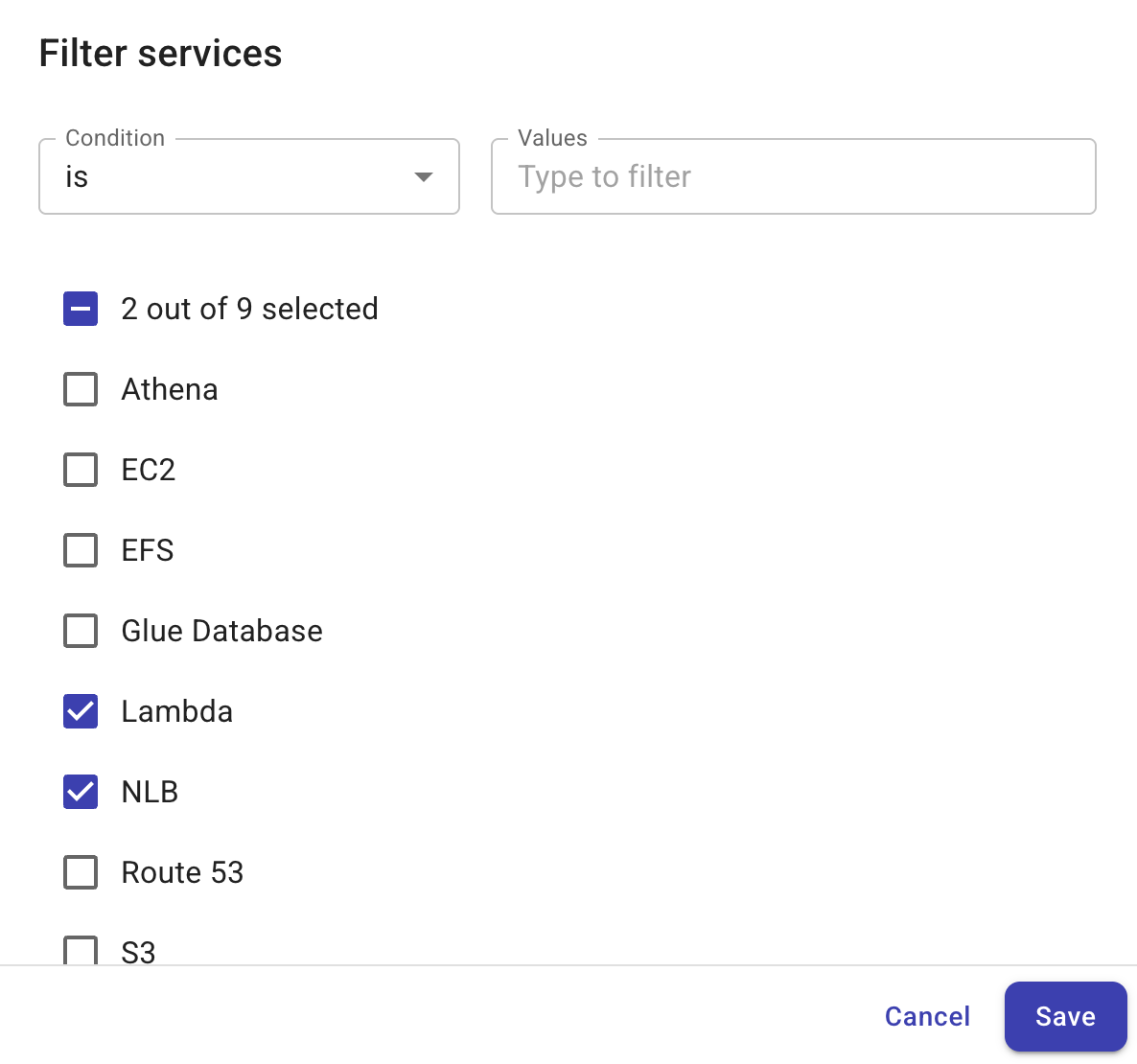
結果をフィルタリングして、フィルターの条件を定義します。Condition ドロップダウンで正規表現演算子(matches regex、does not match regex)を選択し、正規表現でフィルタリングできます。
-
Save を選択します。
-
必要に応じて、同じ手順を繰り返してフィルターを追加します。
-
フィルターが複数ある場合は、フィルターロジックを定義します。
-
各フィルターとその条件はオペランドを構成します。
-
各オペランドには大文字が割り当てられ、この文字はシーケンス内でのオペランドの位置も示します。オペランドを削除すると、後続のオペランドの識別子は自動的に調整されます。
-
デフォルトでは、オペランドは AND 演算子で結合されます。使用可能な演算子:AND、OR、NOT。
-
かっこを使用して式をグループ化します。
-
-
-
(任意)フィルタリングされたリソースにリンクされたリソースも含めたい場合は、Show linked components を選択します。
-
(任意)このフィルターを再利用したい場合は、Save filter を選択します。Name your filter に、このフィルターの用途に合った名前を入力します。
-
Apply を選択します。
フィルターはいつでも編集して Delete を選択することで削除できます。
AI assistant を使用してフィルターする
AI assistant を使って、自然言語でダイアグラムフィルターを適用・変更・クリアすることもできます。Cloud Diagram を表示しながら AI assistant を開き、適用したいフィルターを説明してください。AI assistant はサービスタイプ、リージョン、リソースタイプ、タグでフィルタリングできます。
AI assistant は各フィルター操作を確認し、フィルター適用後に可視状態のリソース数を報告します。ダイアグラムのフィルター UI には AI assistant によって適用されたフィルターが反映され、手動または AI assistant への依頼のいずれの方法でも、いつでもクリアまたは変更できます。
例
Show only EC2 instances in us-east-1.
Filter this diagram to Lambda and SQS services.
Clear all filters.
AI assistant は、アクティブなダイアグラム内に存在する値のみでフィルターできます。ダイアグラムに、要求されたサービス、リージョン、リソースタイプ、またはタグが含まれていない場合、AI assistant はそのフィルターを適用できなかったことを知らせます。