コストを表示する
Cloud Diagrams では、各ダイアグラムに関連するコスト情報を表示できます。
-
ダイアグラム全体(リンクされた AWS アカウント、Google Cloud プロジェクト、または Azure サブスクリプション): コストヒートマップ、コストサマリー、コストのアノマリー、アラート、FinOps インサイト を利用できます。
AI assistant を使ってコストオーバーレイを操作したり、自然言語でコストに関する質問に回答させることもできます。例えば、AI assistant に対してコストヒートマップをオンにするよう依頼したり、時間範囲を変更したり、ダイアグラムビューから直接総支出をレポートさせることができます。
Costs レイヤーは個々のダイアグラムでのみ利用可能で、グローバルネットワークレイヤーでは利用できません。
必要な権限
Cloud Diagrams を利用するには、DoiT アカウントに Cloud Diagram User 権限が付与されている必要があります。
ダイアグラムのコストを表示する
ダイアグラム上でクラウドインフラストラクチャのコストを表示できます。レポートやシステム内のさまざまな場所を探す代わりに、インフラストラクチャ支出を 1 か所で即座にコンテキスト付きで確認できます。これは、コストの最適化、予期しないコスト急増のトラブルシューティング、チーム内でのより明確なコミュニケーションに役立ちます。
コストをヒートマップとして表示する
コストヒートマップを使用すると、指定した時間範囲内で最も高額なリソースを素早く特定できます。
-
ダッシュボードからダイアグラムを選択します。
-
サイドバーの Layers で Infrastructure を展開し、Costs を選択します。デフォルトの時間範囲は 28 日間で、間隔は 1 週間です。
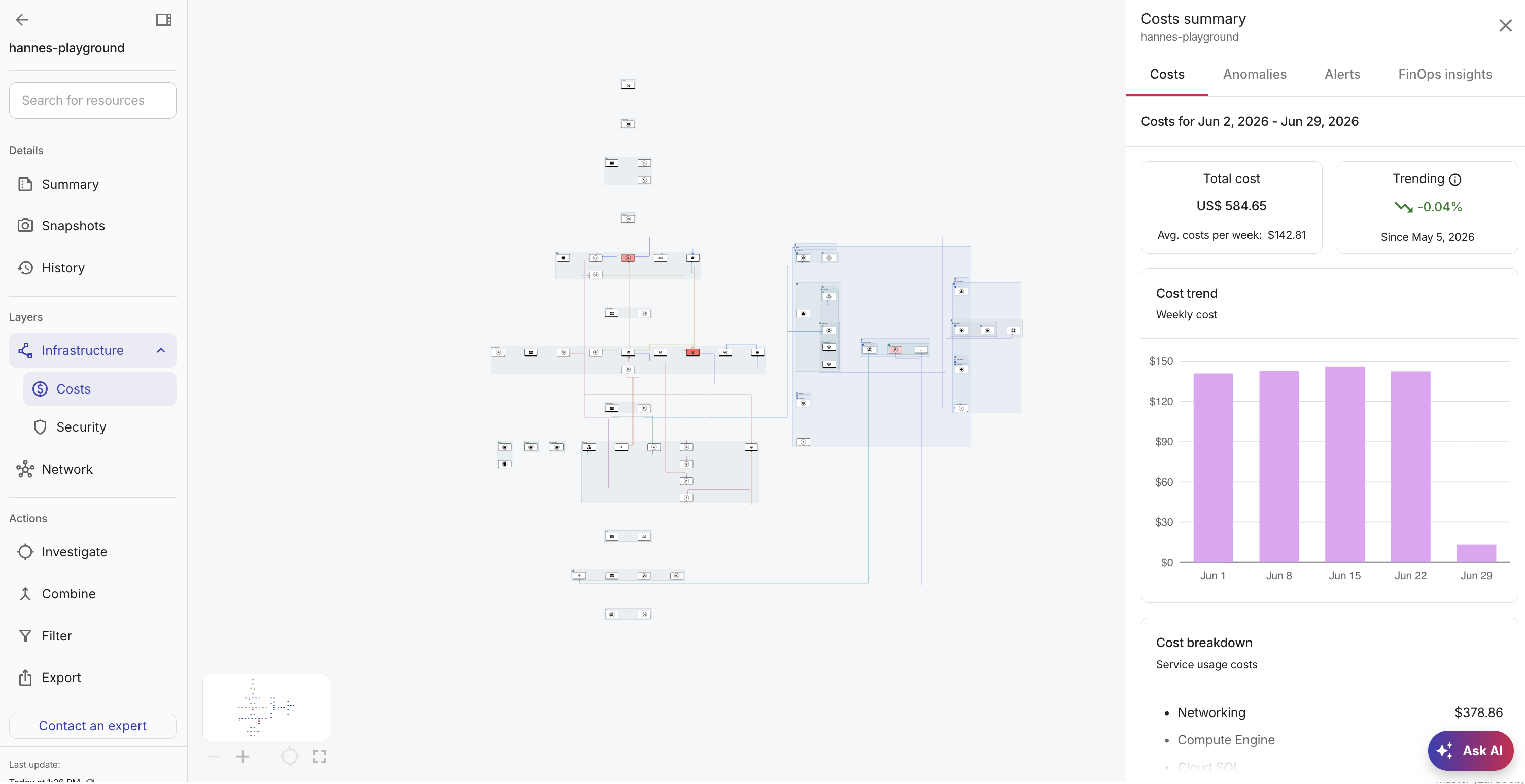
Costs の鉛筆アイコンを使用して時間範囲を変更できます。ヒートマップの読み込みが完了すると、サイドパネルに Costs summary が表示されます。
コストサマリーを表示する
Costs summary の Costs タブでは、リンクされているクラウドスコープ全体(AWS アカウント、Google Cloud プロジェクト、または Azure サブスクリプション)の支出を集計します。Costs タブでは、選択した期間における総支出、日次トレンド、およびサービスや SKU などのディメンション別の内訳を確認できます。これらの合計値をダイアグラムと組み合わせることで、財務データとインフラストラクチャのロジックを 1 か所にまとめておけます。その結果、請求内容の妥当性確認、異なる期間の比較、ステークホルダーへの説明を行う際に、質問ごとに別レポートを用意する必要がなくなります。
Costs タブには次の内容が含まれます。
-
特定期間の総支出とトレンドを確認できる時間範囲と間隔。デフォルトでは時間範囲は過去 28 日間、間隔は 1 週間です。Costs の鉛筆アイコンを使用して、時間範囲と間隔を変更してください。
-
Cost trend: Cost trend を使用して、このリンク済みアカウント、プロジェクト、またはサブスクリプションのコストが日ごとにどのように蓄積されているかを確認できます。
-
Costs breakdown: Cost breakdown を使用して、このリンク済みアカウント、プロジェクト、またはサブスクリプションのコスト一覧を表示できます。表示内容は、現在見ているものに応じて変化します。例えば、サービスや SKU の一覧が表示される場合があります。
コストのアノマリーを表示する
コストのアノマリーとは、最近のベースラインと比較して異常に見える支出パターンのことで、通常の範囲を外れたサービスや SKU などが該当します。コストのアノマリーを月次請求書で確認するまで待つのではなく、ダイアグラム上で直接確認することで、すぐにトリアージし、スパイクの根本原因を素早く調査・共有できます。
Anomalies タブには次の内容が含まれます。
-
最新・重要・高額のいずれかで並べ替え。
-
アクティブなアノマリーと非アクティブなアノマリーでフィルター。
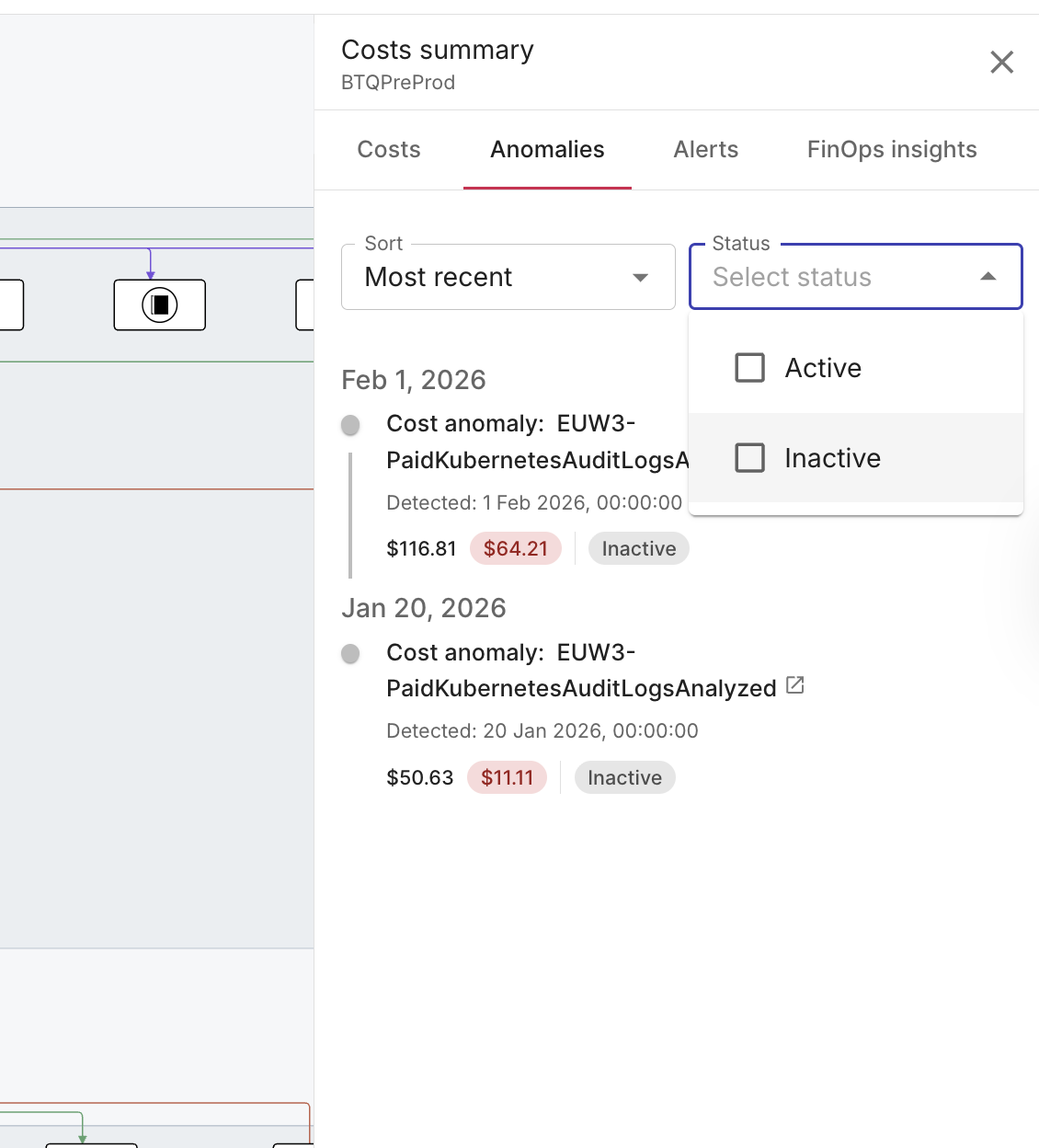
各アノマリーについて、ステータス、確認状況、影響を受けるリソースが表示されます。マウスオーバーでサマリーを確認し、影響を受けるリソースを選択してダイアグラムをそのリソースにフォーカスするか、タイトルを選択してコンソールでアノマリーの詳細を開くことができます。
アラートを表示する
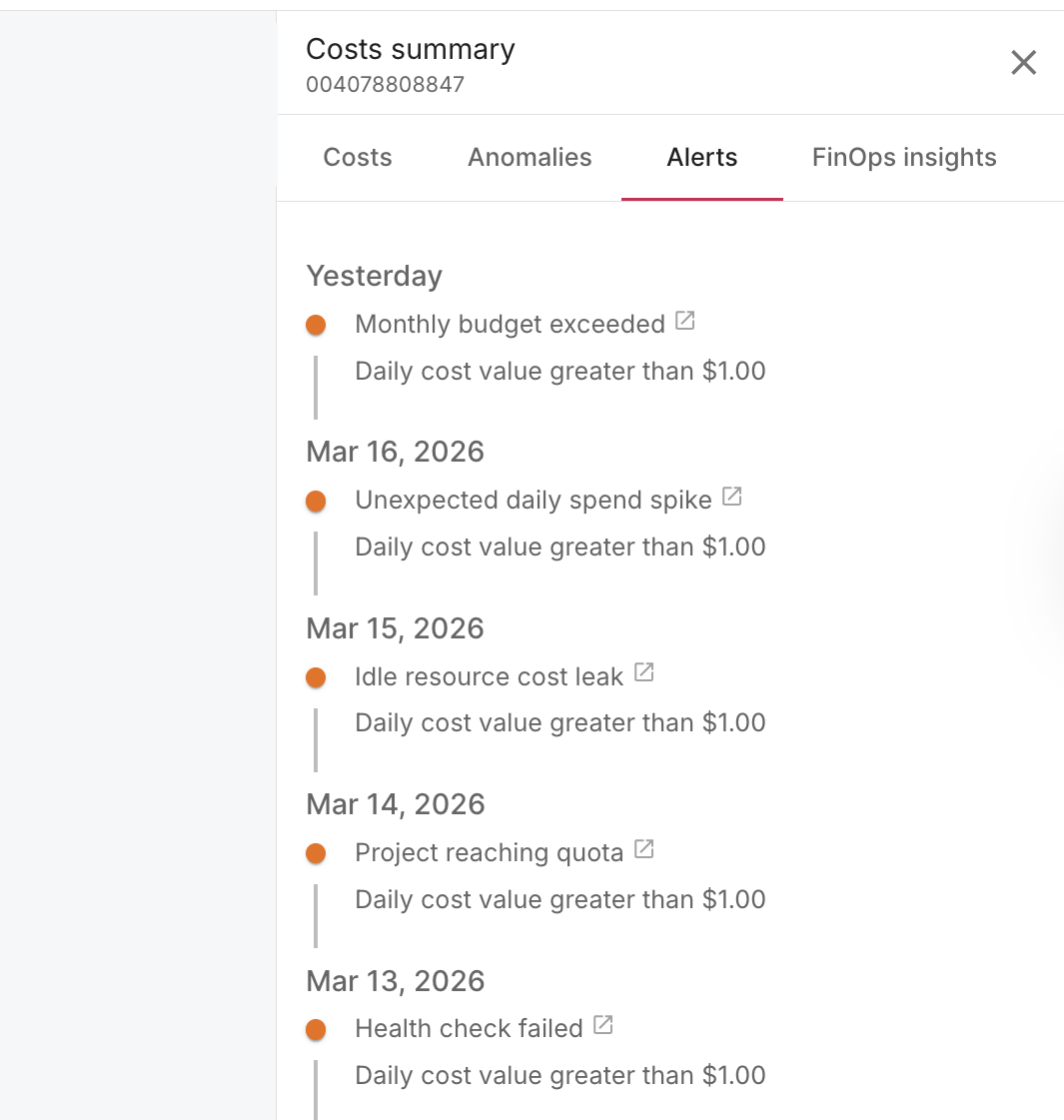
予算アラートなどのアラートは、設定した条件が満たされたときに発生します。例えば、閾値の超過やリミットへの接近などです。アラートは、ダイアグラムにリンクされているアカウント、プロジェクト、またはサブスクリプションごとに、時系列で表示されます。これにより、ポリシー違反をアーキテクチャ内の特定の位置や発生時刻と結び付けやすくなり、フォローアップを迅速に行えるほか、チーム間の引き継ぎも明確になります。
Alerts タブには、ダイアグラム用のタイムラインが表示されます。各行にはアラートの発生時刻、名前、条件、および任意の内訳が含まれます。
-
アラートを選択すると、Cloud Intelligence 上でアラートを表示できます。
-
No alerts found for this diagram と表示されている場合は、リンクされたアカウント、プロジェクト、またはサブスクリプションに対するアラートが設定されていないか、このダイアグラムに対してまだアラートがトリガーされていません。
FinOps インサイトを表示する
FinOps インサイトは、ダイアグラム上に表示されるリソースに対して、Rightsizing、アイドルまたは未活用アセットなどの、Insights からの具体的なコスト最適化提案を提示します。アーキテクチャのコンテキストが欠けているために、一般的なコスト削減レポートは無視されがちです。インサイトをダイアグラム上に直接表示することで、どのノードが推奨の対象になっているか、および周囲の依存関係にどのような影響があるかを即座に把握できます。これにより、「コスト削減の可能性を特定すること」と「具体的に何を変更すべきかを理解すること」のギャップを埋められます。大規模で常に変化し続けるクラウド環境では、このような精度で支出を管理できることが極めて重要です。
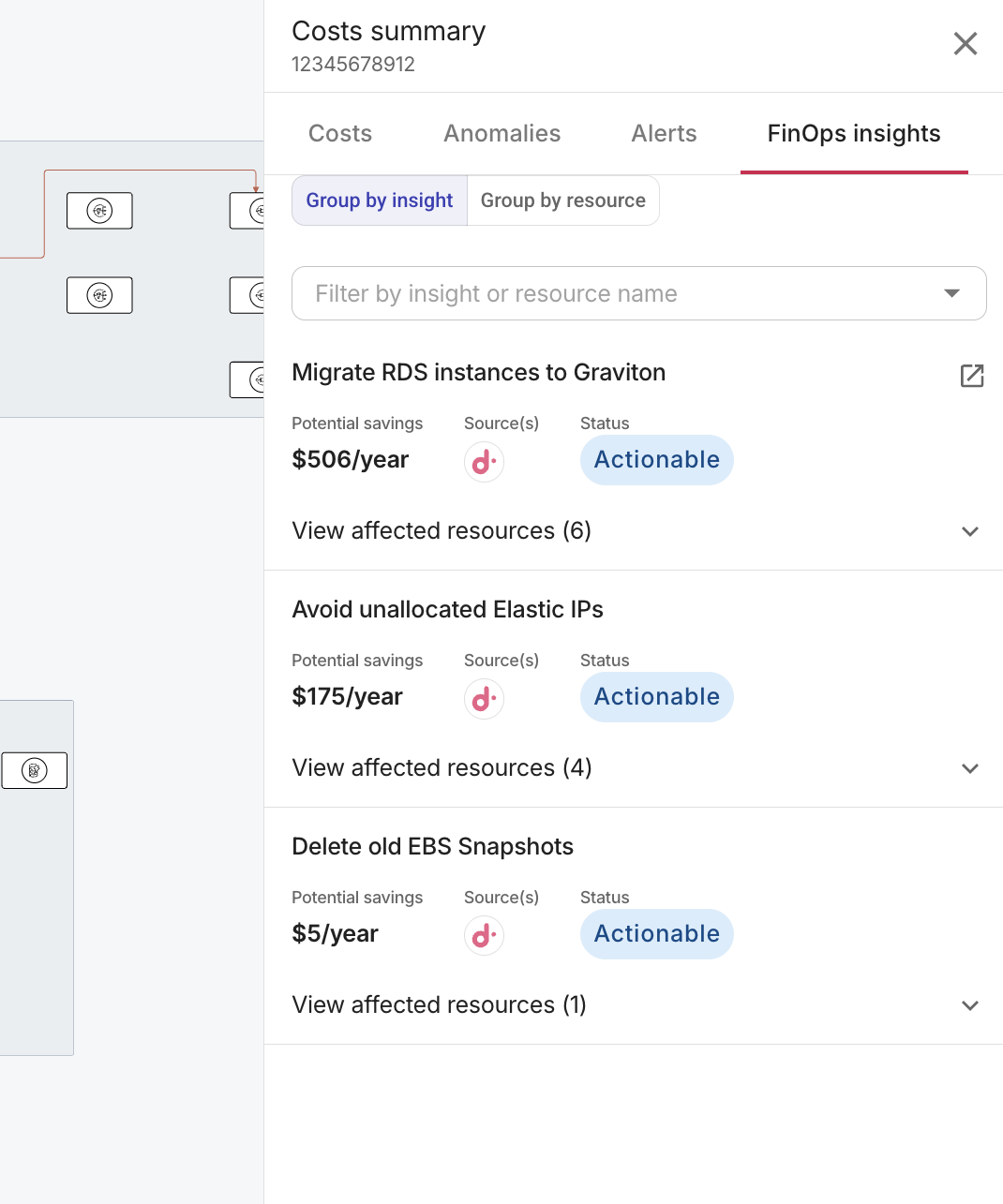
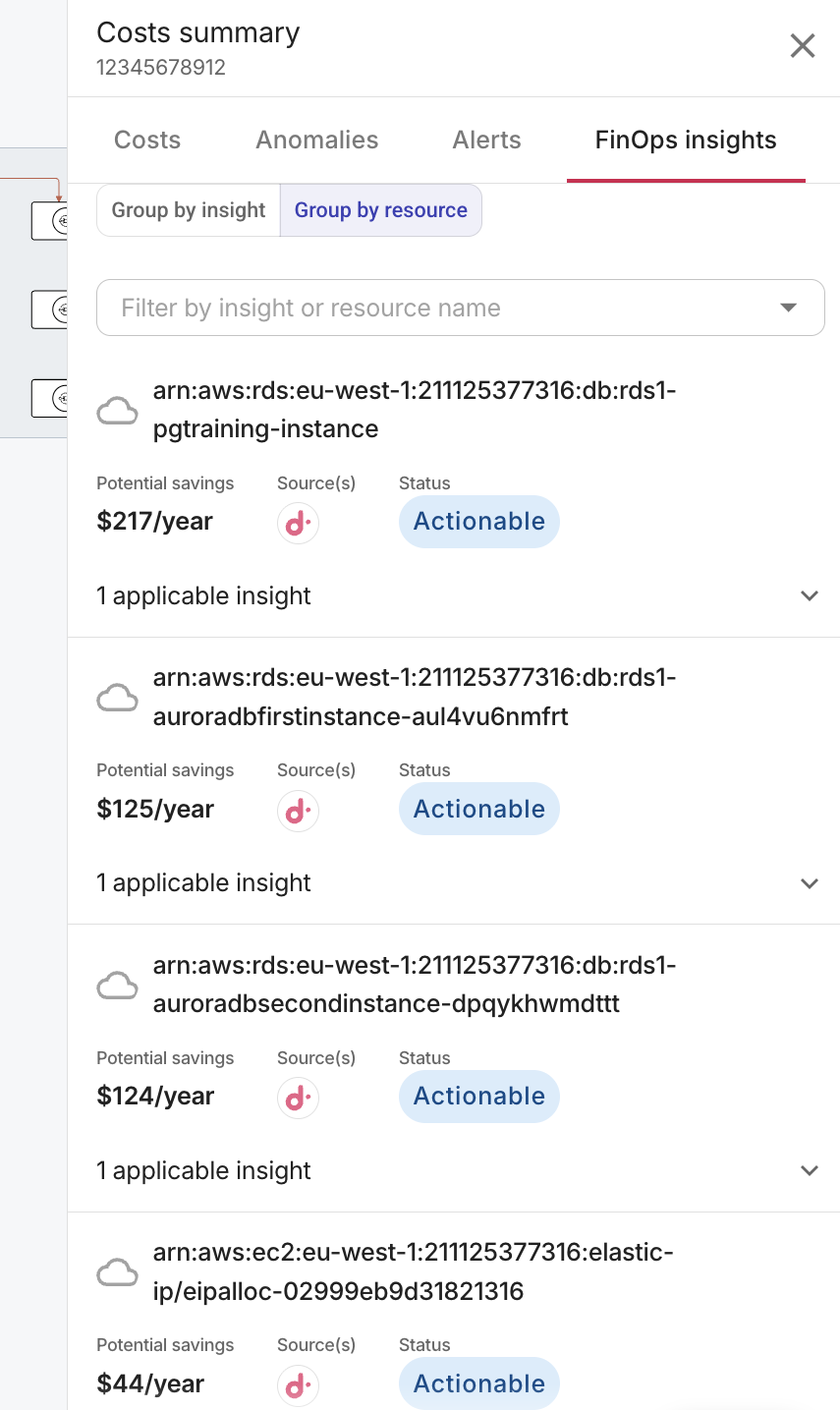
FinOps insights タブには、ダイアグラム上のリソースに対する推奨事項が一覧表示されます。各インサイトについて、潜在的なコスト削減額、ソース、ステータスを確認できます。
-
Group by insight を使用して、推奨タイプごとに一覧を整理できます。インサイトを展開すると、影響を受けるすべてのリソースが表示されます。これは、Rightsizing やアイドルリソースなど、1 種類の最適化を複数ノードに一括で適用したい場合に便利です。
-
Group by resource を使用して、クラウドリソース単位で整理できます。リソースを開くと、そのリソースに適用されるすべてのインサイトを確認できます。インサイトを展開すると、影響を受けるすべてのリソースが表示されます。このビューは、特定のコンポーネントに注目し、そのアセットに関するすべてのコスト削減機会を確認したい場合に役立ちます。
-
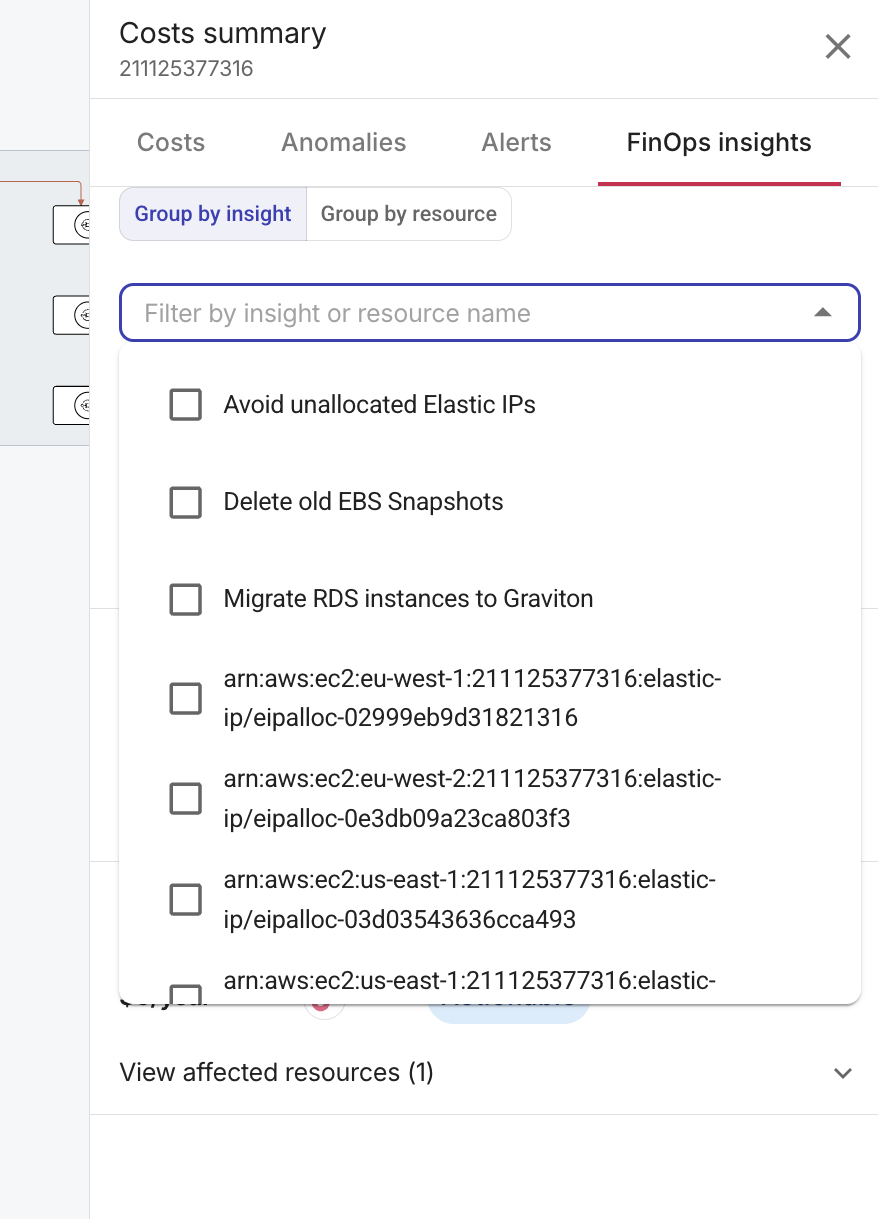
Filter by insight or resource name を使用して一覧を絞り込めます。1 つ以上のインサイトタイトルまたはリソース名を選択すると、一致する行のみが表示されます。インサイトを展開すると、影響を受けるすべてのリソースが表示されます。これは、ダイアグラムが大規模で、すでに探している対象が明確な場合に便利です。
-
一覧のインサイトまたはリソースを選択すると、ダイアグラム上の関連コンポーネントがハイライト表示されます。ハイライトを解除するには、Back を選択するか、このビューを離れてください。
-
インサイトを展開すると、影響を受けるリソースの一覧が表示されます。
-
一覧が空の場合、このダイアグラムに対する該当する推奨事項がまだ存在しないか、FinOps insights が環境で利用できない可能性があります。
単一コンポーネントの場合
Costs タブと Anomalies タブでは、ダイアグラム全体のコストサマリーおよびダイアグラム全体のコストのアノマリーと同じ情報(合計、トレンド、内訳、アノマリー一覧)を確認できますが、選択したコンポーネントに限定して表示されます。
ダイアグラム上でコンポーネントを選択し、そのコンポーネントのサイドパネルを使用してください。
コストを表示する
-
ダイアグラム上でコンポーネントを選択します。
-
Costs タブを開きます。
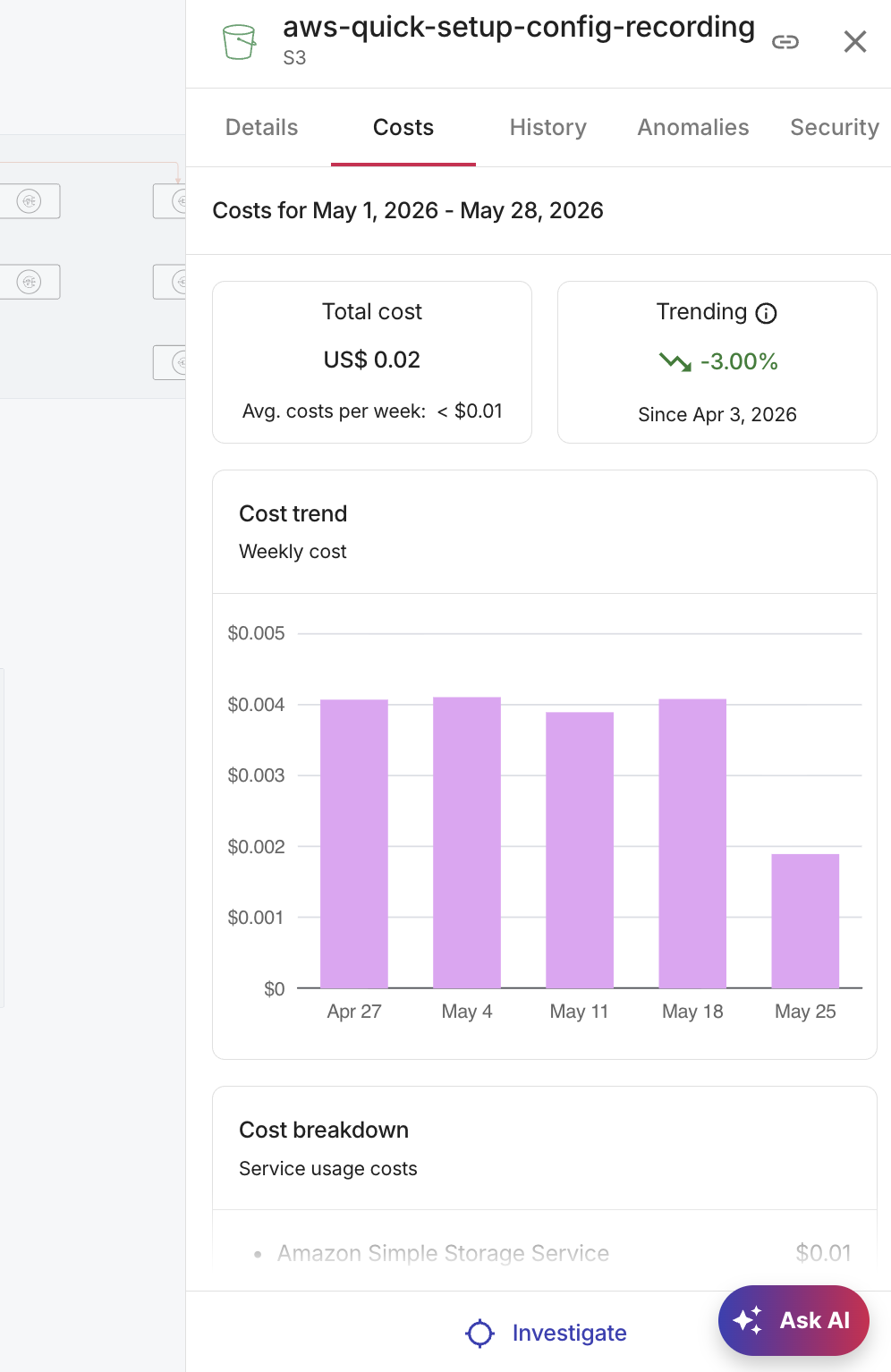
時間範囲と間隔を設定します(デフォルトは過去 28 日間、週次の間隔)。選択したコンポーネントに特化した Cost trend と Costs breakdown を確認できます。
注意コストヒートマップがオンになっている場合、このタブの時間範囲は、変更するまでヒートマップの時間範囲と共有されることがあります。
コストのアノマリーを表示する
-
コストのアノマリーを確認したいダイアグラム上のコンポーネントを選択します。
-
Anomalies タブを選択します。
-
最新・重要・高額のいずれかで並べ替え。
-
アクティブなアノマリーと非アクティブなアノマリーでフィルター。
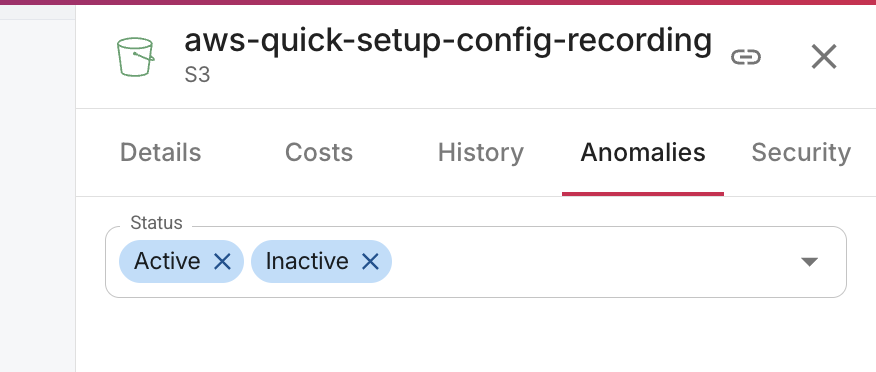
各アノマリーについて、ステータス、確認状況、影響を受けるリソースが表示されます。マウスオーバーでサマリーを確認し、影響を受けるリソースを選択してダイアグラムをそのリソースにフォーカスするか、タイトルを選択してコンソールでアノマリーの詳細を開くことができます。
-