Okta で SSO を設定する
以下のステップバイステップの手順に従うか、▶️ インタラクティブデモで画面付きの手順を確認してください。
必要な権限
-
DoiT コンソールで Users Manager 権限が必要です。
-
Okta 組織で Super Admin または App Admin 権限が必要です。
SAML のセットアップ
次のセクションでは、SAML を使用して Okta と SSO を構成する方法について説明します。
ステップ 1: DoiT コンソールで SSO を有効にする
DoiT コンソールで SSO を有効にします。
-
DoiT コンソールで、上部ナビゲーションバーからギアアイコン () を選択し、Users and access を選択します。
-
左側のメニューから Single sign-on を選択します。
-
Enable SSO トグルボタンで SSO を有効化します。
-
SAML を選択し、次に Configure を選択します。
-
Add the following information to your provider で、Provider リストから Okta を選択します。
-
Okta に必要な情報が表示されます。Okta で作成するアプリケーションに追加する必要があるため、この情報を控えておいてください。これは、Okta がユーザーをどこに送信し、誰と通信しているかを示す情報です。
-
Single Sign On URL: DoiT コンソールのアドレスまたはエンドポイント。
-
Audience URI (SP Entity ID): DoiT コンソールの一意の ID。
-
Bookmark App URL: このリンクにより、ユーザーは標準のログイン画面をスキップして、組織の Okta アプリケーションを通じて直接認証できます。
-
ステップ 2: SAML アプリ統合を作成する
Okta Admin Console で SAML アプリ統合を作成するには、次のようにします。
-
Okta Admin Console にサインインします。
-
Applications を展開し、Applications を選択します。
-
Create App Integration を選択し、Sign-in method として
SAML 2.0を選択し、Next を選択します。 -
General Settings の App name を選択してアプリ名を入力し、Next を選択します。
チェックボックス Do not display application icon to users を選択することを推奨します。Okta アプリカタログ経由で DoiT コンソールにサインインするエンドユーザーは、Okta Bookmark App integration を使用します。
-
ステップ 1 でコピーした情報を以下のように貼り付け、アプリケーションの一般的な SAML settings を構成します。
-
Single sign-on URL: DoiT コンソールで提供される Single Sign On URL。例:
https://console.doit.com/__/auth/handler -
Audience URI (SP Entity ID): DoiT コンソールで提供される Audience URI (SP Entity ID)。
-
Name ID format: Name ID format は、サインインするユーザーを識別するために DoiT コンソールに送信されるユーザー名の形式を定義します。Name ID format は EmailAddress である必要があります。
-
Application username: Application username は、サインインするユーザーを識別するために DoiT コンソールに送信されるユーザー属性です。Application username は Email である必要があります。
- Feedback ダイアログで Finish を選択してアプリケーションを作成します。
-
-
新しく作成したアプリケーションの Sign On タブに移動します。
-
Settings で Edit を選択します。More details を展開します。次の情報をコピーします。これは DoiT コンソールで SSO を構成する際に必要となる情報であり、Okta が提供する ID 情報です。
-
Issuer: Okta アプリケーションの一意の ID。
-
Sign on URL: 組織の Okta ログインページにユーザーをリダイレクトする URL。
-
Signing Certificate: Download を選択して、証明書のコピーをダウンロードします。
-
ステップ 3: アプリケーションをユーザーに割り当てる
アプリケーションにアクセスするには、グループまたは個々のユーザーをアプリケーションに割り当てる必要があります。アプリケーションに割り当てる前に、ユーザーをグループに追加しておくことを推奨しますが、ユーザーを割り当てながらグループメンバーシップを管理することもできます。
-
Okta Admin Console にサインインします。
-
Directory を展開します。アプリケーションに割り当てたいユーザーとグループを管理するには、People または Groups を選択します。
-
Applications を展開し、Applications を選択します。
-
カスタムアプリケーションを選択し、Assignments を選択します。
-
Assign を選択し、Assign to Groups を選択します。
-
Assign DoiT to Groups ペインから、グループをアプリケーションに割り当てます。
-
必要に応じて Assign to People を選択し、ユーザーをアプリケーションに割り当てます。
-
(グループにのみ適用)ログイン時に SAML アサーションにグループクレームを含めるように Okta を構成します。
-
Sign On を選択します。
-
Attribute statements に移動し、Add expression を選択します。
-
Name に、属性ステートメントの名前を入力します。
-
Expression に、expression を入力します。例えば、
user.getGroups("")は、このアプリケーションに割り当てられたすべてのグループを取得するように Okta を構成します。 -
Save を選択します。
ステップ 4: DoiT コンソールで SAML を構成する
-
DoiT コンソール にサインインし、上部ナビゲーションバーからギアアイコン () を選択し、Users and access を選択します。
-
左側のメニューから Single sign-on を選択し、SAML の Edit configuration を選択します。
-
ステップ 2 でコピーした情報を DoiT コンソールの対応するフィールドに貼り付けます。
-
Entity ID: Okta Settings instructions で提供される Issuer。
-
SSO URL: Okta Settings instructions で提供される Single Sign-On URL。
-
Certificate: Okta Settings instructions で提供される x.509 Certificate。
-
-
設定を保存します。Confirm を押すと SAML は自動的に有効になります。
-
(オプション)Group ID Mapping で、SSO Group ID を DoiT コンソール内の特定の DoiT のロールと組織に割り当てます。
-
Group ID attribute key に、Okta の Sign On タブで attribute statement に使用した Name と同じ値(SAML アサーション内でグループ ID を含むクレーム名)を入力します。
-
Group ID に、DoiT のロールと組織にマッピングしたい特定のグループのグループ ID を入力します。
-
DoiT Role で、このグループをマッピングしたい DoiT ロールを選択します。
-
Organization で、このグループをマッピングしたい組織を選択します。
-
+ Add mapping を選択して、別のグループをマッピングします。
-
マッピングしたい各グループについて、これらの手順を繰り返します。
注意ユーザーのグループメンバーシップが複数のグループに一致する場合、リストで最初に表示されるマッピングルールが適用されます。後続のマッピングルールは無視されます。
-
ステップ 5: Bookmark App 統合を作成する
Okta アプリカタログ経由でユーザーが DoiT コンソールにサインインできるようにするには、Simulate an IdP-initiated flow using the Bookmark App を使用して、エンドユーザーに DoiT アプリケーションを表示する必要があります。
-
管理者ユーザーとして Okta にサインインし、Applications セクションで Applications を選択します。
-
Browse App Catalog を選択します。
-
Bookmark Appを検索し、Bookmark App 統合を選択します。 -
Add Integration を選択して、Bookmark App インスタンスを作成します。
-
Bookmark App の General Settings で URL フィールドを探し、DoiT コンソールで提供される Bookmark App URL を入力します。例:
https://console.doit.com/sign-in?idp_tenant_id={tenantID}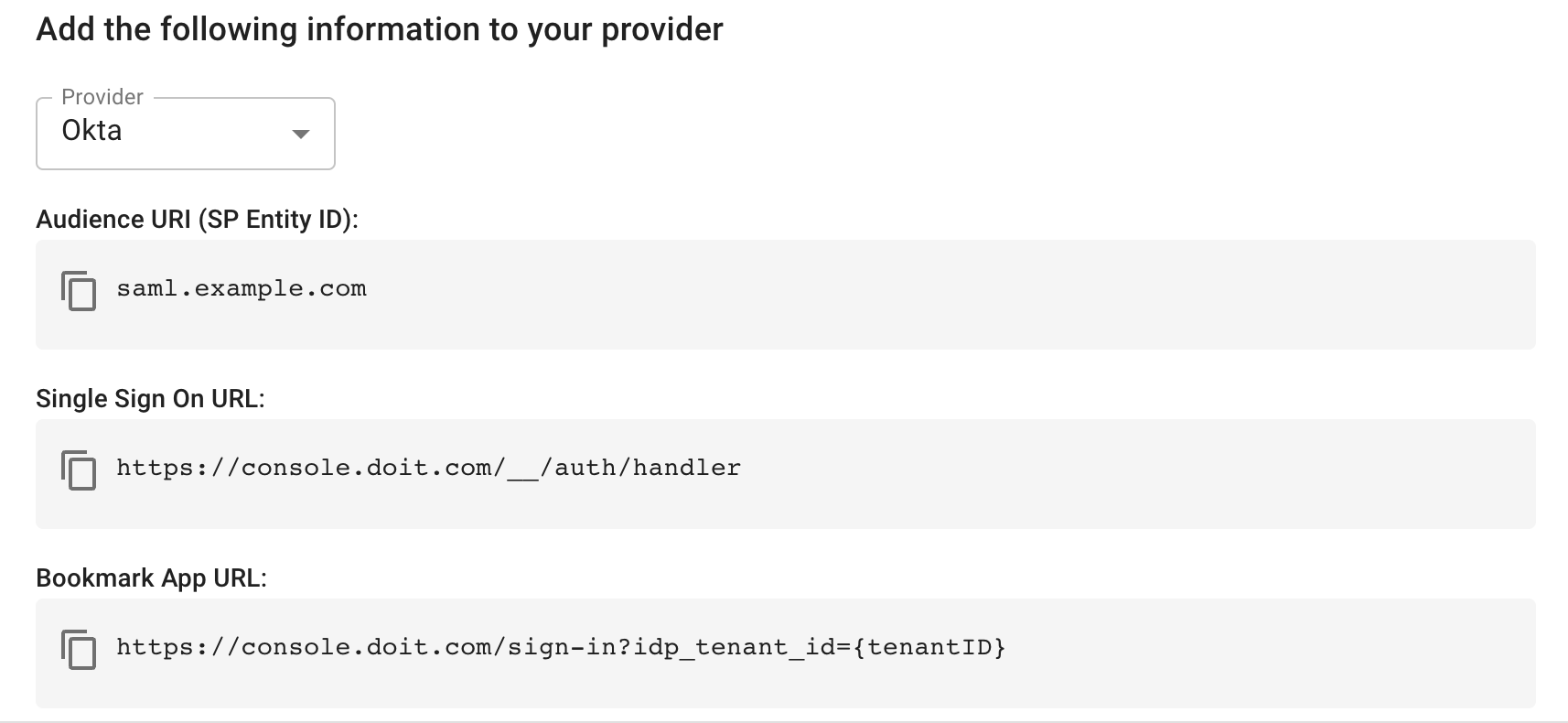
-
Done を選択して Bookmark App を作成します。
ステップ 6: SSO 設定を検証する
サービスプロバイダ開始(SP-initiated)SSO フローと ID プロバイダ開始(IdP-initiated)SSO フローの両方を検証できます。
SP-initiated SSO フローを検証するには:
-
DoiT コンソールのサインイン ページに移動し、Sign in with SSO を選択します。
-
メールアドレスを入力します。Okta の Web サイトにリダイレクトされます。
-
エンドユーザーとして Okta SAML アプリに資格情報でサインインします。
-
正常に完了すると、DoiT コンソールの Dashboards ページに遷移します。
IdP-initiated SSO フローを検証するには:
-
エンドユーザーとして Okta にサインインします。
-
My Apps に移動し、Bookmark App を選択します。
-
正常に完了すると、DoiT コンソールの Dashboards ページに遷移します。
OIDC のセットアップ
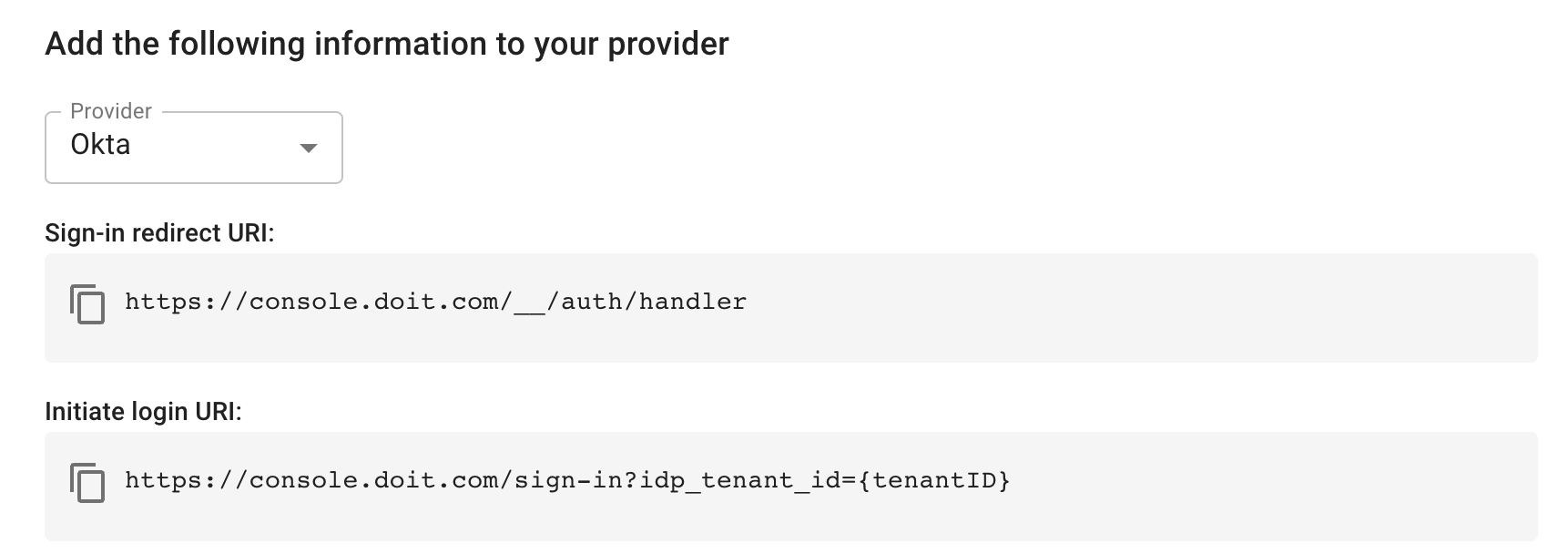
OIDC を使用して Okta と SSO を構成するには、次のようにします。
-
-
Okta ドキュメントに従って、Create an OIDC app integration を行います。
▶️ インタラクティブデモ
インタラクティブデモを使って、実際に操作しながら手順を体験してください。
デモが正しく表示されない場合は、ブラウザウィンドウを拡大するか、新しいタブでデモを開いてみてください。