Microsoft Entra ID で SSO を設定する
以下のステップバイステップの手順に従うか、視覚的なガイドとして▶️ インタラクティブデモを確認してください。
必要な権限
-
DoiT コンソールで Users Manager 権限が必要です。
-
Microsoft Entra ID(旧 Azure Active Directory)で、次のいずれかのロール、またはサービスプリンシパルの所有者である必要があります:Global Administrator、Cloud Application Administrator、Application Administrator。
SAML のセットアップ
次のセクションでは、SAML を使用して Microsoft Entra(Azure)で SSO を構成する方法について説明します。
ステップ 1: DoiT コンソールで SSO を有効にする
DoiT コンソールで SSO を有効にします。
-
DoiT コンソールで、上部ナビゲーションバーからギアアイコン()を選択し、Users and access を選択します。
-
左側のメニューから Single sign-on を選択します。
-
Enable SSO トグルボタンを使用して SSO を有効にします。
-
SAML を選択し、Configure を選択します。
-
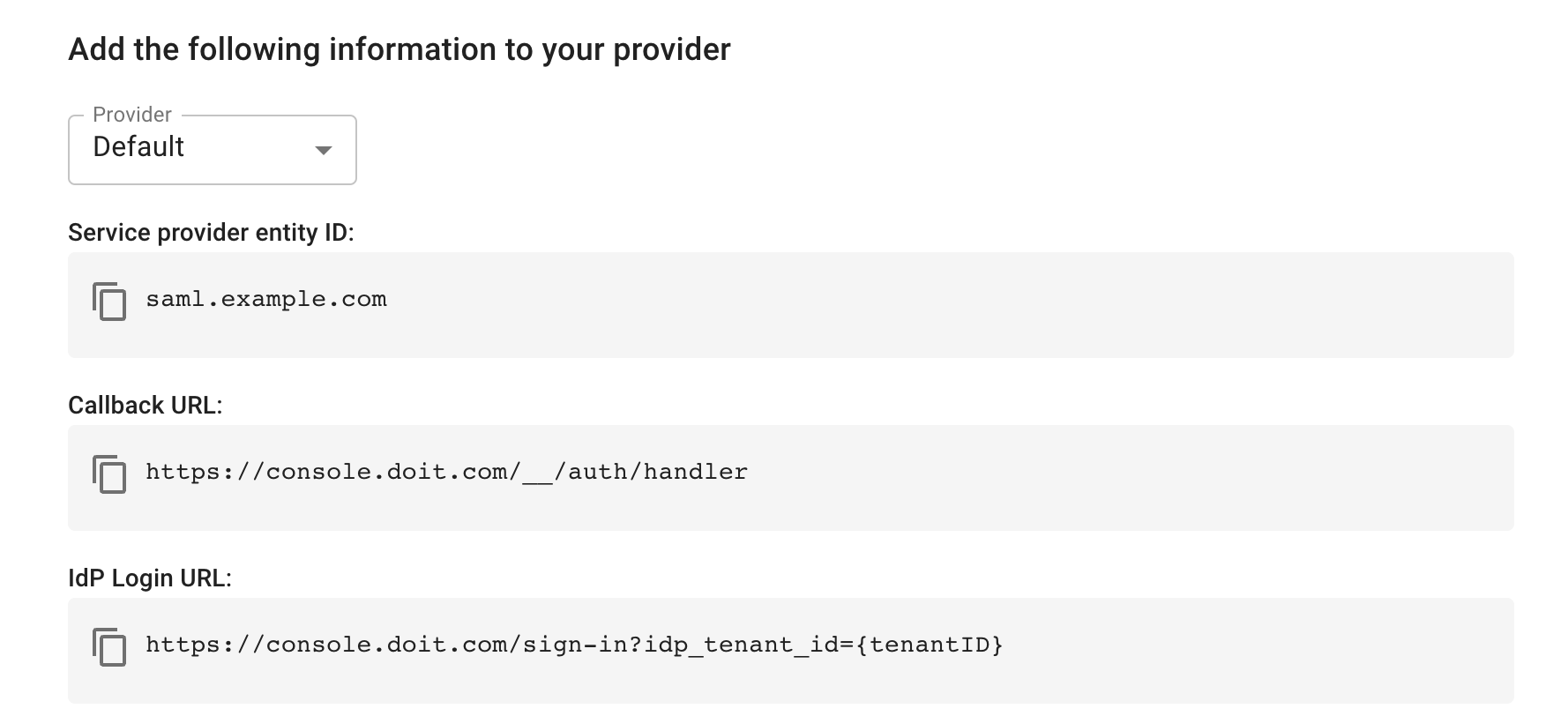
Add the following information to your provider で、Provider リストから Default を選択します。
-
Azure に必要な情報が表示されます。Azure で作成するエンタープライズアプリケーションに追加する必要があるため、この情報をコピーしてください。これは、Azure に対してユーザーをどこに送信するか、そして誰と通信しているかを知らせる情報です。
-
Callback URL: DoiT コンソールのアドレスまたはエンドポイント。
-
Service provider entity ID: DoiT コンソールの一意の ID。
-
IdP Login URL: ユーザーが標準のログイン画面をスキップし、組織の Azure ポータルを通じて直接認証できるリンクです。
-
ステップ 2: SAML アプリケーションを作成する
以下の手順は、開始するポータルによって一部がわずかに異なる場合があります。
Microsoft Entra ID で SAML アプリケーションを作成するには、次の手順に従います。
-
Microsoft Entra admin center にサインインします。
-
Enterprise application を選択します。これにより、Microsoft Entra テナント内のアプリケーション一覧を表示する All applications ペインが開きます。
-
New application を選択し、Create your own application を選択します。
-
新しいアプリケーションの名前を入力し、Integrate any other application you don't find in the gallery (Non-gallery) を選択してから、Create を選択します。
-
Getting Started セクションで 2. Set up single sign on を選択し、シングルサインオンの方法として
SAMLを選択します。 -
Set up Single Sign-On with SAML ペインで、Basic SAML Configuration の Edit を選択します。
-
ステップ 1 でコピーした情報を、次のように貼り付けます。
-
Identifier (Entity ID): DoiT コンソールで提供された Service provider entity ID。
-
Reply URL (Assertion Consumer Service URL): DoiT コンソールで提供された Callback URL。
-
Sign on URL: DoiT コンソールで提供された IdP Login URL。
-
-
SAML Certificates ペインで、Certificate (Base64) の横にある Download を選択します。
-
Set up {appName} ペインで、次の情報をコピーします。これは DoiT コンソールで SSO を構成する際に必要になります。これは Microsoft Entra ID(Azure)から提供される ID 情報です。
-
Login URL: Microsoft のログインページの場所(URL)。
-
Microsoft Entra Identifier: 特定の Azure/Entra ディレクトリのグローバル ID。
-
-
設定を保存します。
ステップ 3: アプリケーションをユーザーに割り当てる
アプリケーションにアクセスするには、アプリケーションにグループまたは個々のユーザーを割り当てる必要があります。アプリケーションに割り当てる前に、ユーザーをグループに追加することを推奨します。ただし、ユーザーを割り当てる際にグループメンバーシップを管理することもできます。
-
Microsoft Entra admin center でユーザーとグループを作成します。
-
ユーザーをグループに割り当てます。
-
グループとユーザーにカスタムアプリケーションへのアクセスを付与します。
-
Enterprise Applications で、カスタムアプリケーションを選択します。
-
左側メニューの Manage セクションから Users and groups を選択します。
-
Add user/group を選択します。
-
None Selected を選択して選択ペインを開きます。
-
ユーザーとグループを選択し、アプリケーションに割り当てます。
-
-
(グループにのみ適用)ログイン時に SAML アサーションへグループクレームを含めるように Azure を構成します。
-
Enterprise Applications で、カスタムアプリケーションを選択します。
-
Single sign-on を選択します。
-
Attributes & Claims セクションを編集します。
-
Add a group claim を選択し、送信するグループを選択します。通常は Security groups または Groups assigned to the application です。
-
Source attribute リストから Group ID を選択します。
-
Save を選択します。
-
ステップ 4: DoiT コンソールで SAML を構成する
このステップでは、前のステップで Microsoft Entra ID によって生成されたアプリケーション設定を使用して、DoiT コンソールで SAML を構成します。
-
DoiT コンソール にサインインし、上部ナビゲーションバーからギアアイコン()を選択し、Users and access を選択します。
-
左側のメニューから Single sign-on を選択します。
-
(任意)Group ID Mapping で、SSO Group ID を DoiT コンソール内の特定の DoiT のロールと組織に割り当てます。Group ID attribute key には、アサーション内でグループ ID を含む SAML クレームの名前を入力します。これは、Attributes & Claims で構成したグループクレームに対して Microsoft Entra ID が送信するクレーム名です。
-
Group ID には、DoiT のロールおよび組織にマッピングしたい特定グループの Group ID を入力します。
-
DoiT Role では、このグループをマッピングしたい DoiT ロールを選択します。
-
Organization では、このグループをマッピングしたい組織を選択します。
-
別のグループをマッピングするには、+ Add mapping を選択します。
-
マッピングしたい各グループについて、これらの手順を繰り返します。
注意ユーザーのグループメンバーシップが複数のグループに一致する場合は、リスト内で最初に表示されるマッピングルールが適用されます。後続のマッピングルールは無視されます。
-
-
SAML の Edit configuration を選択します。
-
ステップ 2 でコピーした情報を、DoiT コンソールの対応するフィールドに貼り付けます。
-
Entity ID: Microsoft Entra admin center の Set up {appName} セクションで提供される Microsoft Entra ID Identifier。
-
SSO URL: Microsoft Entra admin center の Set up {appName} セクションで提供される Login URL。
-
Certificate: Microsoft Entra admin center の SAML Certificates セクションでダウンロードした、Base64 形式の SAML 証明書。
-
-
設定を保存します。Confirm を押すと SAML が自動的に有効になります。
ステップ 5: SSO 設定を検証する
SSO 設定を検証するには、次の手順に従います。
-
DoiT コンソールのサインインページに移動します。
-
Sign in with SSO を選択します。Microsoft Entra ID のサイトにリダイレクトされます。
-
エンドユーザーとしての認証情報で認証します。
成功すると、DoiT コンソールの Home ページが表示されます。
▶️ インタラクティブデモ
インタラクティブデモを利用して、実際に操作しながら手順を体験してください。
デモが正しく表示されない場合は、ブラウザウィンドウを拡大するか、新しいタブでデモを開いて試してください。