アカウントの引き継ぎ
DoiT アカウントのトラブルシューティングを行うために、DoiT のサポートエンジニア、テクニカルアカウントマネージャー、またはアカウントマネージャーが、お客様の組織内ユーザーのロールを引き継ぐ必要がある場合があります。アカウントの引き継ぎ機能により、DoiT 担当者は、お客様が指定した期間中、お客様の DoiT アカウントへアクセスできます。
管理者は、自分の組織内の別のユーザーとしてコンソールを表示することもできます。これにより、管理者は問題のトラブルシューティング、権限の検証、チームメンバーの画面表示内容の確認を行うことができ、より高い管理性と迅速な問題解決につながります。
アカウントの引き継ぎを有効にするために必要な権限
DoiT 担当者によるアカウントの引き継ぎを有効にするには、次の権限が必要です。
- Users Manager
アカウントの引き継ぎを有効にする
アカウントの引き継ぎを有効にするには、次の手順を実行してください。
-
DoiT console にサインインし、上部ナビゲーションバーから歯車アイコン () を選択して、ユーザーとアクセス を選択します。
-
左側のメニューから アカウントの引き継ぎ を選択します。
-
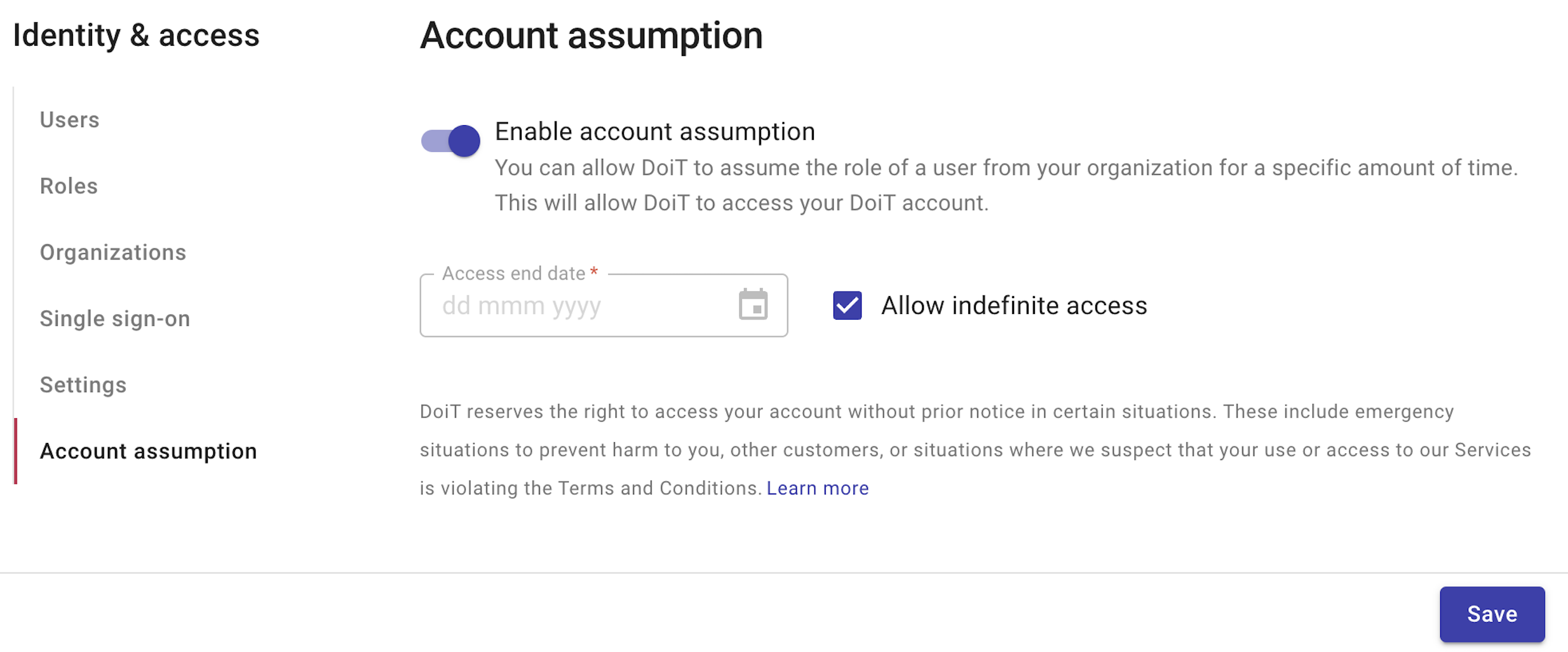
トグルボタンを使用して、アカウントの引き継ぎを有効にします。
-
アクセスが有効な期間を指定します。
日付ピッカーを使用して特定の アクセス終了日 を選択するか、チェックボックスを選択して 無期限アクセスを許可 することができます。
-
設定を保存します。
他のユーザーとして表示
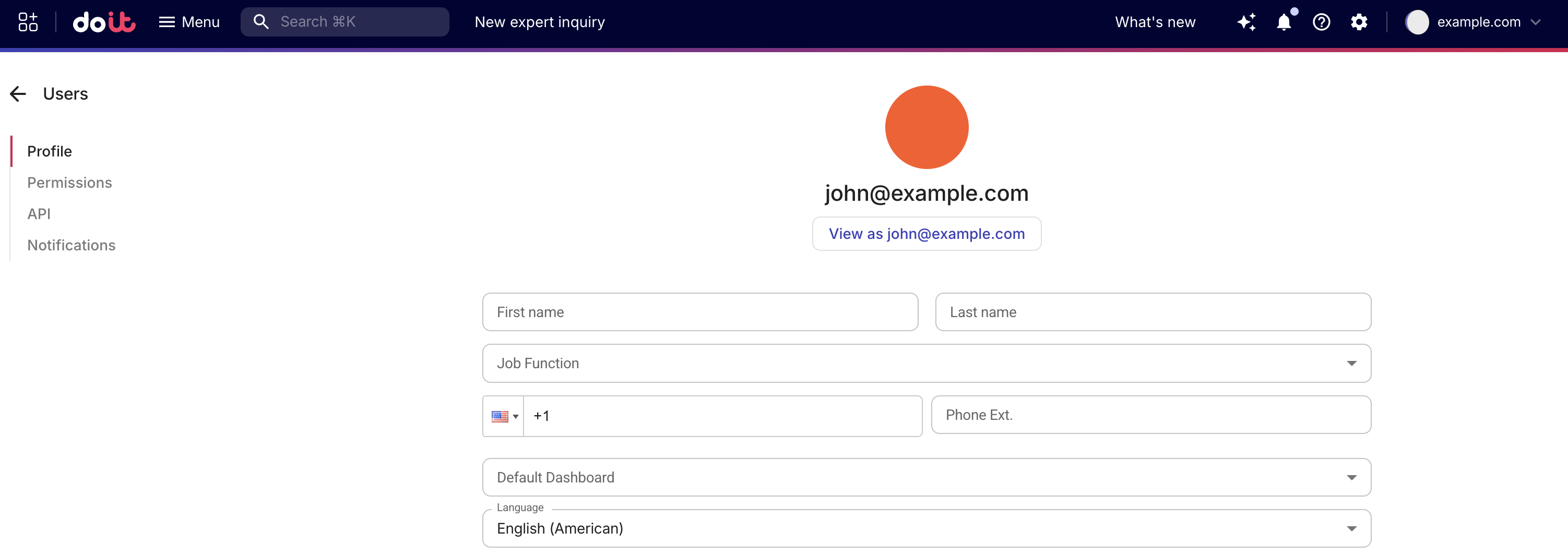
管理者は、管理者以外のユーザーのプロフィールページで 表示形式 アクションを使用して、そのユーザーとしてコンソールを表示できます。
前提条件
-
DoiT アカウントに対して Admin ロールを持っている必要があります。
注意表示形式 を使用するために Users Manager 権限は必須ではありません。
-
この機能は、DoiT によってお客様の DoiT アカウントで有効化されている必要があります。
セッションを開始する
-
DoiT console にサインインし、上部ナビゲーションバーから歯車アイコン () を選択して、ユーザーとアクセス を選択します。
-
ユーザー一覧から管理者以外のユーザーを選択して、そのユーザーのプロフィールを開きます。
-
View as name を選択して、そのユーザーとしてコンソールの表示を開始します。
スコープ
データガバナンスを維持し、ユーザーのプライバシーを保護するために、表示形式 は次のように動作します。
-
他の管理者ユーザーとしてコンソールを表示することはできません。管理者ユーザーのプロフィールには 表示形式 ボタンは表示されません。
-
セキュリティおよびプライバシー保護のため、表示形式 セッションは 30 分後に自動的に期限切れになります。
監査
他のユーザーとして表示している間に実行したすべてのアクションは、監査ログ に記録され、操作ユーザーとしてお客様に紐づけられます。監査ログには、表示形式 セッションの開始および終了のタイミング、そのセッションを開始した管理者、表示されたユーザー、およびそのセッション中に実行された操作が記録されます。