Google Workspace ライセンスの自動増加、請求プロファイル、およびタグ
Google Workspace の自動増加を有効にすると、チームの規模が拡大しても常に利用可能なライセンスを確保できます。
必要な権限
-
Assets Manager
-
ドメインが管理されている請求プロファイルへのアクセス権が必要です。
ライセンスの自動増加を有効にする
Google Workspace サブスクリプションのライセンス自動増加を有効にするには、次の手順に従ってください。
-
DoiT コンソール にサインインし、上部ナビゲーションのメガメニューから データ取り込みとインテグレーション > Integrations を選択します。
-
Google Workspace インテグレーションカードで Manage を選択します。
-
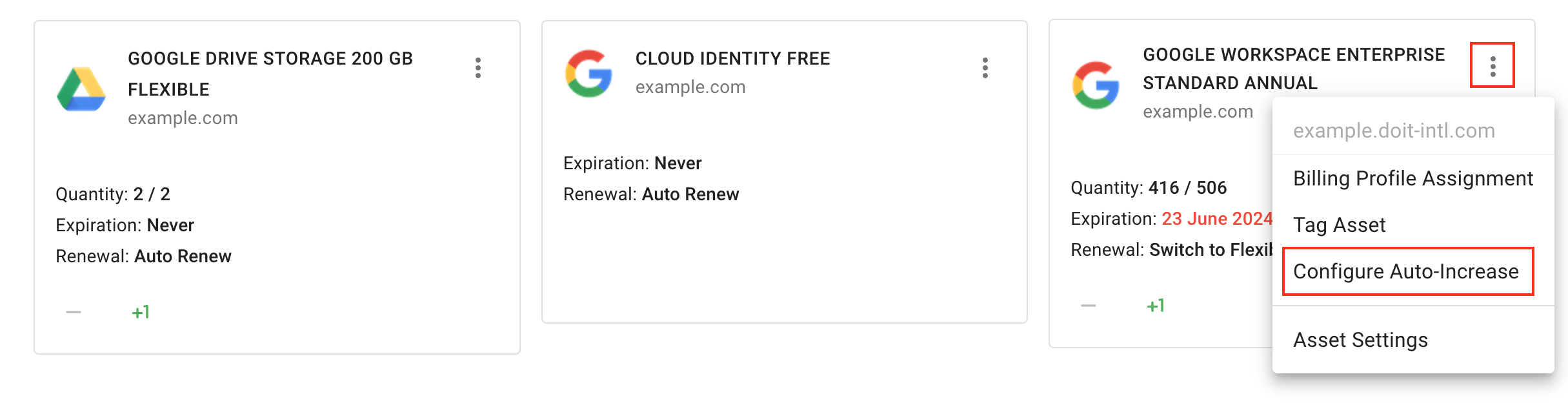
対象のサブスクリプションを探し、カード右上のケバブメニュー(⋮)を選択してから、Configure Auto-Increase を選択します。
-
トグルボタンを使用して、選択したサブスクリプションの自動増加を有効にします。
-
常に確保しておきたいライセンスの最小数を指定します。
-
変更を保存します。
初回の有効化
自動増加を初めて有効にする時点で、すでにすべてのライセンスが割り当て済みの場合は、自動増加が正しく動作するようにライセンス割り当てを変更する必要があります。
たとえば、サブスクリプションのライセンス数が 15/15 と表示されているとします。自動増加を有効にし、利用可能なライセンスの最小数を 1 に設定しました。自動増加フローの初回実行をトリガーするには、DoiT コンソールでライセンスを追加または削除するか、Google Admin コンソールで変更を行う必要があります。その後はプラットフォームが処理を引き継ぎます。
請求プロファイルを割り当てる
各請求プロファイルには、専用の月次請求書が発行されます。組織内のエンティティ(たとえば、プロダクト・環境・チーム)の請求方法を管理するために、アセットを異なる請求プロファイルに割り当てることができます。
アセットを請求プロファイルに割り当てるには、Assets Manager 権限と Billing Profile Admin 権限が必要です。
-
アセットカードの右上にあるケバブメニュー(⋮)を選択し、Billing Profile Assignment を選択します。
-
ドロップダウンリストから対象の請求プロファイルを選択します。
-
変更を保存します。