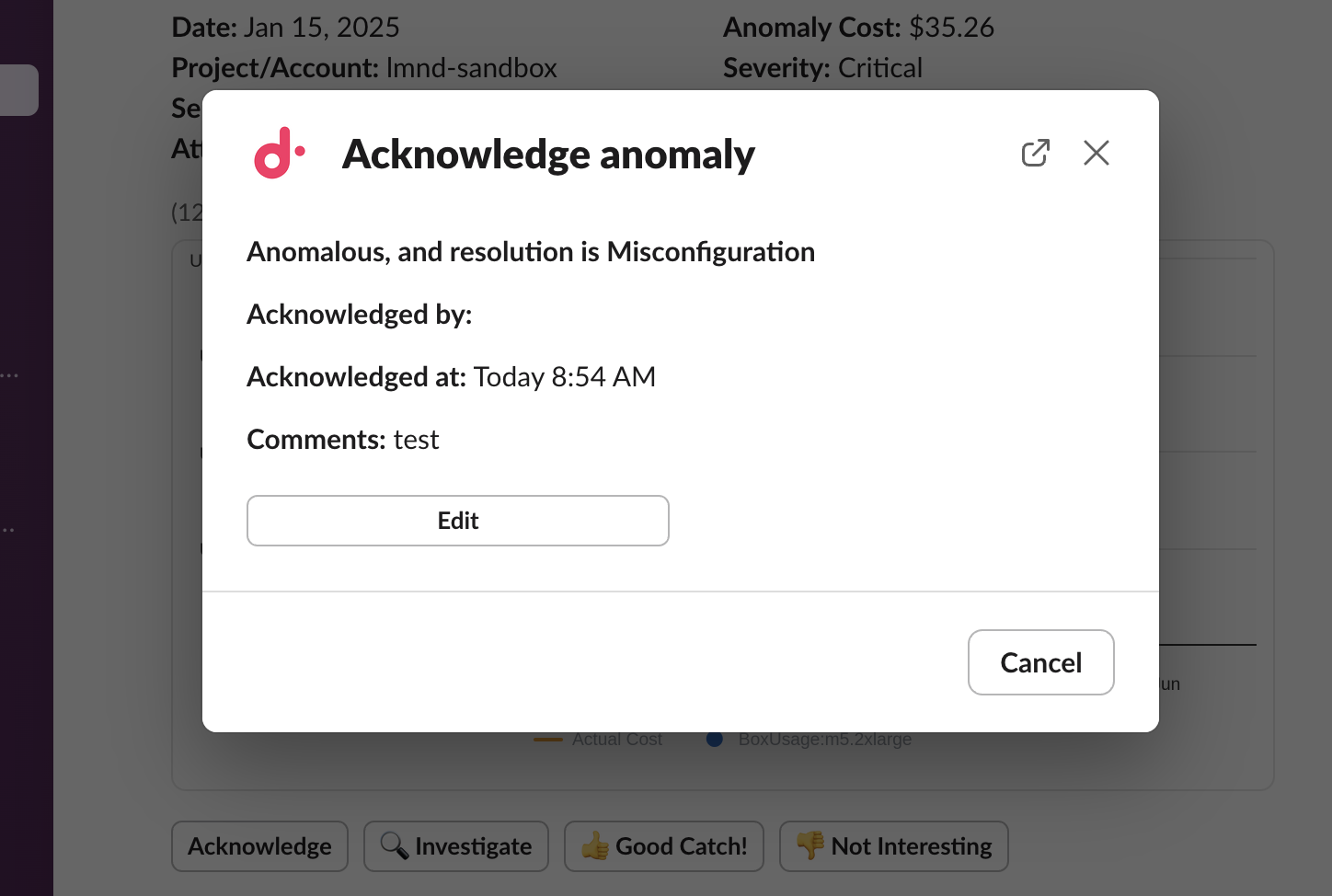
アノマリーを確認する
コストのアノマリーを表示しているときに、それがアノマリーか誤検知かを分類し、その理由を指定できます。コストのアノマリーを分類することで、チームがより迅速に対応できるようになり、将来のアノマリー検出の精度向上にもつながります。
コストのアノマリーを確認する
アノマリーを確認する方法は 2 つあります。
コストのアノマリーを確認する手順はどちらも同じですが、確認画面へのアクセス方法がそれぞれ異なります。
DoiT コンソールで確認する
DoiT コンソールでコストのアノマリーを確認するには、次の手順に従ってください。
-
Cost anomalies ページに移動し、対象のアノマリーを探して、その行の一番右にある View を選択して詳細ページを開いてください。
-
右側のパネルの Status で Acknowledge anomaly を選択してください。
Slack で確認する
Slack でアノマリー通知を受信するように設定している場合、Slack チャンネルから直接アノマリーを確認できます。これによりトリアージプロセスを効率化し、リアルタイムなコラボレーションを可能にしつつ、Slack と DoiT コンソール間の画面切り替えを最小限に抑えられます。
Slack で通知を確認するには、ユーザーが DoiT コンソールのアカウントも持っている必要があります。
Slack から通知を確認するには、次の手順に従ってください。
-
通知を受信するように設定した Slack チャンネルに移動してください。
-
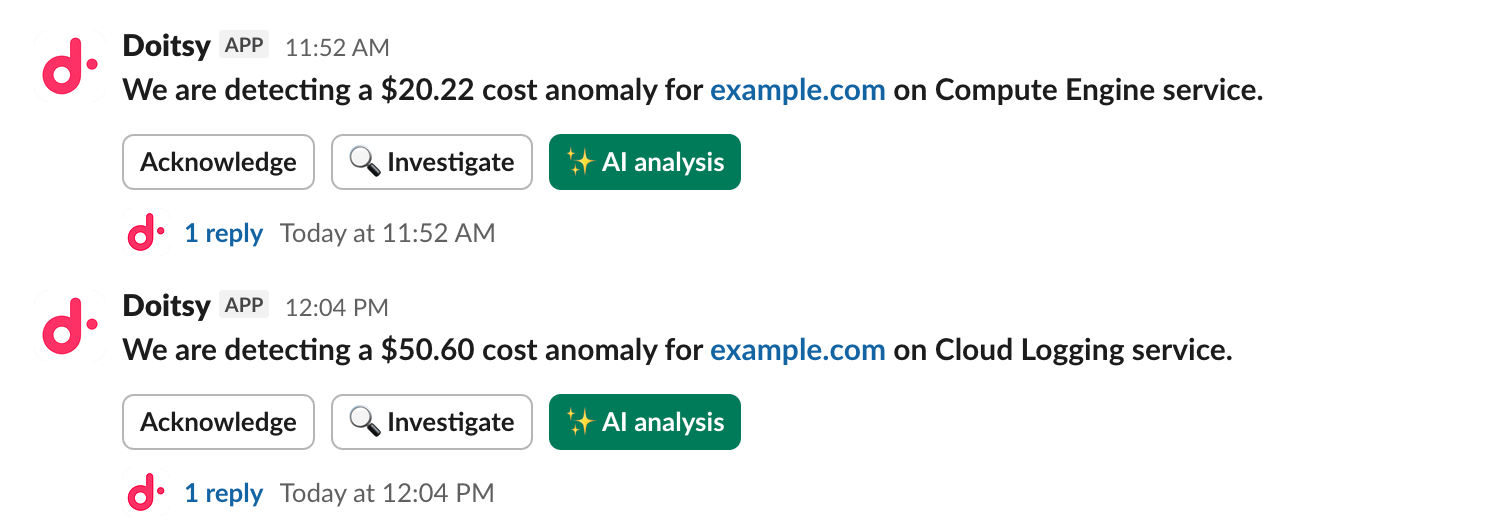
コストのアノマリーの確認用メッセージを探してください。
-
Acknowledge を選択してください。
 ヒント
ヒントこのアノマリーを DoiT コンソールで表示したい場合は Investigate を選択してください。
確認内容を完了する
コストのアノマリーの確認を完了するには、次の手順に従ってください。
-
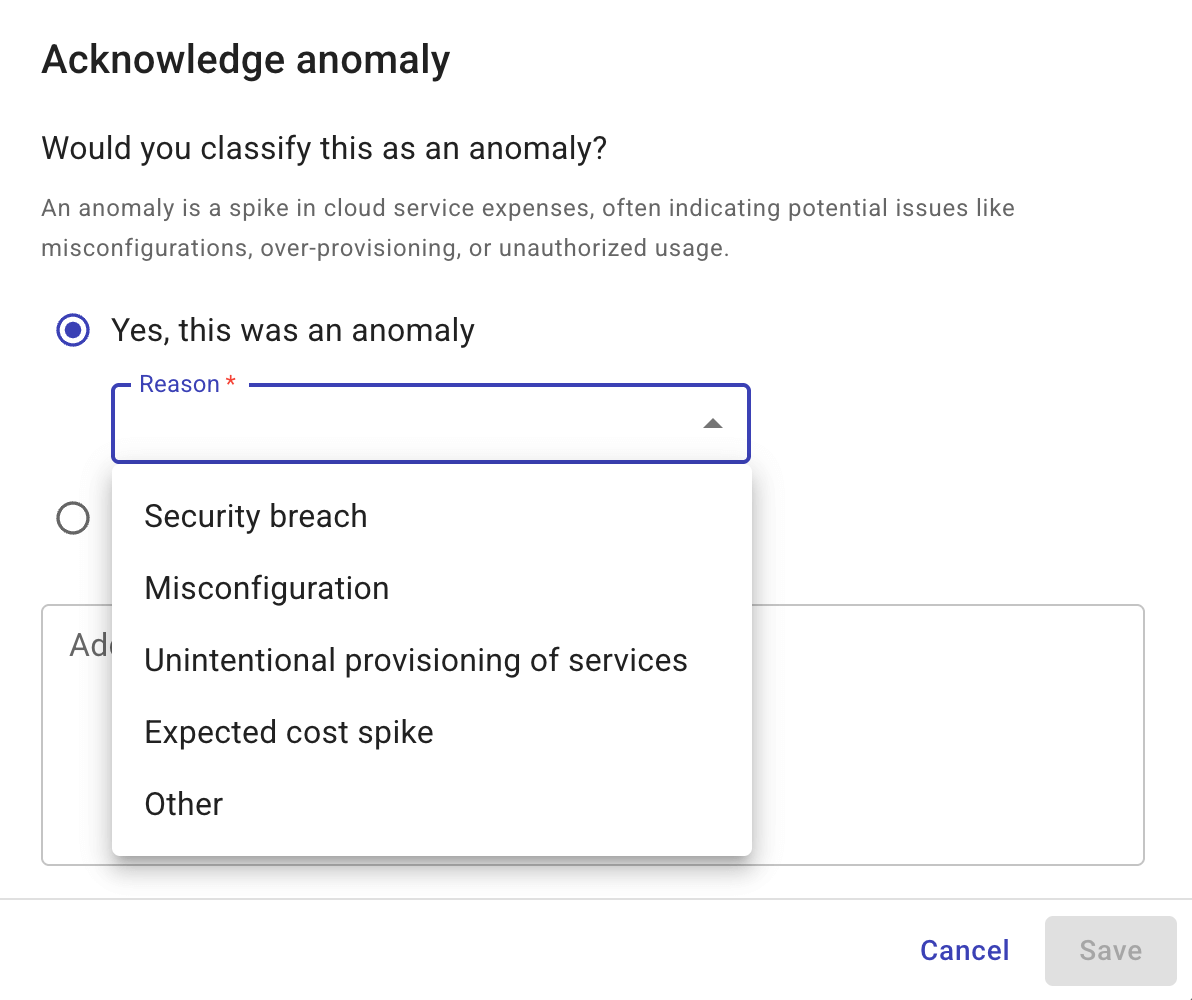
アノマリーを分類してください。将来の参照用にコメントを追加することもできます。
-
変更を保存してください。
コストのアノマリーの確認内容を編集する
確認済みのコストのアノマリーは、いつでも表示および編集できます。 確認ダイアログには、誰がいつ最初にアノマリーを確認したか、現在の分類とコメントとあわせて表示されます。 確認内容が作成後に編集されている場合は、誰がいつ最後に編集したかも表示されます。
コストのアノマリーの確認内容を編集する方法は 2 つあります。
DoiT コンソールで編集する
DoiT コンソールでコストのアノマリーの確認内容を編集するには、次の手順に従ってください。
-
Cost anomalies ページに移動し、対象のアノマリーを探して、その行の一番右にある View を選択して詳細ページを開いてください。
-
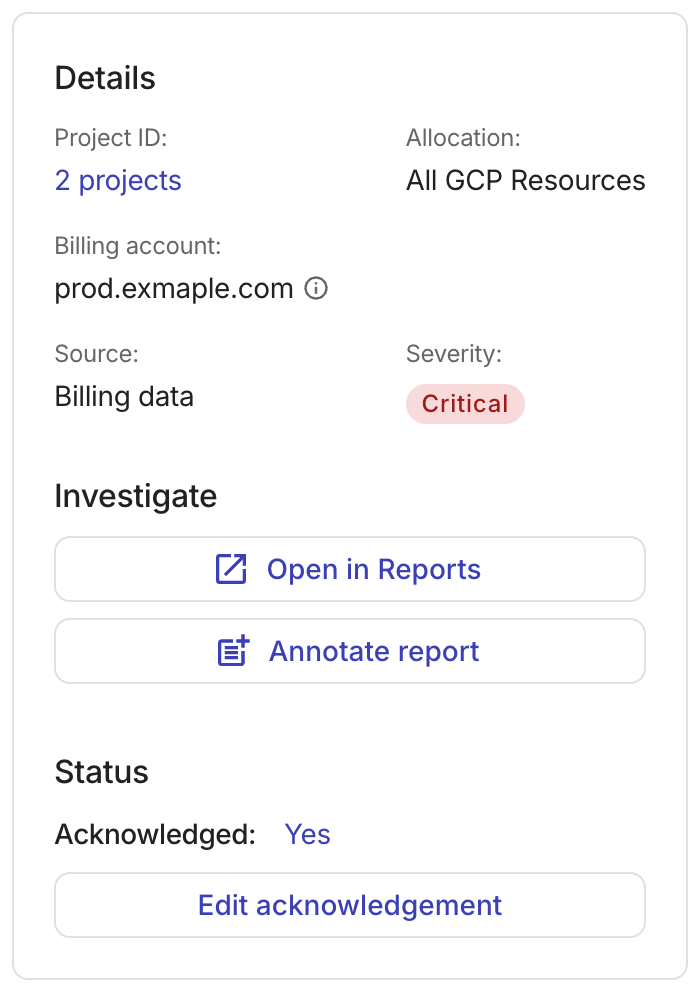
右側のパネルの Status で Edit acknowledgement を選択するか、Acknowledged フィールドの Yes を選択してから Edit をクリックしてください。分類とコメントを更新してください。
Slack で編集する
コストのアノマリーの確認内容を編集するには、次の手順に従ってください。
-
通知を受信するように設定した Slack チャンネルに移動してください。
-
コストのアノマリーの確認用メッセージを探してください。
-
メッセージの Acknowledge を選択してください。
-
確認カードの Edit を選択し、分類とコメントを更新してください。