アノマリーへのアクセス
必要な権限
- Anomalies Viewer: コストのアノマリーを表示するためのロールです。
- Anomalies Manager: 上記に加えて、アノマリーの確認、解決、およびコメントを行うために必要なロールです。
- Allocations Admin、Cloud Analytics User: カスタムアロケーションでのアノマリー検知に必要なロールです。
アノマリーリストを表示する
検出されたコストのアノマリーのリストを表示するには、DoiT コンソール にサインインし、上部ナビゲーションのメガメニューから Policy and governance を選択し、Cost anomalies を選択してください。
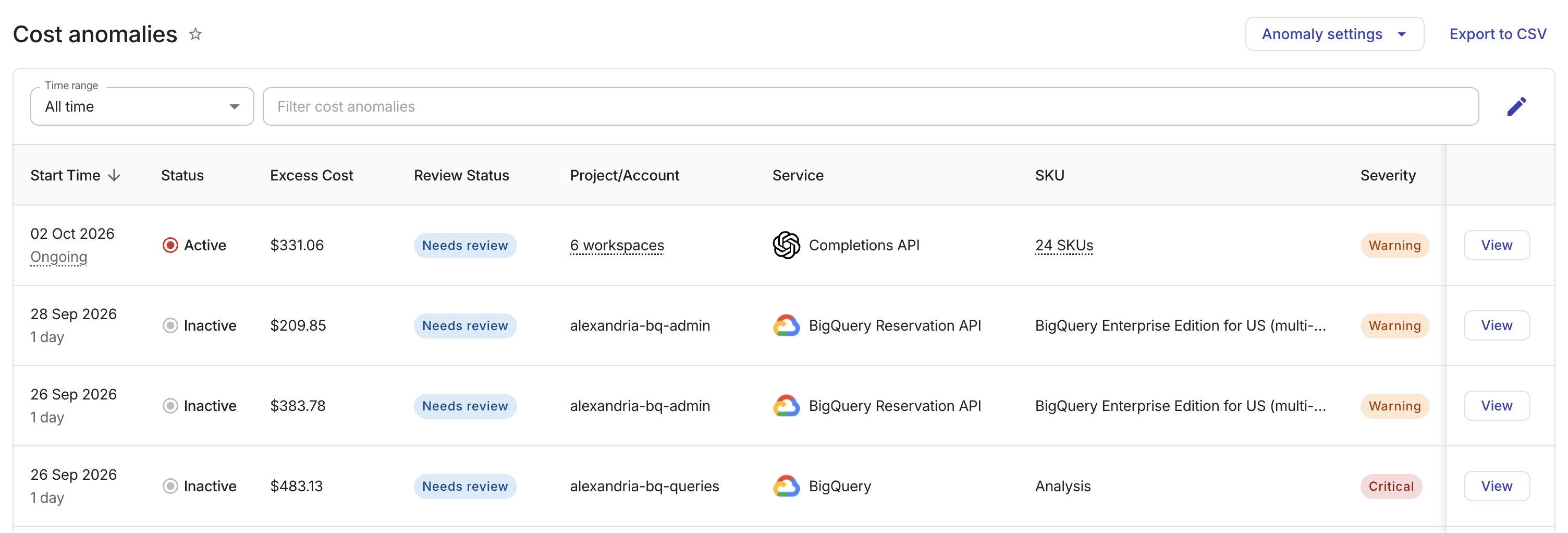
Cost anomalies ページでは、次のことができます。
-
Time range を変更するか、アノマリープロパティを使用して結果をフィルターします。 (プラットフォームは、すべての過去のコストアノマリーを保存します。)
-
Anomaly settings を選択して感度設定を調整し、通知を管理します。
-
Export to CSV を選択して、コンソール外でのカスタム分析やレポート用にコストのアノマリーリストをエクスポートします。CSV ファイルには、すべてのサポートされているプロパティ (サムネイル画像を除く) が含まれ、リストに適用されたソートとフィルタリングが保持されます。
アノマリープロパティ
Cost anomalies ページの各アノマリーエントリには、次の情報が表示されます (表示・非表示にする列の選択や順序の変更は、編集アイコンで行うことができます)。
-
Start Time: 集計されたコストが事前定義された閾値を超え、潜在的なアノマリーと見なされる使用ウィンドウの開始時刻です。
-
billing data に基づくアノマリーの場合、このフィールドには開始日が表示されます (請求データの時系列は 1 日間隔で、各日は 00:00 UTC に開始します)。
-
real-time usage data に基づくアノマリーの場合、このフィールドには、ブラウザ設定に基づくローカルタイムゾーンでの開始時刻 (時間単位) が表示されます (リアルタイム使用データの時系列は 1 時間間隔です)。
-
Duration: 開始時間の下に表示されます。アノマリーがどのくらい継続したかを示します。アクティブなアノマリーの場合は Ongoing と表示されます。終了したアノマリーの場合は、アノマリー期間の長さ (例: "3 days") が表示されます。アノマリーが期限切れになった場合 (コストが通常の範囲に戻る前に監視が時間リミットに達したことを意味します)、ツールチップで有効期限切れの理由が Duration に表示されます。
-
-
Status: アノマリーが
ActiveかInactiveかを表示します。詳細は Dynamic updates を参照してください。 -
Review status: アノマリーがチームの調査サイクルのどの段階にあるかを表示します: Needs review、Under review、Resolved · Anomaly confirmed、または Resolved · Not an anomaly。詳細は Review and classify anomalies を参照してください。
-
Project/Account: Standard dimensions: Project/Account ID を参照してください。サービスレベルのアノマリーでは、1 つのリソースが原因の場合はプロジェクトまたはアカウント ID が表示され、複数のリソースが関与している場合はプロバイダ固有の件数 (例: "3 projects" や "3 accounts") が表示され、情報が利用できない場合はダッシュが表示されます。
-
Allocation: アノマリーが検知されたスコープのアロケーションです。組織全体のモニタリングによるアノマリーはカスタムアロケーションにスコープされず、代わりに組み込みの全リソースアロケーション (例: "All GCP Resources") が表示されます。この列はデフォルトでは非表示です。表示するには編集アイコンを選択してください。
-
Service: Resource metadata: Service を参照してください。
-
SKU: サービスの Stock Keeping Unit です。Resource metadata: SKU を参照してください。サービスレベルのアノマリーでは、1 つの SKU が原因の場合は SKU 名が表示され、複数の SKU が関与している場合はその数 (例: "3 SKUs") が表示され、SKU 情報が利用できない場合はダッシュが表示されます。ニアリアルタイムのアノマリーはサービスレベルのみで検知されます。
-
Severity: アノマリーの重大度レベルです。
Information、Warning、またはCriticalのいずれかです。DoiT は、実際のコストが既定のパターンからどの程度逸脱しているかに応じて、これら 3 つの重大度レベルを定義しています。 -
Excess cost: 実際のコストと通常レンジの上限との差分です。
- Estimated cost: real-time usage data に基づくアノマリーの場合、このラベルとともに超過コストの値の下に表示されます。コスト計算は推定値であり、正確な請求額を反映しない場合があります。Estimated cost を選択して、リアルタイムアノマリー検知についてさらに詳しく確認してください。
-
Anomaly: アノマリーチャートのサムネイル画像です。
アノマリー感度設定
支出がアノマリーに該当するかどうかを評価する際の基準の 1 つは、その支出が既定の通常レンジを超えているかどうかです。レンジが広いほど、特定されるアノマリーは少なくなります。
通常レンジを調整するには、アノマリー感度設定を変更します。
-
Anomaly settings ドロップダウンから Anomaly sensitivity settings を選択します。
-
Anomaly sensitivity settings ダイアログで、現在の感度設定と、該当する場合は直近の更新の監査ログを確認します。
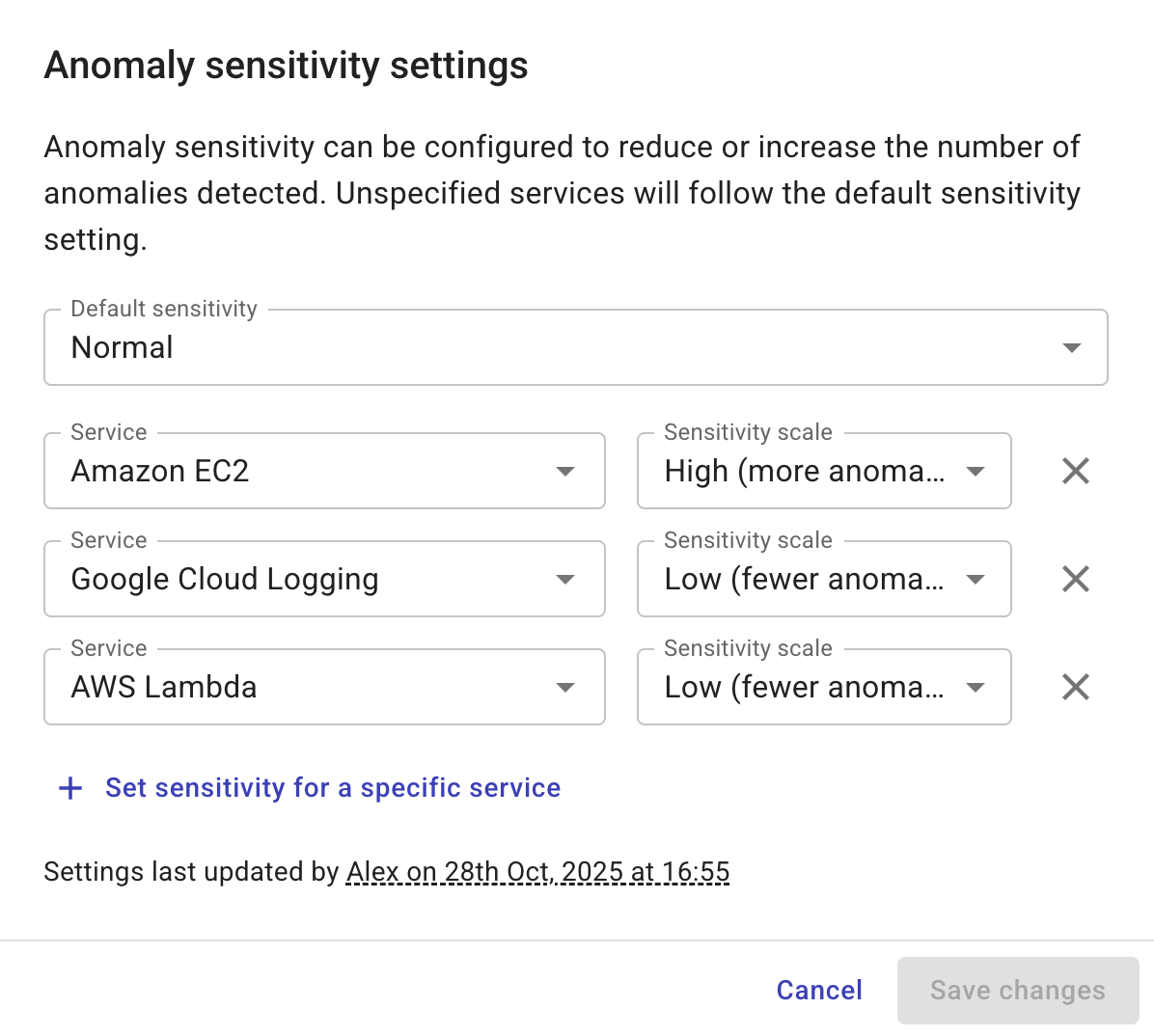
-
グローバルな感度設定を更新するか、個々のサービスの感度スケールを追加・変更・削除します。
サービスレベルで設定された感度設定は、常にグローバル設定を上書きします。
-
Save your changes を選択します。
新しい感度設定は、変更後に実行される評価にのみ影響し、すでに特定済みのアノマリーには影響しません。