予算の作成と管理
コンソールで予算を作成してもクラウド支出が上限で自動的に制限されることはありませんが、支出を追跡し、定義した閾値を超えたときに通知を受け取ることができます。
必要な権限
- Allocations Admin、Budgets Manager、Cloud Analytics User
予算を作成する
-
画面上部のナビゲーションのメガメニューから Policy and governance を選択し、Budgets を選択します。
-
次のいずれかの方法で新しい予算を開始します。
-
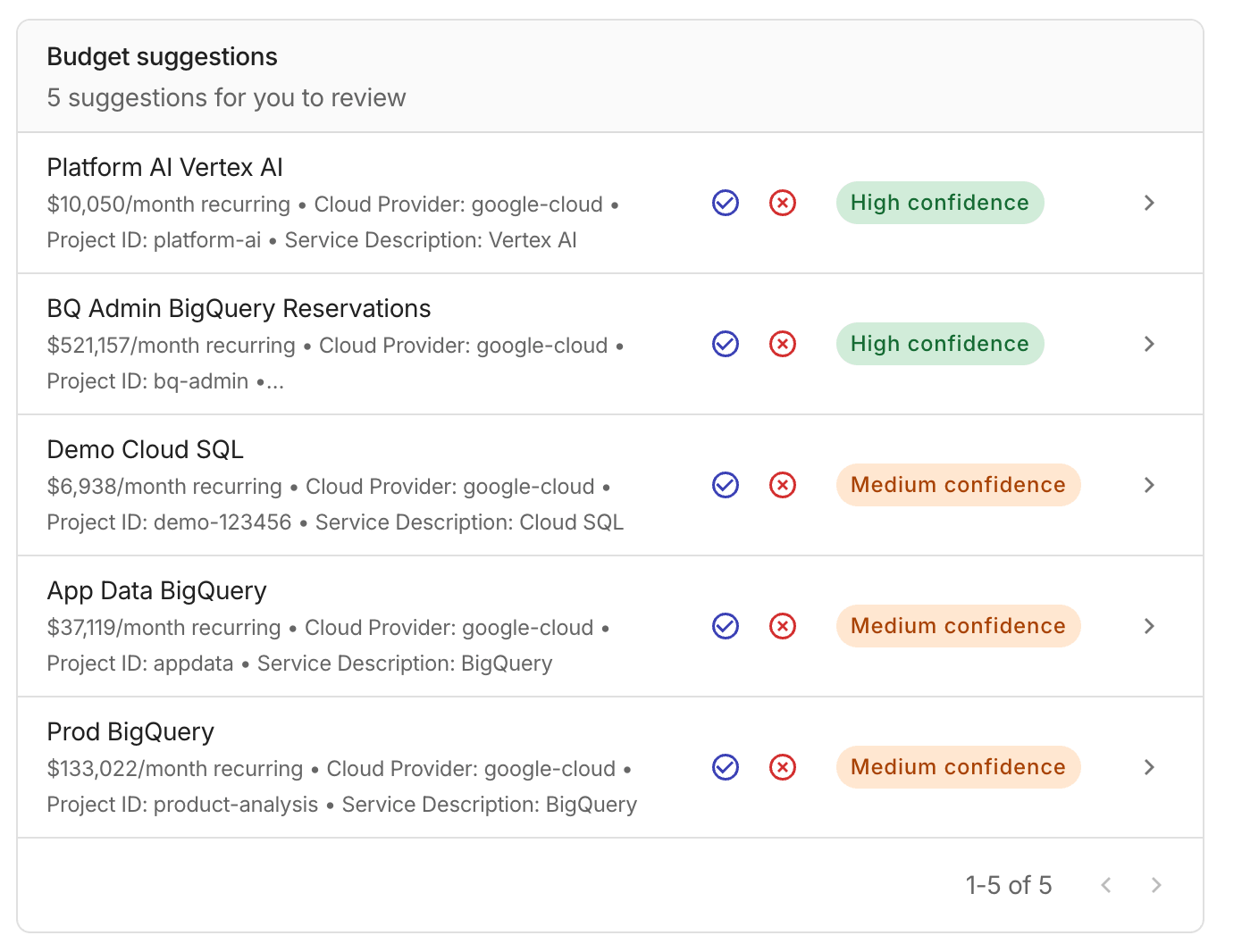
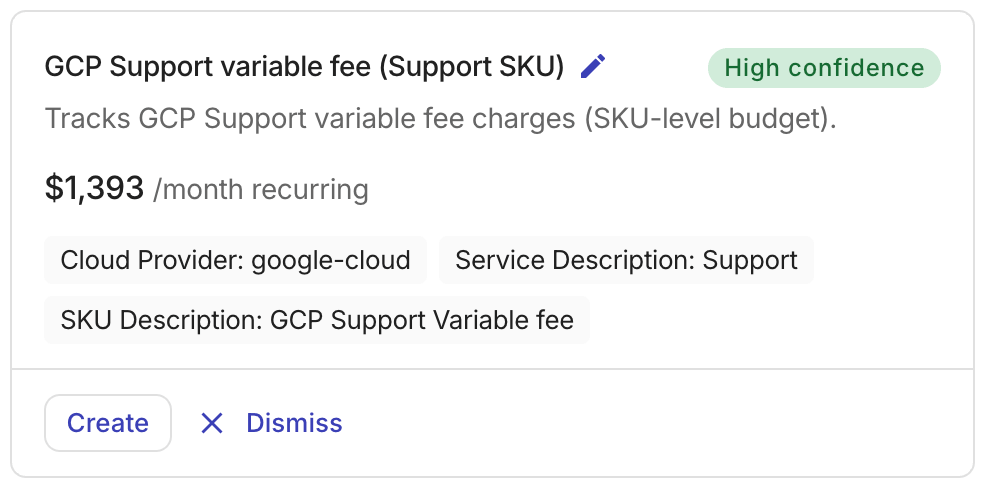
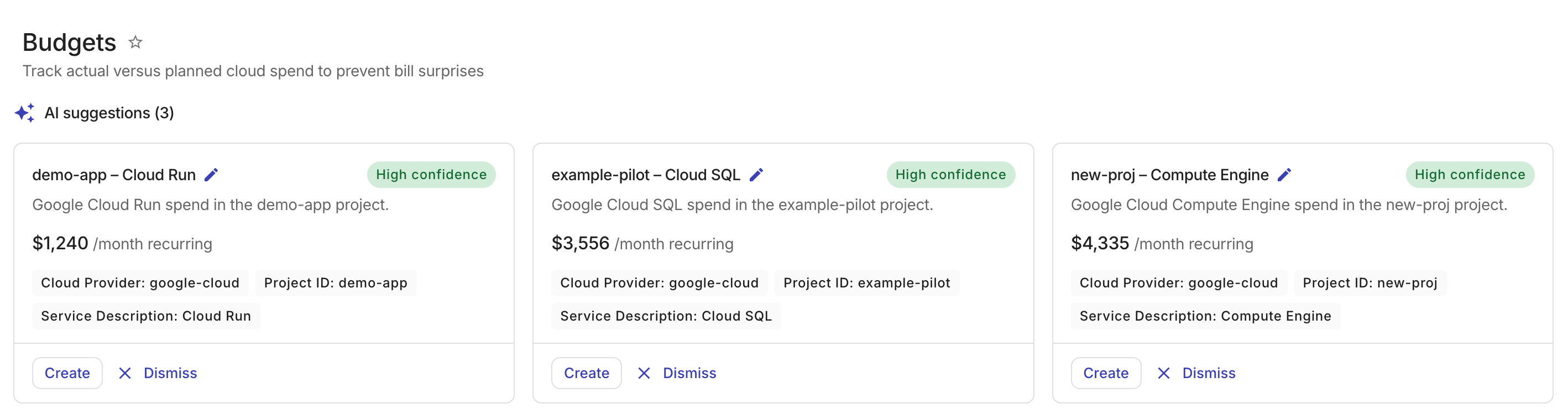
AI の提案を採用する:AI suggestions カルーセルで Create を選択し、提案されたスコープ・金額・期間をそのまま保存します。提案の生成方法については、AI suggestions を参照してください。
-
AI の提案をカスタマイズする:AI suggestions カルーセルで鉛筆アイコンを選択して予算ウィザードを提案内容で事前入力した状態で開き、保存前に設定を調整します。提案の生成方法については、AI suggestions を参照してください。
-
ゼロから作成する:Create budget を選択します。
-
既存の予算を複製する:既存の予算行の右端にあるケバブメニュー(⋮)を選択し、Duplicate を選択します。
-
その後、予算ウィザードによって、予算スコープの定義、予算の設定、通知閾値の設定という 3 つのステップが案内されます。
ステップ 1: 予算スコープを定義する
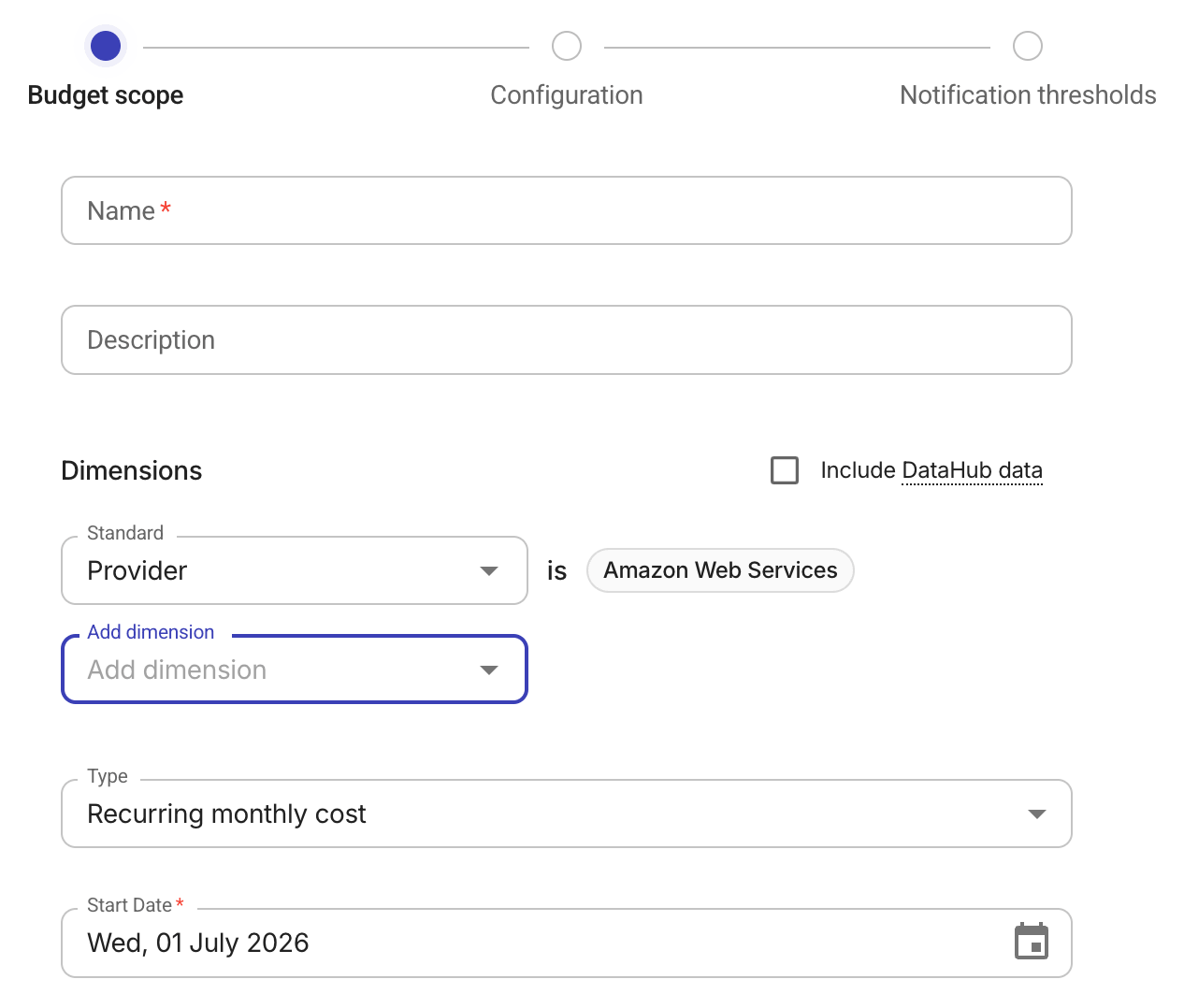
このステップでは、新しい予算に名前を付け、そのスコープとタイプを定義し、必要に応じて期間を指定します。
予算のメトリックは常にCost です。変更することはできません。
-
新しい予算の名前を入力します。必要に応じて説明も追加できます。
-
1 つ以上の ディメンション フィルターを追加して予算スコープを定義します。各フィルターについて、ディメンションを選択し、1 つ以上の値を選択します。スコープをさらに絞り込むには、Add dimension を選択して同じ操作を繰り返してください。複数のフィルターを追加した場合、それらは AND ロジックで組み合わされます。個々のフィルターはいつでも編集または削除できます。
DoiT のサブスクリプションに DataHub が含まれている場合は、Include DataHub data チェックボックスを選択して、DataHub 経由でインポートされたデータを含めます。
-
予算タイプを選択します。予算タイプには主に 2 つのカテゴリがあります。
-
Recurring(繰り返し): 繰り返し予算は一定の間隔でリセットされます。予算タイプとして Recurring daily cost、Recurring weekly cost、Recurring monthly cost、Recurring quarterly cost、Recurring yearly cost から選択できます。
-
Fixed(固定): 固定予算は 1 回限りの予算です。このタイプには Fixed period cost を選択します。
-
-
新しい予算の Start date を指定します。固定予算の場合は End date も指定する必要があります。
-
Next を選択して続行します。
ステップ 2: 予算を設定する
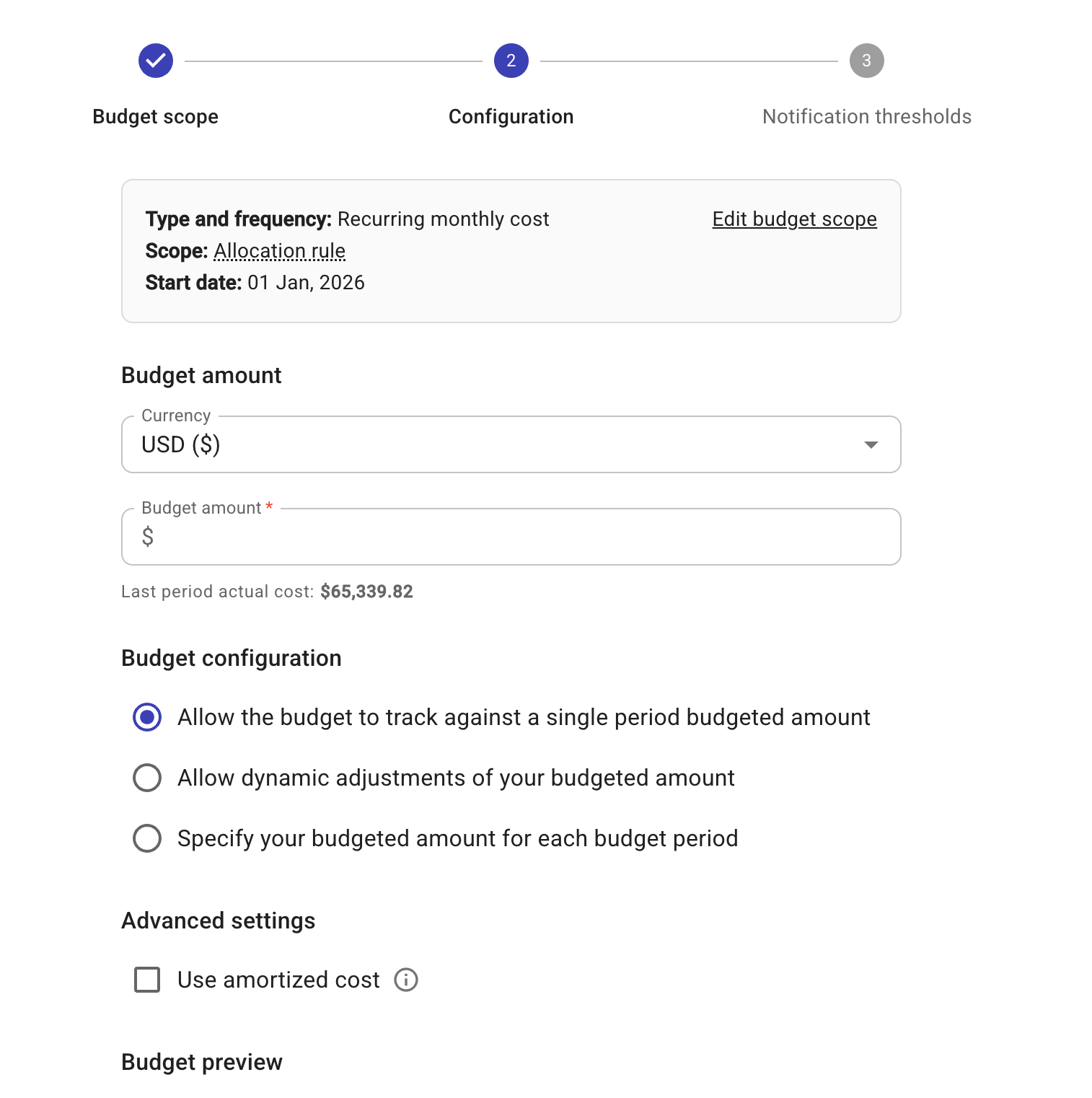
このステップでは、予算設定オプションと予算プレビューグラフが提供されます。
-
Budget amount:
-
通貨を選択します。サポートされている通貨については、Supported currencies を参照してください。
-
予算額(予算の上限)を入力します。予算額には小数を使用できない点に注意してください。
-
-
Budget configuration(繰り返し予算でのみ利用可能): 繰り返し予算の予算額をどのように計算するかを指定します。オプションは 3 つあります。
-
Allow the budget to track against the budgeted amount for a single period(単一期間の予算額に対してトラッキングすることを許可)
-
Allow dynamic adjustments of the budgeted amount(予算額の動的な調整を許可): このオプションでは、予算額を動的に調整する方法をさらに指定します。
-
予算額を前期間の actual amount(実績額)に基づいて設定する
-
後続期間の予算額に percentage-based growth(パーセンテージベースの成長)を許可する:将来の支出増加を見込む場合は、後続期間に対する一律の成長率(パーセンテージ)を指定します。
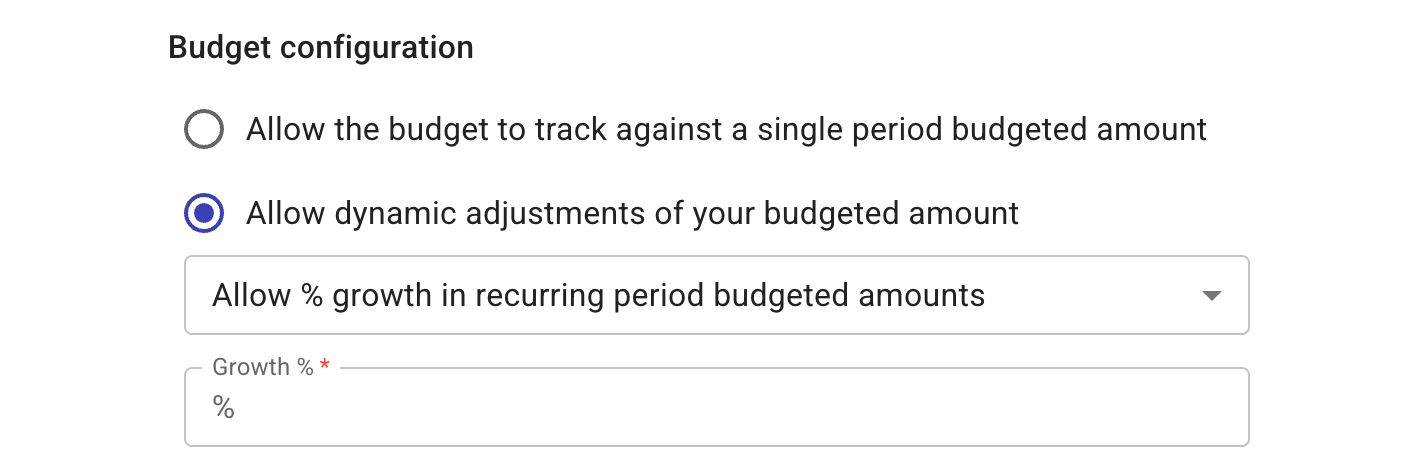
-
上記 2 つのオプションの組み合わせ:予算額を前期間の実績額に基づいて設定し、さらに後続期間の予算額に対してパーセンテージベースの成長を許可します。
-
budget surplus to roll over(予算余剰の繰り越し)を後続期間に許可する:このオプションでは、予算余剰を繰り越す後続期間の数を定義できます。
-
-
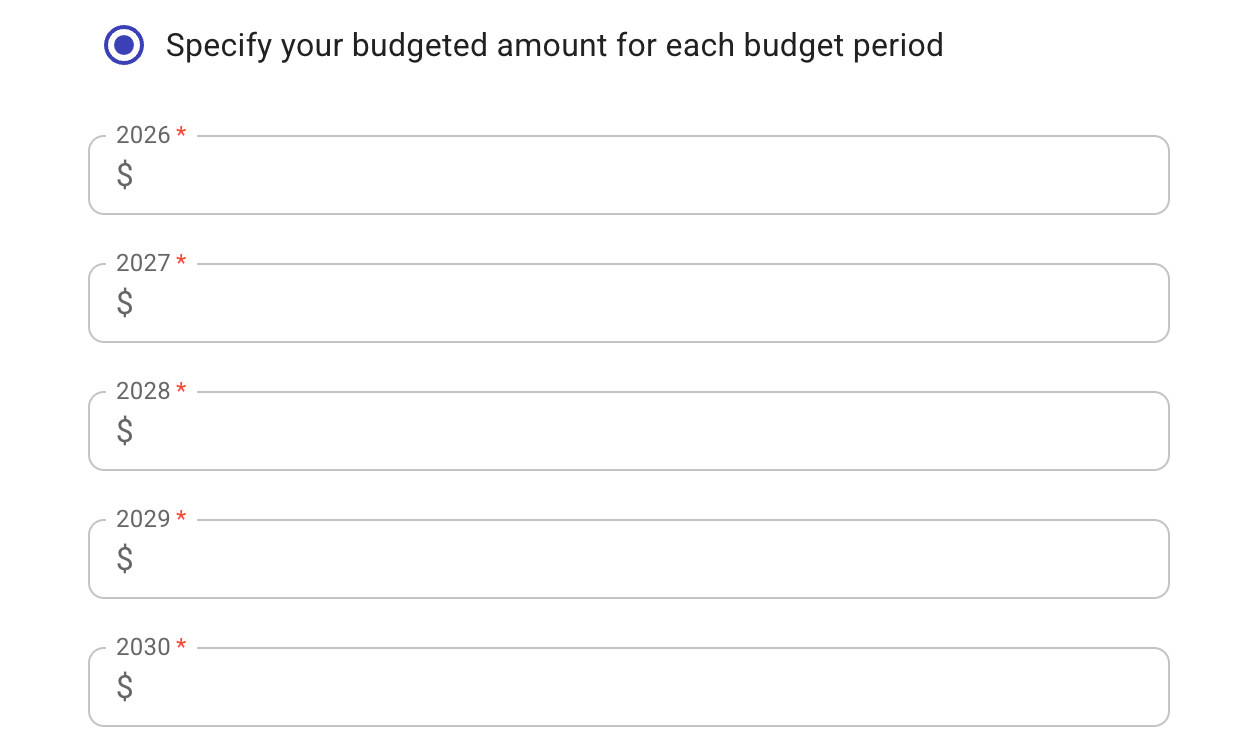
Specify your budgeted amount for each budget period(各予算期間の予算額を指定):各期間ごとに独立して予算額を指定できる、最も柔軟なオプションです。
- Recurring daily cost: 月曜日から日曜日まで、週の 7 日すべて
- Recurring weekly cost: 非対応
- Recurring monthly cost: 1 月から 12 月まで、年の 12 か月すべて
- Recurring quarterly cost: 第 1 四半期から第 4 四半期まで、年の 4 四半期すべて
- Recurring yearly cost: 予算を作成した年から開始する連続 5 年間
以下は Recurring yearly cost を使用した予算設定の例です。
-
-
Advanced settings:
- Use amortized cost: このオプションは AWS の請求データにのみ適用されます。AWS amortized data は前払いおよび継続的な料金を適用対象期間にわたって按分し、実際の日次コストをより正確に把握できるようにします。
予算プレビュー
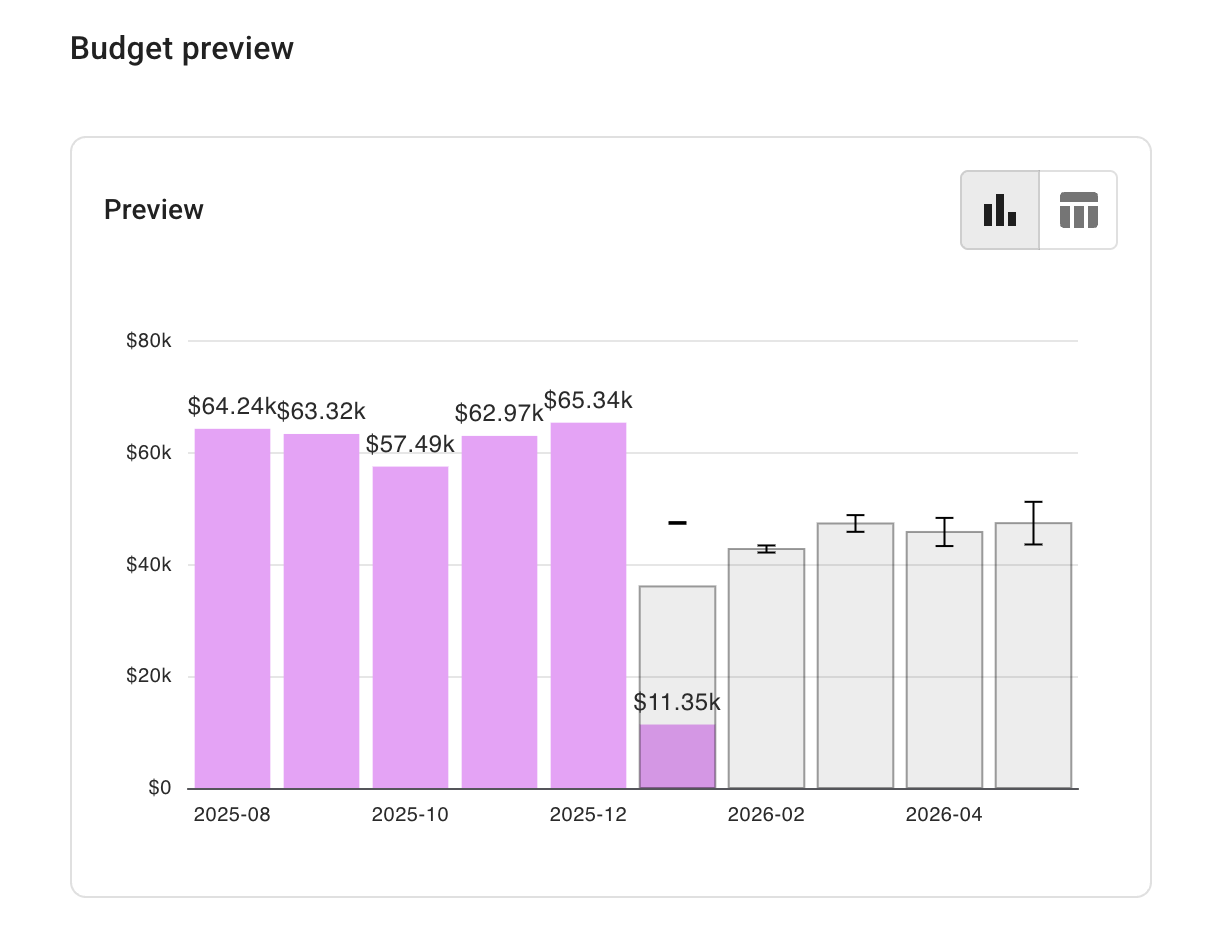
予算額を設定すると、予算プレビューグラフが表示されます。プレビューグラフには、将来の支出に対する ML 予測が表示されます。Stacked Column 表示と Table 表示を切り替えることができます。
請求データのdata latency により、時間間隔として Daily を選択した場合、予算プレビューグラフには当日分ではなく前日分までのコストが含まれます。
ステップ 3: 予算通知を設定する
このステップでは、次のことができます。
-
予算通知の閾値を調整する
-
実際の支出が閾値を超えたときに通知を受け取るよう、アラート通知を設定する
-
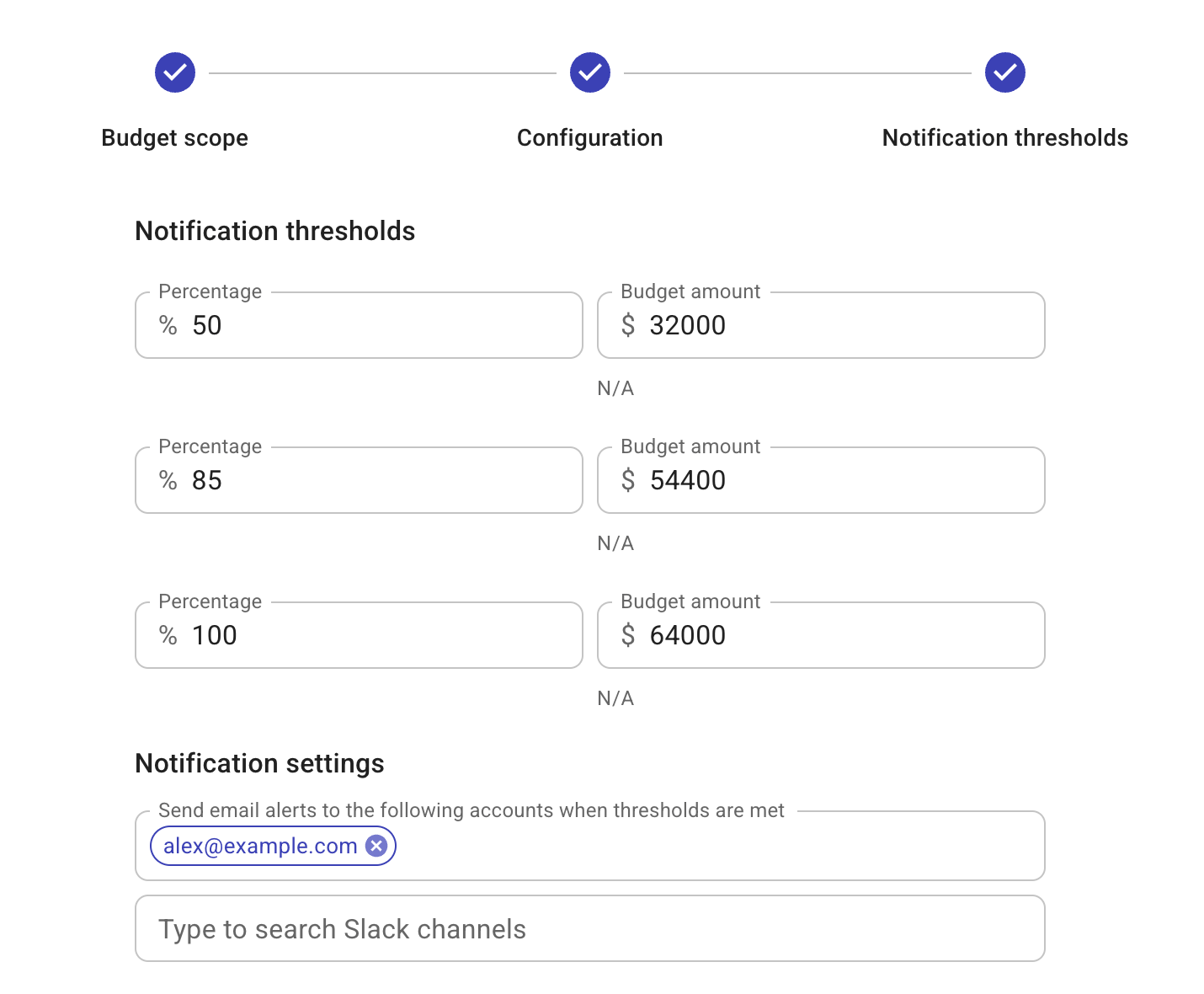
Notification thresholds: 各予算に対して 3 つのアラート閾値を設定できます。デフォルトでは、閾値は予算額の 50%、85%、100% に設定されています。パーセンテージと閾値額の両方を変更可能で、一方を変更すると他方も自動的に更新されます。
-
Notification settings: 自分が作成した予算については、受信者リストから自分を手動で削除しない限り、常にメールアラートを受け取ります。ほかのユーザーをアラート通知メールの受信者として追加したり、Slack チャンネルにアラートを送信したりすることもできます。
メールアラート
他のチームメンバーにメールアラートを送信するには、受信者リストに追加してください。対象の受信者に十分な権限がない場合は、先にそのユーザーと Share budgets するよう求められます。
アラートメールには次の情報が含まれます。
-
超過したアラート閾値(金額とパーセンテージ)
-
現在の支出額と、その支出額が予算に占めるパーセンテージ
-
予算の 100% に到達すると予測される日付
メールに含まれるリンクから、コンソールで該当の予算を開くことができます。
Slack アラート
組織が DoiT との 共有 Slack チャンネル を作成済み、またはワークスペースに DoiT app for Slack がインストールされている場合、アラートを受信する Slack チャンネルを選択できます。
Slack チャンネルに送信されるアラートには次の情報が含まれます。
-
必要に応じて、予算タイプと期間
-
超過したアラート閾値(金額とパーセンテージ)
-
現在の支出額と、その支出額が予算に占めるパーセンテージ
-
予算の 100% に到達すると予測される日付
-
予測支出の進捗状況
予算を削除する
予算を削除できるのは、その予算の所有者のみです。
個別の予算を削除するには:
-
メインの Budgets 画面に移動します。
-
削除したい予算を探します。
-
予算行の最も右端にあるケバブメニュー(⋮)を選択します。
-
Delete を選択します。
複数の予算を一度に削除するには:
-
削除したい各予算のチェックボックスを選択します。
-
選択したすべての予算に対して Owner アクセス権を持っている場合は、Delete ボタンを使用して一括削除を実行できます。
削除を実行する前に、確認を求めるメッセージが表示されます。
AI による提案
DoiT は、組織のクラウド支出に基づき予算候補を提案します。各提案には、おすすめのスコープ、予算額、期間に加え、信頼度(High・Medium・Low)が含まれます。
この機能が有効な場合、生成方法は既に有効な予算が存在するかどうかによって異なります。有効な予算がない組織は、自動的に提案を受け取ります。有効な予算がある組織では、最初に 予算 を表示した際にカルーセルが空の状態になることがあります。その場合は、翌日のための生成タスクがスケジュールされます。
その後の更新も、すべての組織で同じルールに従います。予算 ページを開いた際に現在の提案が 30日間以上前のものである場合、または提案を承諾または拒否した場合、DoiT は翌日用の新しい提案セットをキューに追加します。
提案は次の 2 か所に表示されます。
-
予算 ページ: 予算 画面上部の AI による提案 カルーセル
-
ホーム ページ:利用可能な AI 提案を一覧表示し、予算 ページへのリンクを含む 予算提案 ウィジェット