AWS アカウントを接続する
-
このページは、DoiT から AWS サービスを購入していないスタンドアロンの AWS アカウントを接続する場合に適用されます。
-
スタンドアロンアカウントを接続するには、Cloud Intelligence の Enhanced または Enterprise プランが必要です。
-
ご契約条件に基づき、毎月のクラウド支出額に対するパーセンテージで課金されます。
-
DoiT からの請求書による直接請求、または AWS Marketplace サブスクリプション経由のいずれかを選択できます。後者を選択する場合は、AWS Marketplace 経由でサブスクライブする必要があります。
以下のステップバイステップの手順に従うか、▶️ インタラクティブデモで画面を見ながら操作方法を確認してください。
必要な権限
接続したい AWS アカウントで AdministratorAccess ロールが必要です。
AWS アカウントを接続する
AWS アカウントを接続するには:
-
DoiT コンソール にサインインします。
-
接続ウィザードを起動します。
-
DoiT の利用を開始したばかりの場合は、ウェルカムページでクラウドプロバイダとして Amazon Web Services を選択し、ウィザードを開きます。
-
すでに 1 つ以上のクラウドアカウントを DoiT に接続している場合は、以下のいずれかの方法を選択できます。
-
ホーム ページに移動し、下にスクロールして クラウドを接続 セクションを表示し、AWS アカウントを接続 を選択します。
-
インテグレーションカタログ に移動し、Amazon Web Services インテグレーションカード を探し、Assets (または Connect +) を選択してから、新しいアカウントを接続 を選択します。
-
-
-
接続したい AWS アカウント ID を入力します。組織の AWS 管理アカウントである必要があります。
AWS Data Exports
DoiT コンソールに AWS の請求データを取り込むには、AWS Data Exports を使用して請求・コスト管理データのエクスポートを作成する必要があります。
CUR 2.0 のエクスポートを作成する
2026 年 6 月以降、新しい AWS アカウントのオンボーディング時には、DoiT はデフォルトで Cost and Usage Report 2.0 (CUR 2.0) を使用します (レガシー CUR エクスポート も引き続きサポートされます)。
CUR 2.0 のエクスポートを作成するには:
-
AWS Billing and Cost Management コンソール にサインインします。
-
次の設定で標準エクスポートを作成します。
-
Data table content settings: CUR 2.0 を選択します。
-
Data table configurations:
-
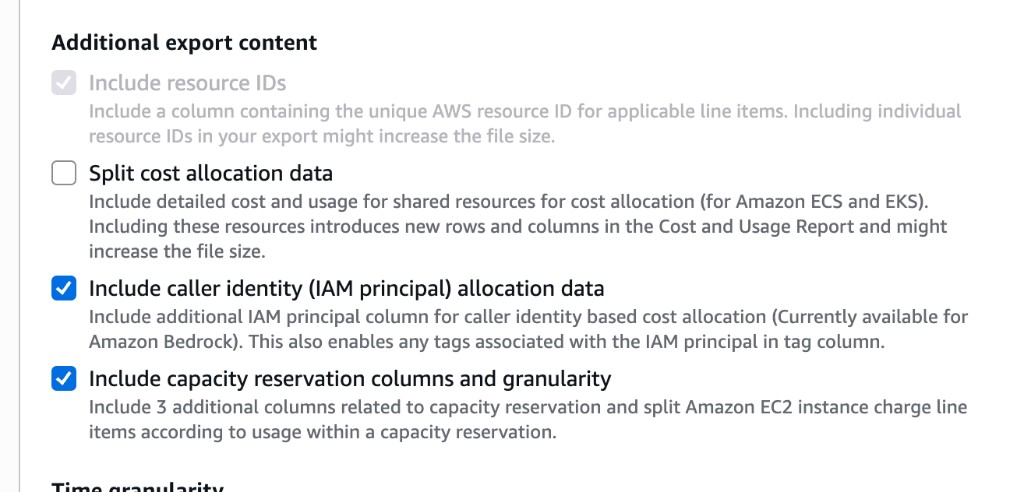
Additional export content: 次を選択します。
-
Include resource IDs
-
Include caller identity (IAM principal) allocation data
-
Include capacity reservation columns and granularity
-
-
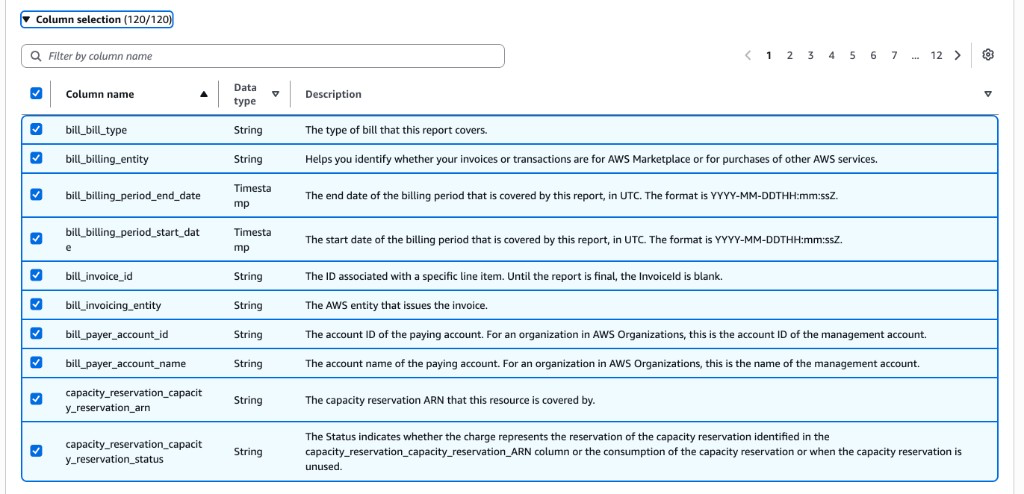
Column selection: すべてのカラムを選択します (120/120)。
-
Time granularity: Hourly を選択します。
-
-
Data export delivery options:
- Compression type and file format:
Parquet(推奨) またはgzipを選択します。
- Compression type and file format:
-
Data export storage settings: S3 プレフィックスを入力します (例:
cur2)。AWS ではプレフィックスが必須ですが、DoiT では特定の値を要求しないため、任意のプレフィックスで問題ありません。以前にレガシー CUR エクスポートを使用していた場合は、同じ S3 バケットを使用し、CUR 2.0 用に別のプレフィックスを設定してください。CUR エクスポートを初めて作成する場合は、新しい S3 バケットを作成し、DoiT コンソールに権限を付与する際に、そのバケットから読み取る権限を DoiT に付与してください。
-
-
DoiT コンソールで、S3 バケット名を入力します。バケット名が AWS Cost & Usage Report または BCM Data Export の設定にあるものと完全に一致していることを確認してください。S3 プレフィックスを入力する必要はありません。DoiT はそのバケット内の CUR エクスポートを検出し、AWS 側の設定からプレフィックスを読み取ります。
DoiT コンソールに権限を付与する
DoiT は、DoiT コンソールが請求データを分析できるように必要な権限を付与する IAM JSON ポリシー を含む AWS CloudFormation テンプレートを提供しています。
-
DoiT コンソールで AWS CloudFormation コンソールを開く を選択します。
-
AWS CloudFormation コンソールで、DoiT テンプレートを使用してスタックを作成します (テンプレートは template URL からダウンロードすることもできます)。
テンプレートには、次のステートメントを含むマネージドポリシー (エンティティタイプ:
AWS::IAM::ManagedPolicy) が含まれています。Organizations: DoiT が AWS Organizations サービスを使用して、AWS 組織およびアカウントに関するメタデータを取得できるようにします。HealthKnownIssues: DoiT が AWS Health を使用して、お客様の AWS Organization に関するインシデント管理を行えるようにします。FinopsBillingBucket: DoiT の請求パイプラインが S3 バケットにアクセスできるようにします。BillingObject: DoiT の請求パイプラインが S3 バケットから CUR ファイルを取得できるようにします。Onboarding: 権限が正しく設定されていることを検証します。
-
CloudFormation スタックをデプロイしたら、DoiT コンソールに戻り、接続を確認 を選択します。コンソールがテストを実行し、必要な権限が設定されていることを検証します。
-
成功した場合は、次へ を選択し、Cost and Usage Report を確認します。
-
接続に失敗した場合は、オンボーディングを再開 を選択し、最初からオンボーディングをやり直します。
-
オンボーディングを再開 ダイアログで、手順を読み、影響を理解したことを確認するチェックボックスをオンにします。
-
AWS コンソールへ移動 を選択して AWS CloudFormation コンソールを開き、CloudFormation スタックを削除します。
-
DoiT コンソールに戻り、再度オンボーディングプロセスを開始します。
-
-
接続がタイムアウトした場合は、再試行 を選択してオンボーディングを再開するか、サポートに連絡 を選択してサポートリクエストを作成してください。
-
Cost and Usage Report を確認する
AWS アカウントが正常に接続されると、S3 バケット内の CUR ファイルが検証されます。
-
有効な CUR はページに一覧表示されます。現在、サポートされる CUR は 1 つのみです。
-
有効な CUR がない場合、DoiT コンソールに無効な理由が表示されるので、その内容に基づいて修正できます。
S3 バケット内の CUR を再検証する場合は、いつでも 更新 を選択できます。
AWS Marketplace 経由でサブスクライブする
AWS Marketplace サブスクリプション経由での請求を希望する場合に、このステップが適用されます。詳細は、AWS Marketplace 経由でサブスクライブ を参照してください。
次のステップ
アカウントの接続が完了すると、請求データの取り込みを開始し、データが Cloud Analytics やその他の DoiT 機能で利用可能になったタイミングで通知します。この処理には 24–72 時間かかる場合があります。
請求データの更新頻度
AWS が CUR ファイルを更新した後、6–8 時間ごとにデータが更新されます。
AWS オフボーディング
DoiT の利用を継続しない場合は、DoiT に付与した AWS 請求データへのアクセス権を取り消し、関連リソースを削除する必要があります。対象となるリソースは次のとおりです。
-
DoiT に権限を付与している CloudFormation スタック
-
(任意) DoiT 用に作成した Cost and Usage Report (CUR) と、CUR ファイルを保存している S3 バケット
AWS Management Console で関連リソースを削除する方法については、以下のインタラクティブデモを参照してください。
▶️ インタラクティブデモ
ハンズオン形式で操作手順を確認できるインタラクティブデモをお試しください。
オンボーディング
デモが正しく表示されない場合は、ブラウザウィンドウを最大化するか、新しいタブでデモを開いてみてください。
オフボーディング
以下のインタラクティブデモでは、AWS Management Console から関連リソースを削除する手順を確認できます。
デモが正しく表示されない場合は、ブラウザウィンドウを最大化するか、新しいタブでデモを開いてみてください。