Anthropic を接続
このページでは、Anthropic アカウントを DoiT コンソールに接続する方法を説明します。接続後は、Anthropic の利用状況およびコストデータを DoiT コンソール内で使用できます。詳しくは、AI データの利用を参照してください。
必要な権限
お使いの DoiT アカウントには、Billing Profiles Admin 権限が必要です。
Anthropic 組織を接続する
DoiT コンソールには、Anthropic 組織を接続するためのウィザードが用意されています。1 つ以上の Anthropic 組織を接続 できます。接続したい各組織について、ウィザードの手順を完了してください。
ウィザードを起動する
ウィザードを起動するには、次の手順を実行してください。
-
画面上部のナビゲーションメガメニューから データ取り込みとインテグレーション > Integrations を選択してください。
-
Anthropic のインテグレーションカードを探してください。
-
最初のアカウントを設定する場合は、Connect + を選択してください。
-
追加のアカウントを設定する場合は、Manage を選択し、新しい組織を接続 を選択してください。
-
接続を設定してテストする
DoiT が Anthropic にプログラムでアクセスできるようにするには、API キーを指定する必要があります。このキーは Anthropic dashboard で生成します。
-
Anthropic dashboard にサインインしてください。
-
Manage で API keys を選択してください。
-
+ Create key を選択します。Create API key ペインが表示されます。
-
キーの名前を入力し、Add を選択してください。API キーが作成されます。
-
Copy key を選択して、API キーをコピーしてください。
注意キーは一度しか表示されません。ブラウザウィンドウを閉じる前に、必ずキーをコピーしてください。
-
Save your key ペインで Close を選択して閉じてください。
-
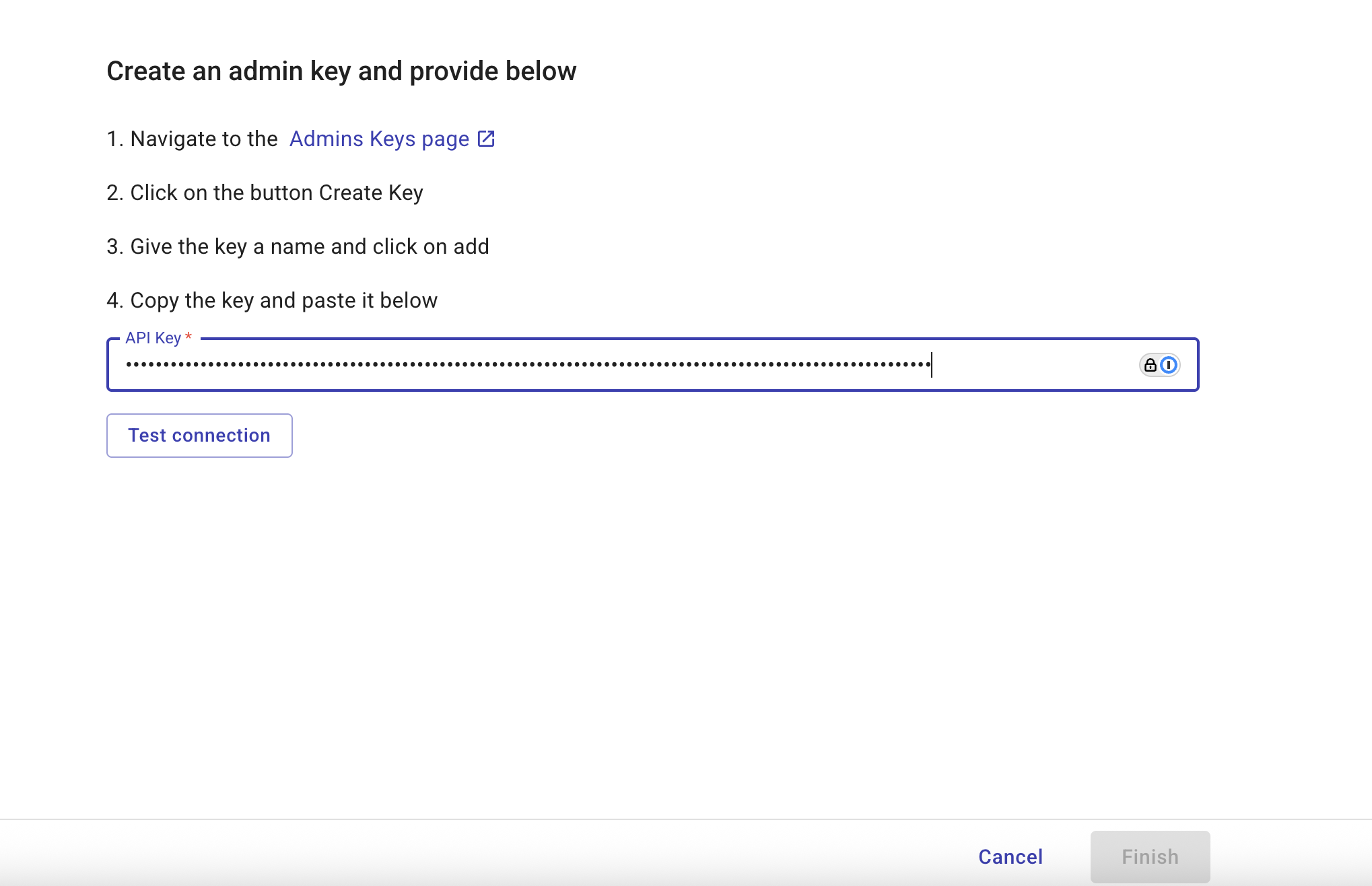
DoiT コンソール に移動し、API Key に先ほど作成した API キーを貼り付けてください。
-
Test connection を選択してください。数秒で完了します。
注意接続テストに失敗した場合は、エキスパートへ問い合わせを開くことをおすすめします。
-
テストが成功したら、Finish を選択してください。
初回接続時、DoiT は追加された各組織について、過去6か月分の請求および利用状況データを取り込みます。
Anthropic 組織との接続が正常に完了すると、Anthropic の請求および利用状況データのインポートを開始します。この処理には数時間かかる場合があります。データが Cloud Analytics やその他の DoiT 機能で利用可能になると、メールで通知されます。
組織を削除する
Anthropic 組織を削除するには、次の手順を実行してください。
-
画面上部のナビゲーションメガメニューから データ取り込みとインテグレーション > Integrations を選択してください。
-
Anthropic のインテグレーションカードを見つけ、Manage を選択してください。
-
削除したい組織の Organization ID を確認してください。
-
行の一番右端にあるケバブメニュー (⋮) を選択し、Delete organization を選択してください。
-
Delete を選択して、削除を確定してください。