OpenAI を接続する
このページでは、OpenAI アカウントを DoiT コンソールに接続する方法を説明します。接続が完了すると、OpenAI の利用状況およびコストデータを DoiT コンソール内で使用できます。詳細は、AI データの活用を参照してください。
必要な権限
お使いの DoiT アカウントには、Billing Profiles Admin 権限が必要です。
OpenAI アカウントを接続する
DoiT コンソールは、OpenAI アカウントを接続するためのステップバイステップのウィザードを提供します。複数の OpenAI アカウントを接続する場合は、各アカウントごとにセットアップウィザードを完了してください。
ウィザードを起動する
ウィザードを起動するには、次の操作を行ってください。
-
画面上部のナビゲーションメガメニューから Data ingestion and integrations > Integrations を選択してください。
-
OpenAI インテグレーションカードを探してください。
-
最初のアカウントを設定する場合は、Connect + を選択してください。
-
追加のアカウントを設定する場合は、Manage を選択し、その後 Connect new account を選択してください。
-
ウィザードには 2 つのステップがあります。
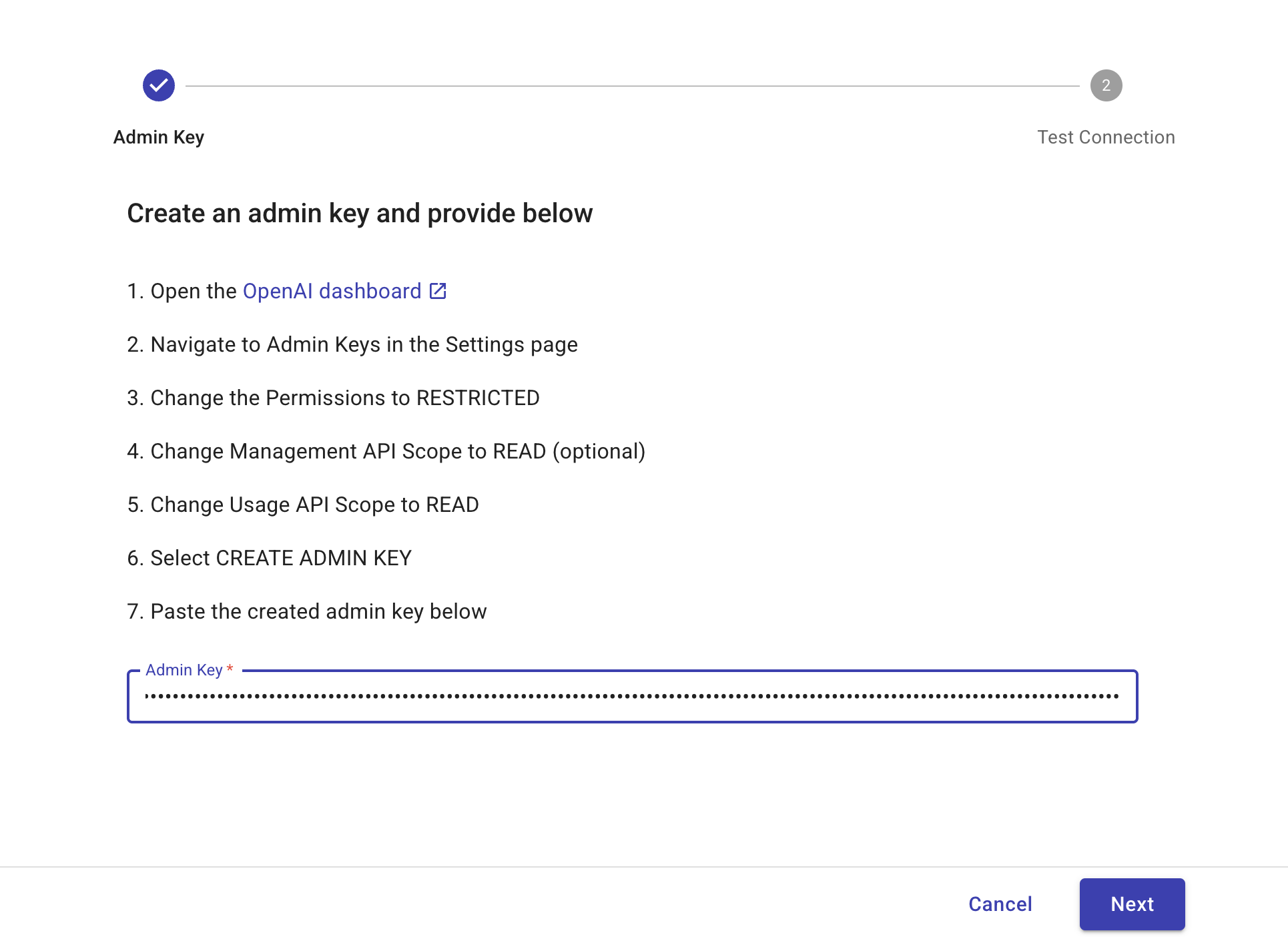
Admin key を設定する
DoiT がプログラムで OpenAI にアクセスできるようにするには、Admin key を指定する必要があります。このキーは OpenAI dashboard で生成します。Admin key には OpenAI usage API への読み取りアクセス権と、任意で OpenAI management API への読み取りアクセス権が必要です。
-
OpenAI dashboard にサインインしてください。
-
歯車アイコンを選択して Organization Settings ページを開いてください。
-
Admin keys を選択してください。
-
Create new Admin key を選択してください。Create new admin key ペインが表示されます。
-
Name に Admin key の名前を入力してください。
-
Permissions で Restricted を選択してください。
-
(任意)Management API Scope で Read を選択してください。
-
Usage API Scope で Read を選択してください。
-
Create admin key を選択してください。Admin key が作成されます。
-
Copy を選択して Admin key をコピーしてください。
注意キーは一度しか表示されません。ブラウザウィンドウを閉じる前に必ずキーをコピーしてください。
-
Done を選択して Save your key ペインを閉じてください。
-
DoiT コンソールのウィザードで、Admin key フィールドに Admin key を貼り付けてください。
-
Next を選択して接続テストに進んでください。
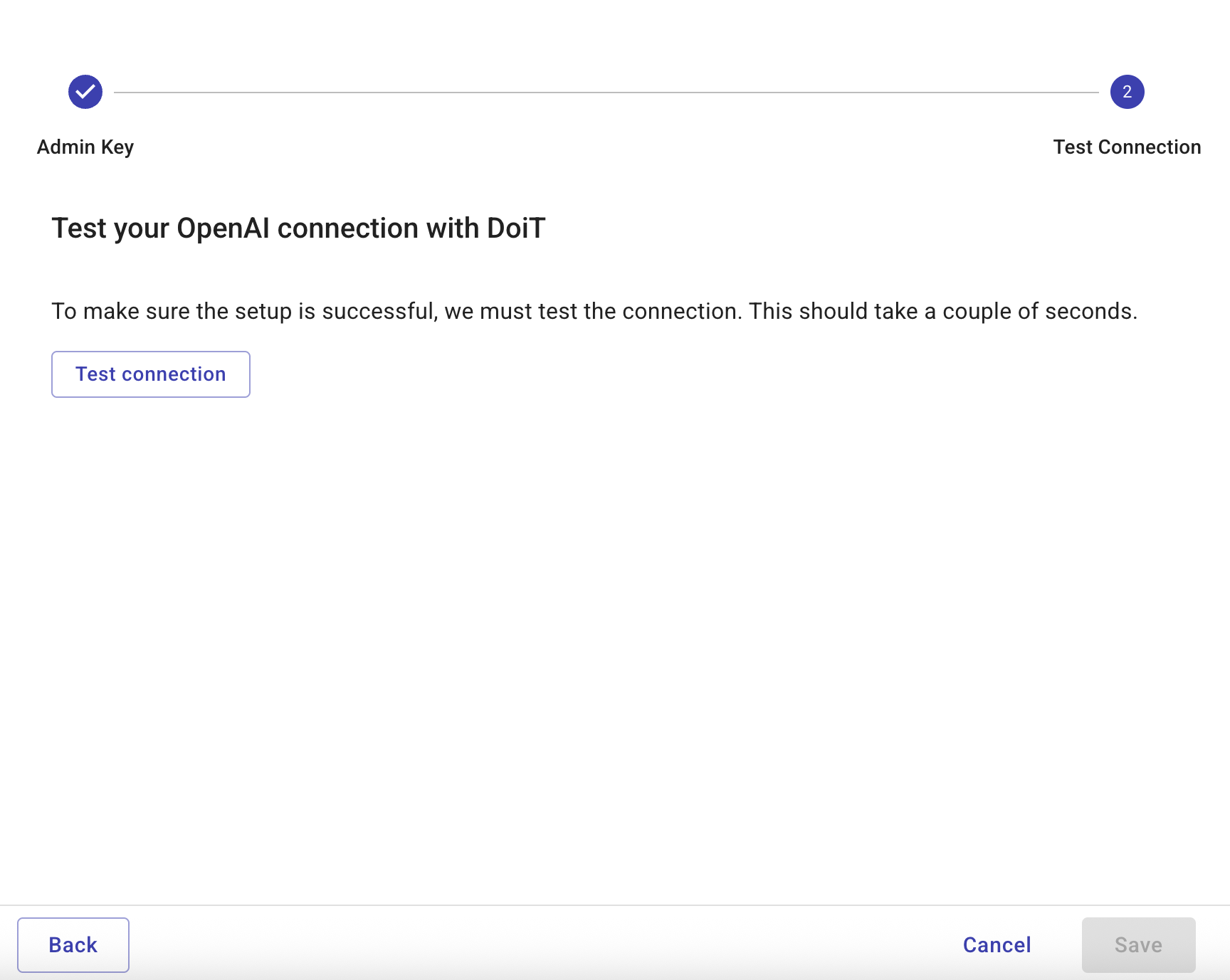
接続テスト
セットアップを確認するには、次の操作を行ってください。
-
DoiT コンソールで Test connection を選択してください。数秒で完了します。
注意テストに失敗した場合は、エキスパートへ問い合わせすることをお勧めします。
-
テストが成功したら、Finish を選択してステップバイステップウィザードを完了してください。
初回接続時、DoiT は追加された各アカウントについて、過去 6 か月分の請求および利用状況の履歴データを取り込みます。
OpenAI アカウントの接続が正常に完了すると、OpenAI の請求および利用状況データのインポートを開始します。この処理には数時間かかる場合があります。データが Cloud Analytics およびその他の DoiT の機能で利用可能になると、メールでお知らせします。
Admin key を更新する
接続済みの OpenAI アカウントの Admin key を更新するには、次の操作を行ってください。
-
画面上部のナビゲーションメガメニューから Data ingestion and integrations > Integrations を選択してください。
-
OpenAI インテグレーションカードを見つけ、Manage を選択してください。
-
Admin key を更新したい OpenAI アカウントの Organization ID を確認してください。
-
行の一番右にあるケバブメニュー(⋮)を選択し、Update Admin key を選択してください。ステップバイステップウィザードが表示されます。
-
Admin key を設定するおよび接続テストの手順を繰り返してください。