コミットメント更新のサブスクライブ
コミットメントのサブスクリプションを使用すると、コミットメントのスナップショットチャート、期間の詳細、期間コミットメント、およびコンソールでコミットメントを表示するためのリンクを含む、コミットメントの進捗状況のサマリーを、スケジュールに従ってメールまたは Slack で配信できます。
必要な権限
-
コミットメントのサブスクリプションを作成・編集・削除するには、Cloud Analytics Admin permission が必要です。
-
表示権限のある任意のスケジュール済みコミットメントについて、自分宛てのメール通知をサブスクライブまたはサブスクライブ解除できます。
コミットメントのサブスクリプションを作成する
新しいサブスクリプションを作成するには、次の手順に従ってください。
-
DoiT コンソール にサインインし、上部ナビゲーションのメガメニューから Rate optimization を選択し、Commitment manager を選択します。
-
対象のコミットメントを探します。
-
コミットメントカードの右上にある Subscribe を選択します。現在のサブスクリプションの一覧と、新規作成のオプションが表示されます。
-
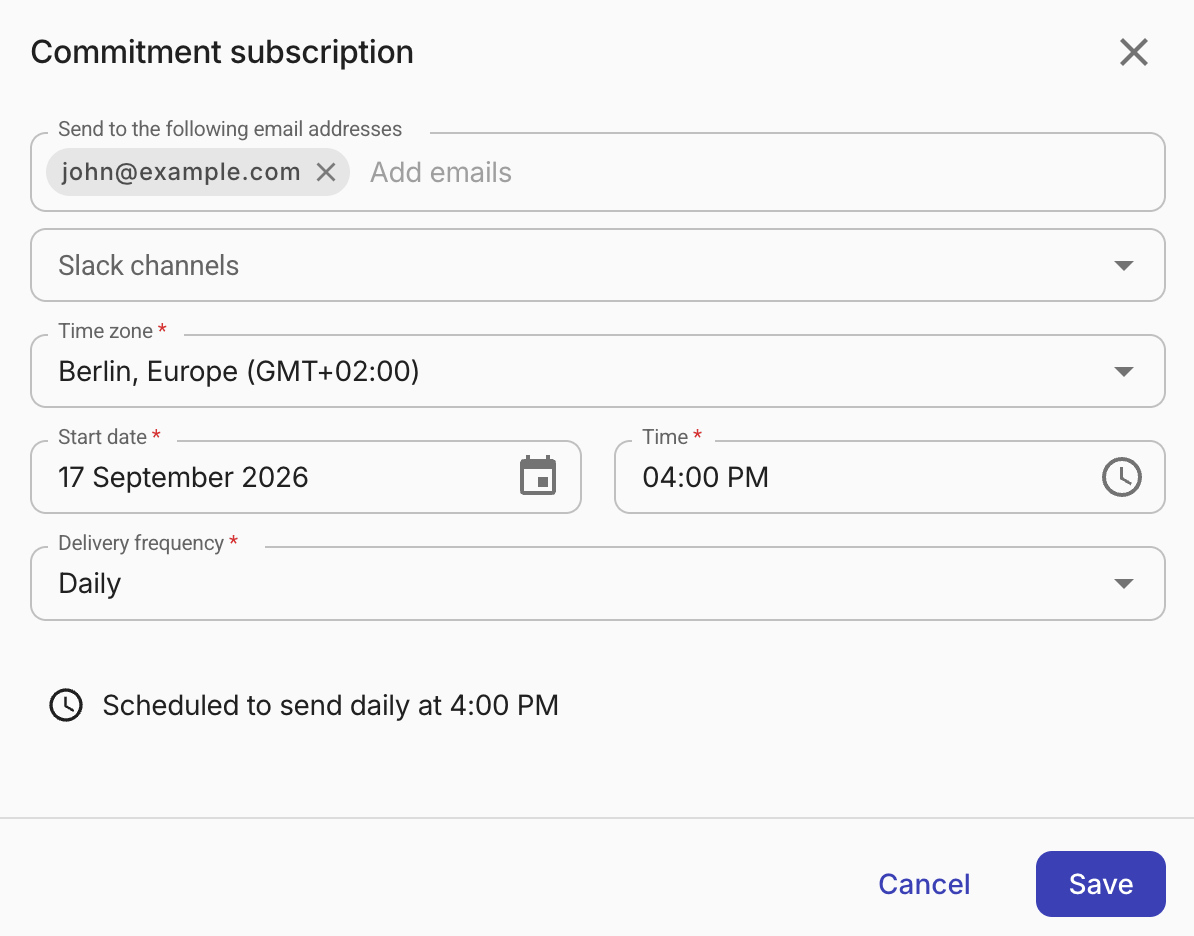
Create new subscription を選択し、設定します。
-
Email addresses: 対象となる受信者のメールアドレスです。メールアドレスは組織で承認されているドメイン(General settings を参照)のものであり、組織に招待済みである必要があります(Create a new user を参照)。
-
Slack channels: ワークスペースで DoiT との共有 Slack チャンネル を作成しているか、DoiT app for Slack をインストールしている場合、サブスクリプションを受信する 1 つ以上の Slack チャンネルを選択できます。
-
Timing: サブスクリプションの開始日と、配信時刻(時:分、タイムゾーン)です。
-
Delivery frequency: 配信頻度です。Daily、Weekly、Monthly、Annually、または Custom から選択します。
-
-
設定を保存します。
新しいサブスクリプションの処理には最長で 1 時間かかる場合があります。この間は自動配信は行われません。
コミットメントのサブスクリプションを編集する
コミットメントのサブスクリプションを編集するには、次の手順に従ってください。
-
DoiT コンソール で Commitment manager ページに移動し、対象のコミットメントを探して Subscribe を選択します。
-
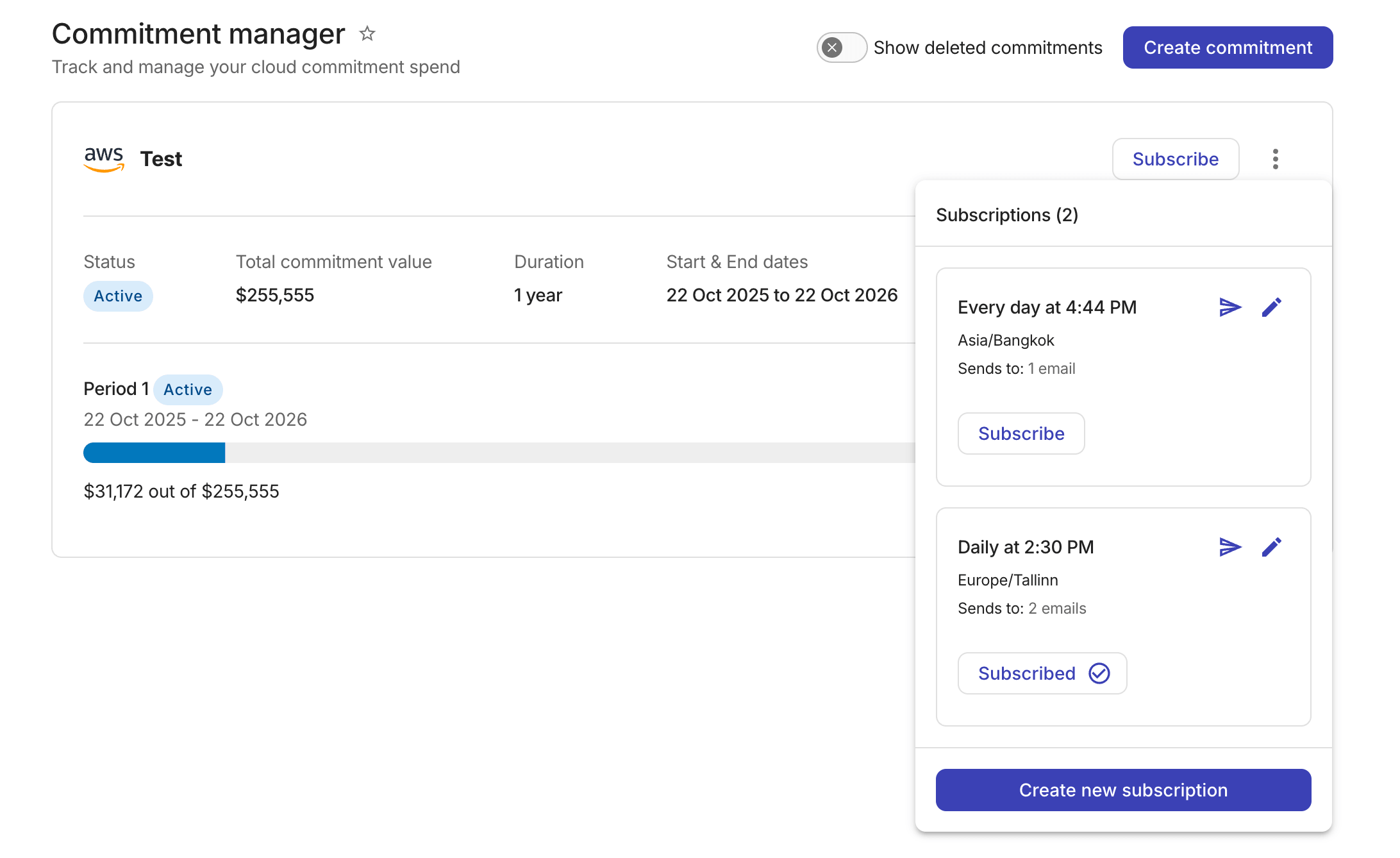
一覧から対象のサブスクリプションを見つけ、Edit を選択します。
-
設定を更新し、変更を保存します。
コミットメントのサブスクリプションを削除する
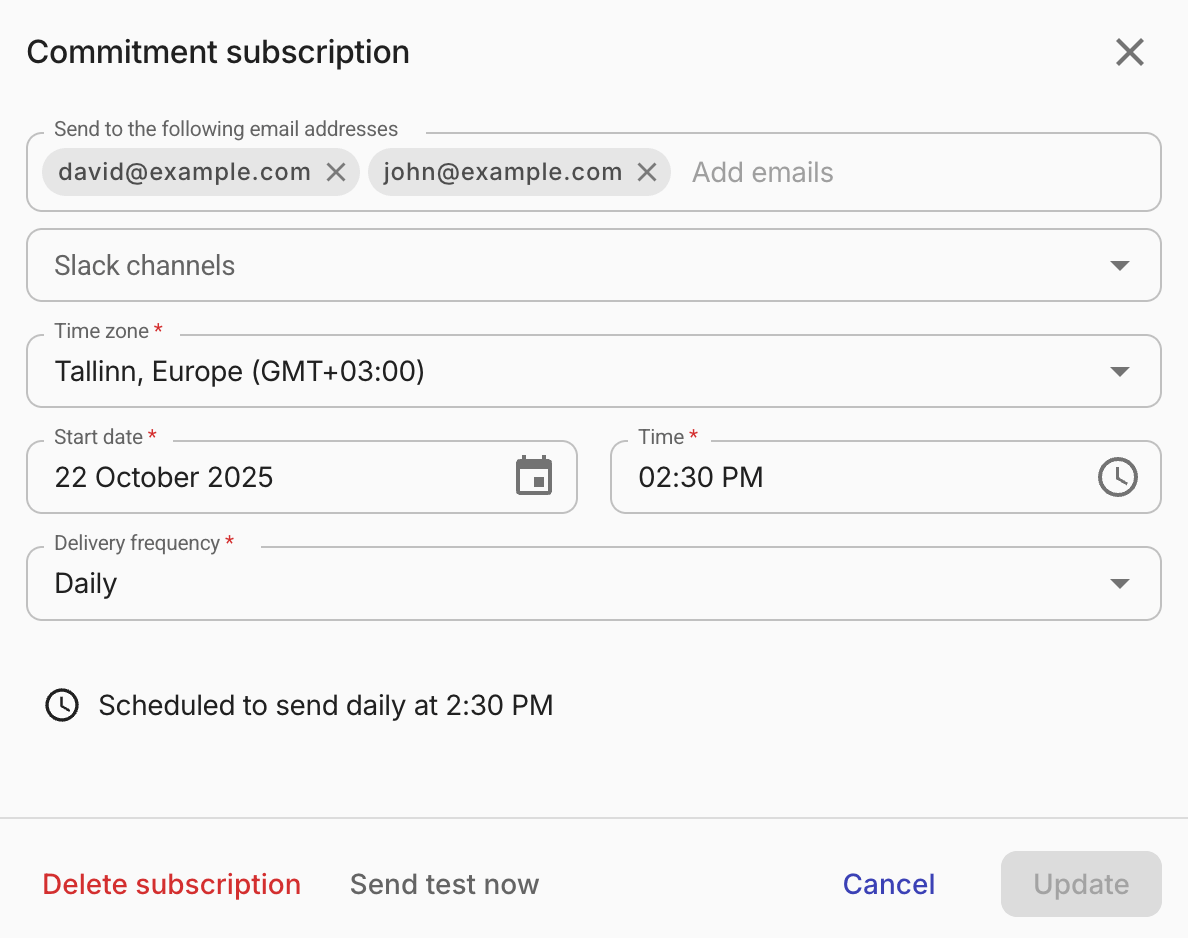
サブスクリプションを削除すると、そのサブスクリプションは組織内のすべてのメール受信者および Slack チャンネルから削除されます。
コミットメントのサブスクリプションを削除するには、次の手順に従ってください。
-
DoiT コンソール で Commitment manager ページに移動し、対象のコミットメントを探して Subscribe を選択します。
-
一覧から対象のサブスクリプションを見つけ、Edit を選択します。
-
Commitment subscription ダイアログで、下部の Delete subscription を選択します。
メール通知のサブスクライブとサブスクライブ解除
組織内でスケジュール済みコミットメントへアクセスできるユーザーは、いつでも自分宛てのメール通知をサブスクライブまたはサブスクライブ解除できます。
メール通知をサブスクライブするには、次の手順に従ってください。
-
DoiT コンソール で Commitment manager ページに移動し、対象のコミットメントを探して Subscribe を選択します。
-
一覧から対象のサブスクリプションを見つけ、Subscribe を選択します。
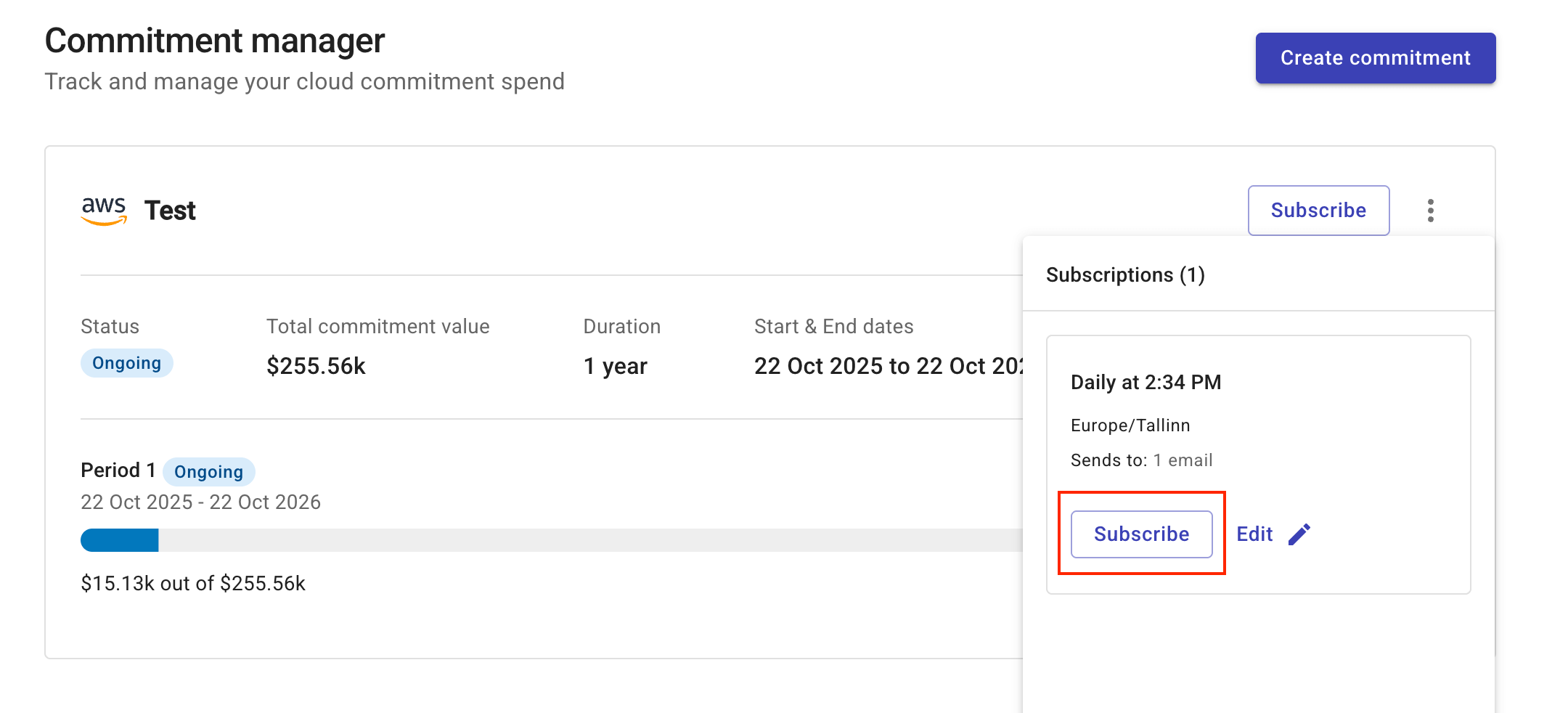
成功すると、Subscribe ボタンは Subscribed に変わります。
サブスクライブを解除するには、上記と同じ手順に従ってください。唯一の違いは、解除するために Subscribed ボタンを選択する点です。