コミットメントの詳細を表示
コミットメントの詳細ページでは、コミットメントの進捗を追跡し、必要に応じて調整を行うことができます。
必要な権限
- Cloud Analytics User
詳細を表示
コミットメント目標に対する支出とその進捗を確認するには、次の手順に従ってください。
-
DoiT コンソール で、メインの コミットメント マネージャー 画面に移動します。
-
対象となるコミットメントを探し、詳細を表示 を選択してコミットメントページを開きます。
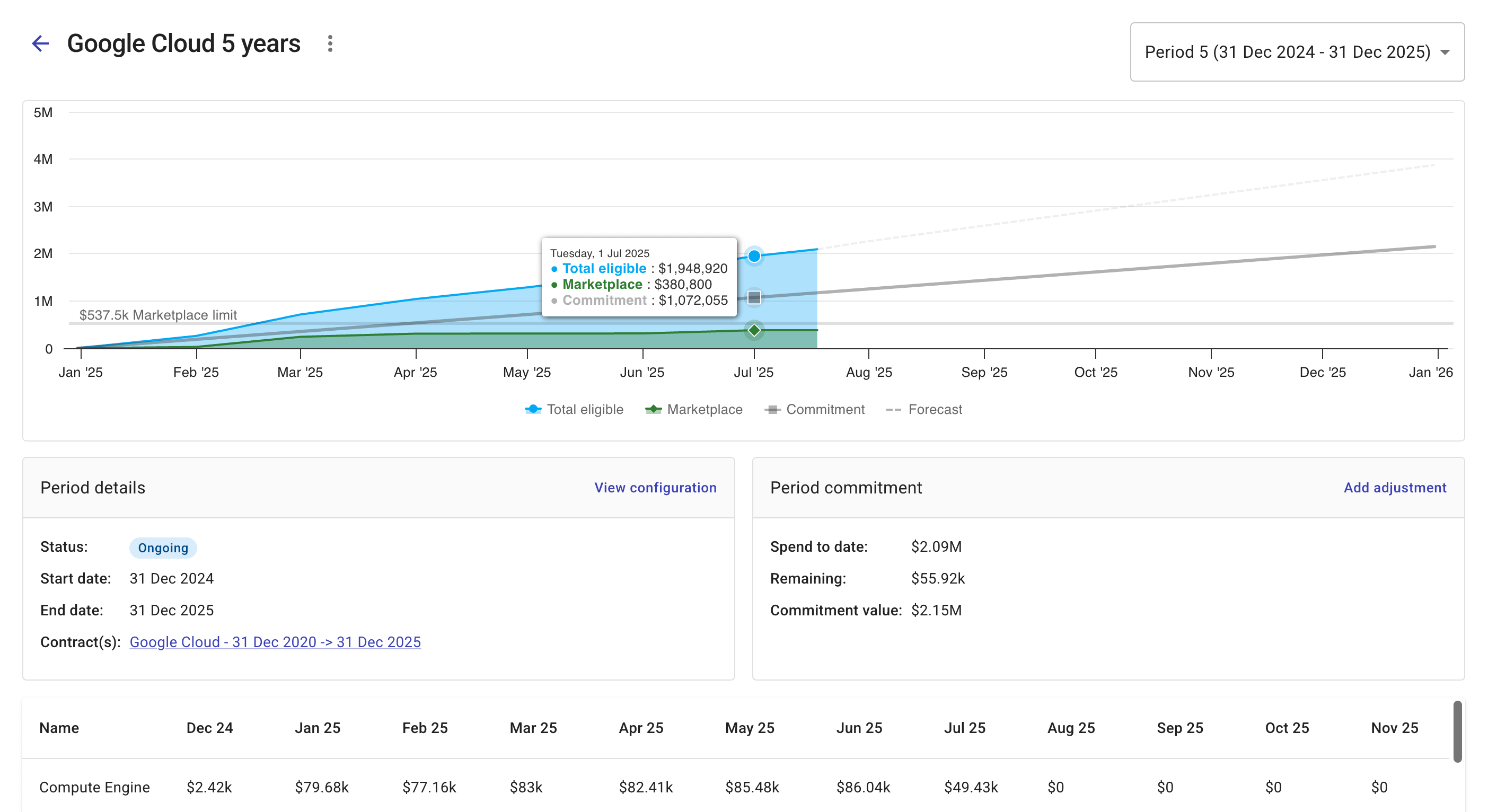
コミットメントチャート、期間の詳細、期間コミットメント、関係するすべてのサービスの内訳が表示されます。
デフォルトでは、コミットメントの詳細ページには当期の情報が表示されます。期間のドロップダウンリストから別の期間を選択できます。
-
特定のコミットメント期間については、合計コミットメント金額が月ごとに均等に分配されます。
-
コミットメントは月の途中から開始または終了する場合があります。
-
コミットメントチャート
コミットメントチャートには、次の情報が表示されます。
-
対象支出の合計
-
該当する場合のマーケットプレイス支出
-
コミットメント値
-
コミットメントの予測
凡例を選択することで、その結果をチャートから除外したり、再度追加したりできます。また、チャート上にカーソルを合わせると、月次のコミットメント支出のサマリーが表示されます。上記の例では、2025 年 7 月 1 日の月次コミットメントは $1,072,055、対象支出の合計は $1,948,920(うち $380.800 がマーケットプレイス支出)となっています。これは、コミットメント金額を上回ったことを意味します。
期間の詳細
[期間の詳細]ペインには、選択した期間のステータス、開始日と終了日、および関連する契約が表示されます。ここから次の操作が行えます。
-
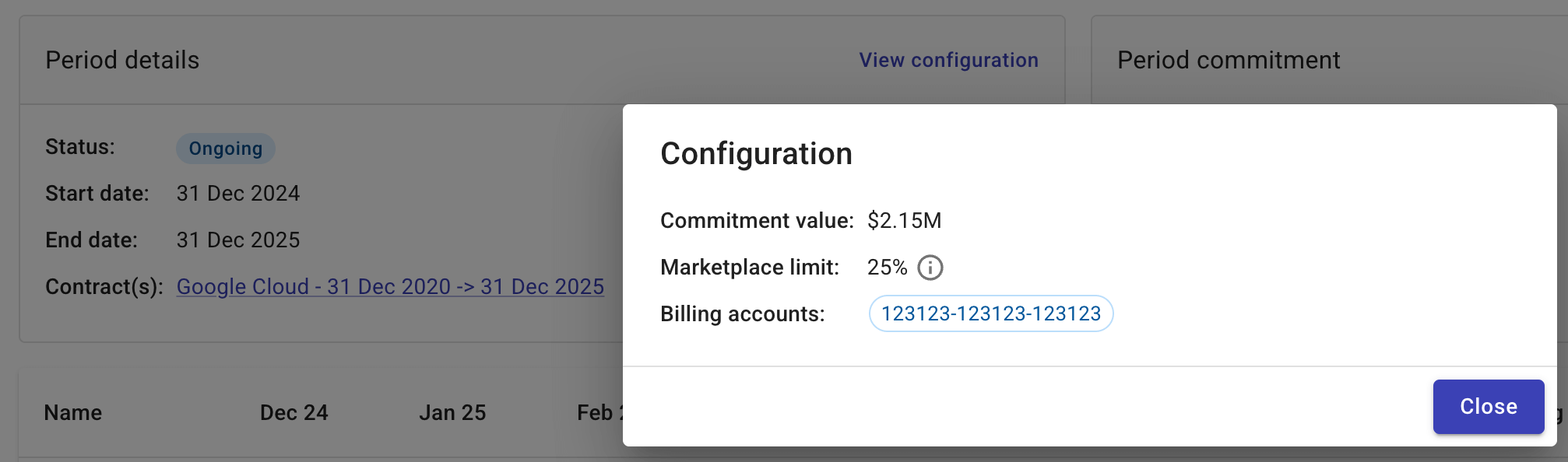
期間に関する重要な情報を確認するには、設定を表示 を選択します。
-
契約リンクを使用して 契約 を開き、コミットメント契約の内容を確認します。
期間コミットメント
期間コミットメント ペインには、選択した期間における今日までの支出、残額、およびコミットメント値が表示されます。コミットメントを調整するために、精算用インボイス(true-up invoice)を追加することもできます。
精算用インボイス(true-up invoice)を追加する
精算用インボイスを追加すると、コミットメントに算入される追加料金を含めることができ、コミットメントの未達成によって発生する可能性のある不足額を減らすことができます。
-
期間コミットメント ペインで 調整を追加 を選択します。
-
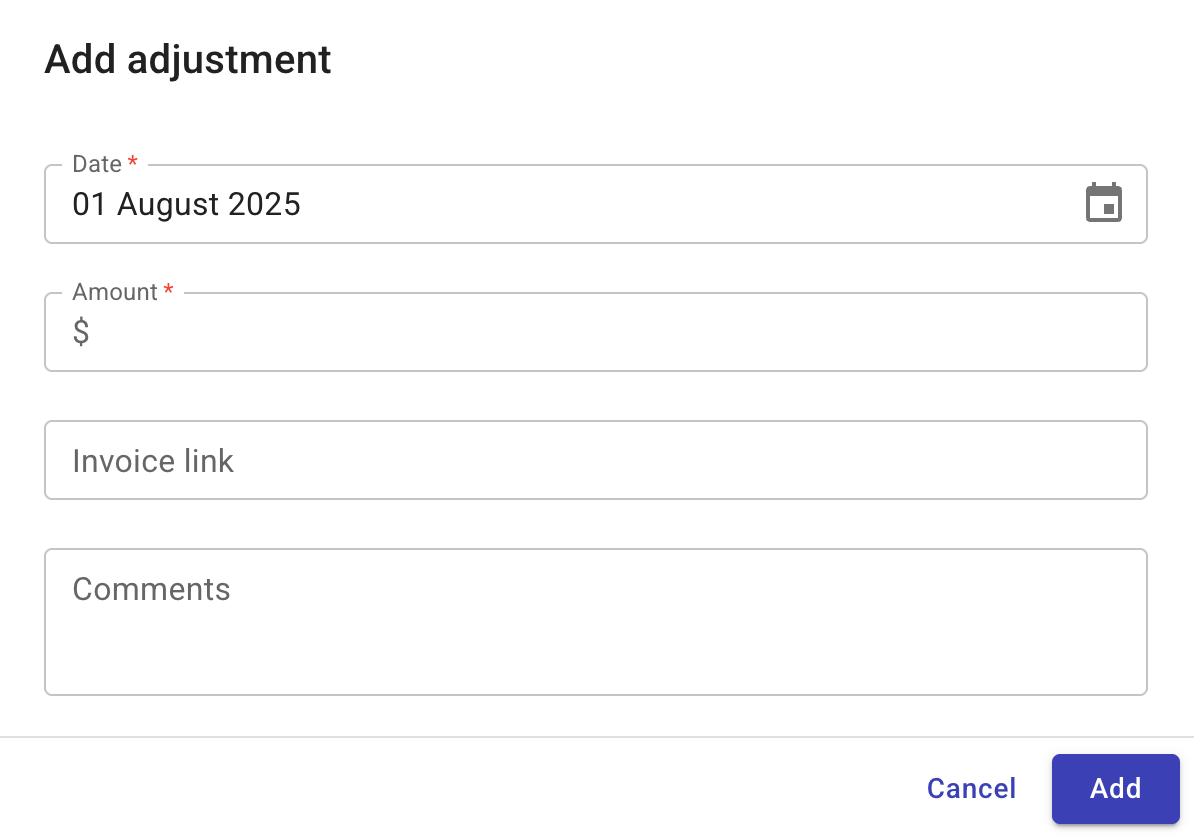
精算内容を設定します。
-
必要に応じて日付を更新します。
-
精算用インボイスの合計金額を入力します。
-
(オプション)精算用インボイスへのリンクを貼り付け、コメントとして関連情報を追加します。コメントには、予期しない利用急増やサービス消費量の変化など、調整の理由を記載できます。
-
-
追加 を選択して、精算用インボイスを追加します。
コミットメント内訳
コミットメントの詳細ページの下部には、関連サービスの月次内訳が表示されます。ここには、各サービスの年間合計と、月ごとの達成済みコミットメントが含まれます。
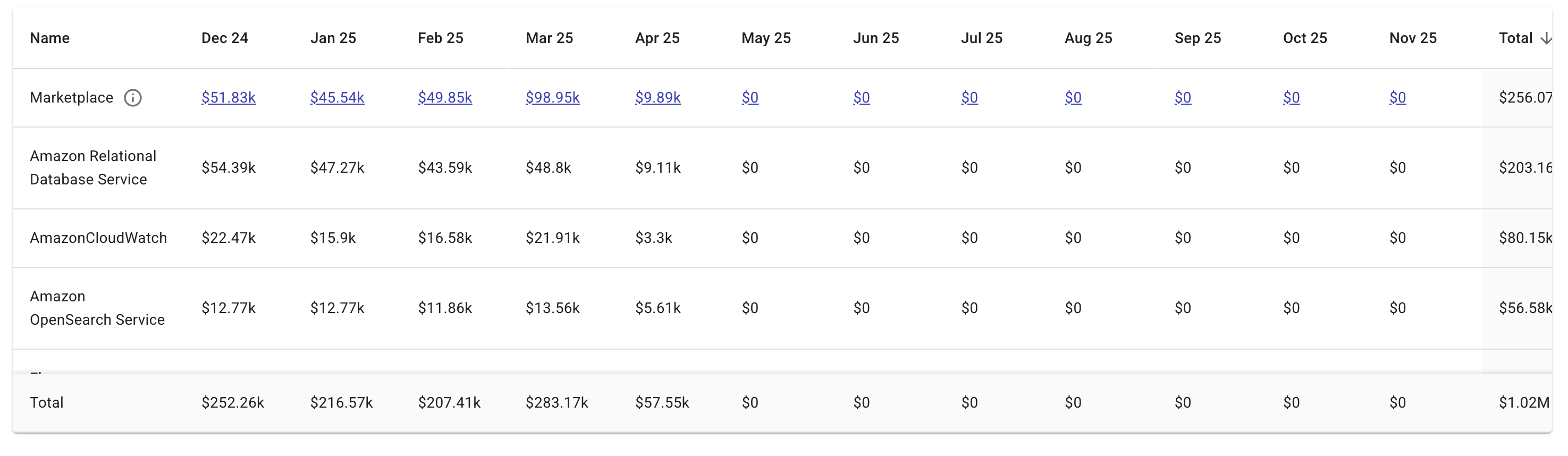
カスタム分析のために、コミットメント内訳データを CSV としてエクスポート できます。
マーケットプレイス支出
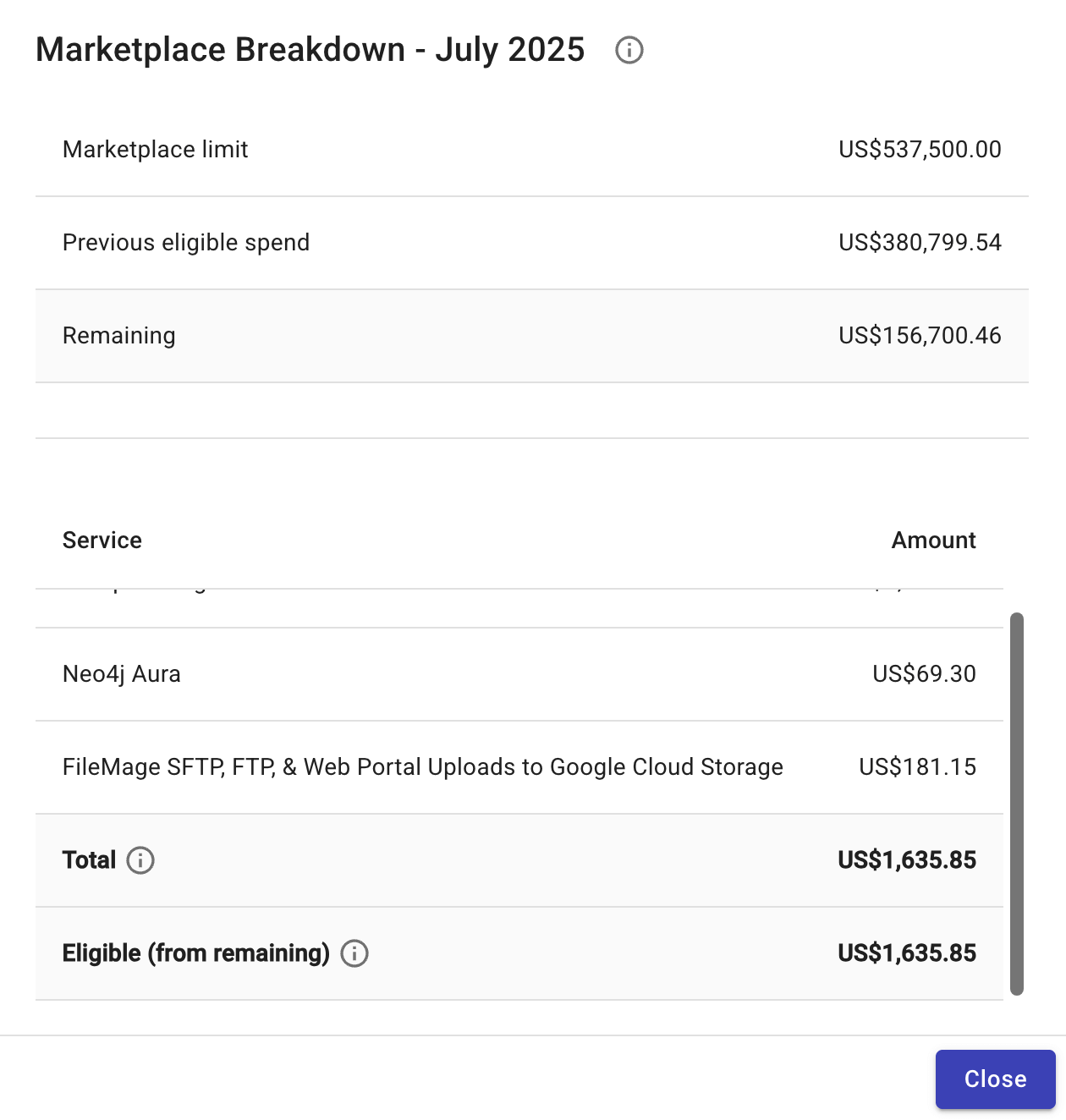
コミットメントにマーケットプレイス支出が含まれている場合、特定の数値を選択すると、その月の詳細な内訳が表示されます。
以下の例では、Eligible (from remaining) は、マーケットプレイスコミットメントに適用可能なマーケットプレイス支出の一部を示します。マーケットプレイスコミットメントを満たすと、この値は 0 になります。
AWS Marketplace では、2025 年 5 月 1 日以降、商品詳細ページに Deployed on AWS バッジが表示されている商品の購入のみがコミットメントに算入されます。バッジがない商品の支出は対象外です。
一部の AWS Marketplace 商品はマーケットプレイス支出の上限の対象外であり、その全額がコミットメントに算入されます。例として、Amazon Bedrock 上のサードパーティ製ファウンデーションモデルやその他の Claude オファリングなどがあります。