コミットメントを作成
必要な権限
- Cloud Analytics Admin
コミットメントを作成
コミットメントを作成するには、次の手順に従ってください。
-
DoiT コンソール にサインインし、上部ナビゲーションのメガメニューから Rate optimization を選択し、Commitment manager を選択します。
-
Create commitment を選択します。
コミットメントの作成は 3 つのステップで行います。一般情報の入力、コミットメント期間と値の指定、請求アカウント・サービス・SKU の設定です。
ステップ 1: General
このステップでは、コミットメントの概要情報を入力します。
-
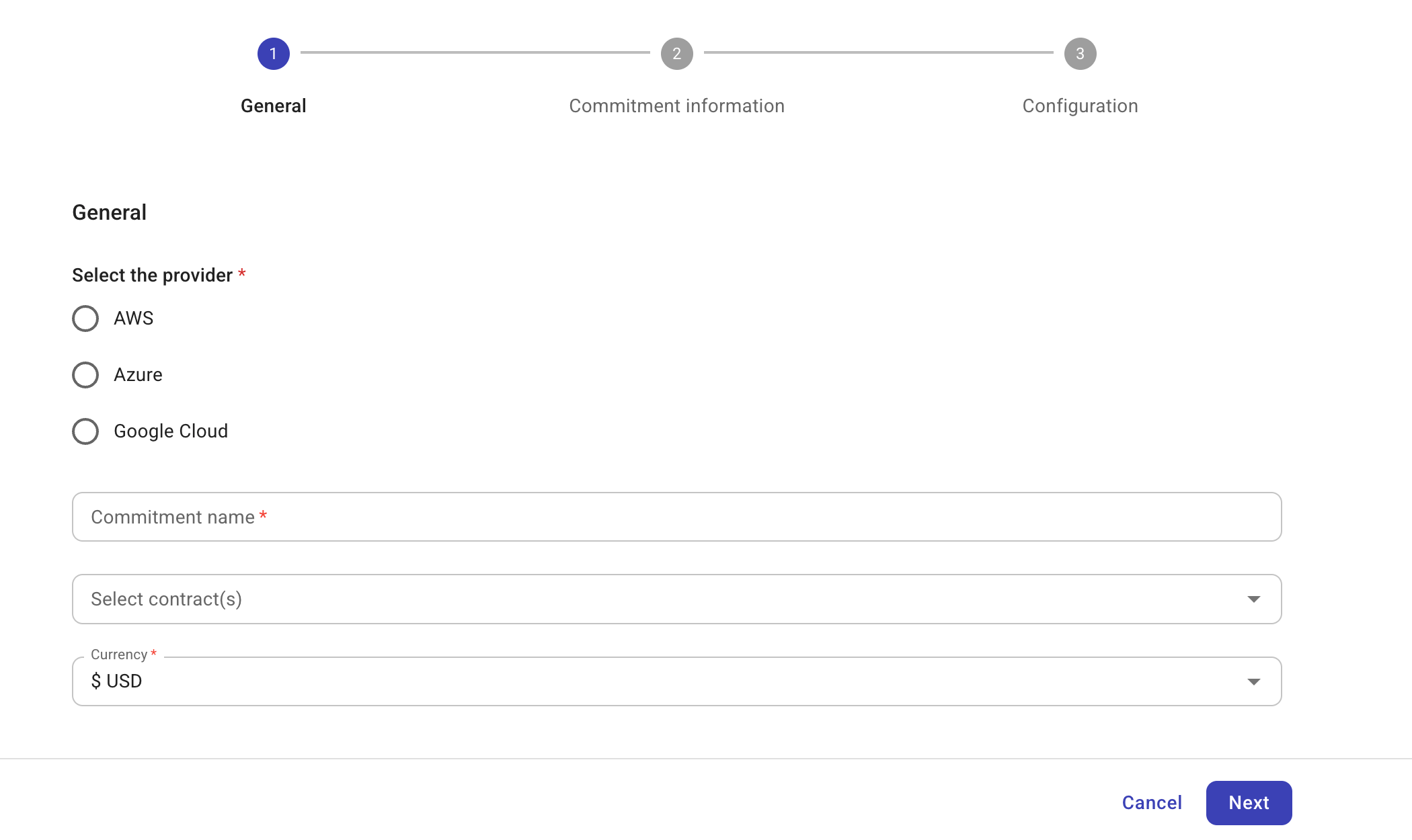
コミットメントを作成するクラウドプロバイダを選択します。自社組織で接続済みのクラウドアセットに対応するプロバイダのみが表示されます。例えば、組織が AWS アセットのみを保有している場合、選択肢として AWS のみが表示されます。
アカウントで利用可能な対象クラウドプロバイダがない場合、その旨を示すメッセージが表示され、クラウドアセットが接続されるまでコミットメントを作成できません。
-
コミットメント名を入力します。
-
(任意)このコミットメントのコミット済み利用額を定める契約を選択します。
-
すでに開始している契約、または将来開始予定の契約を選択できます。契約を選択すると、次のステップで期間情報が自動入力されます。
-
コミットメントは一般的に 1 つの契約に基づきます。各契約には固有の利用規約があるためです。ただし、コミットメントに修正条項がある場合や、複数のコミットメントが統合される場合など、複数の契約に基づいてコミットメントを作成することも可能です。
-
-
コミットメントの通貨を選択します。
-
Next を選択して次に進みます。
ステップ 2: Commitment information
このステップでは、コミットメントの詳細を入力します。関連する数値を確認するために契約書を参照する必要がある場合があります。
-
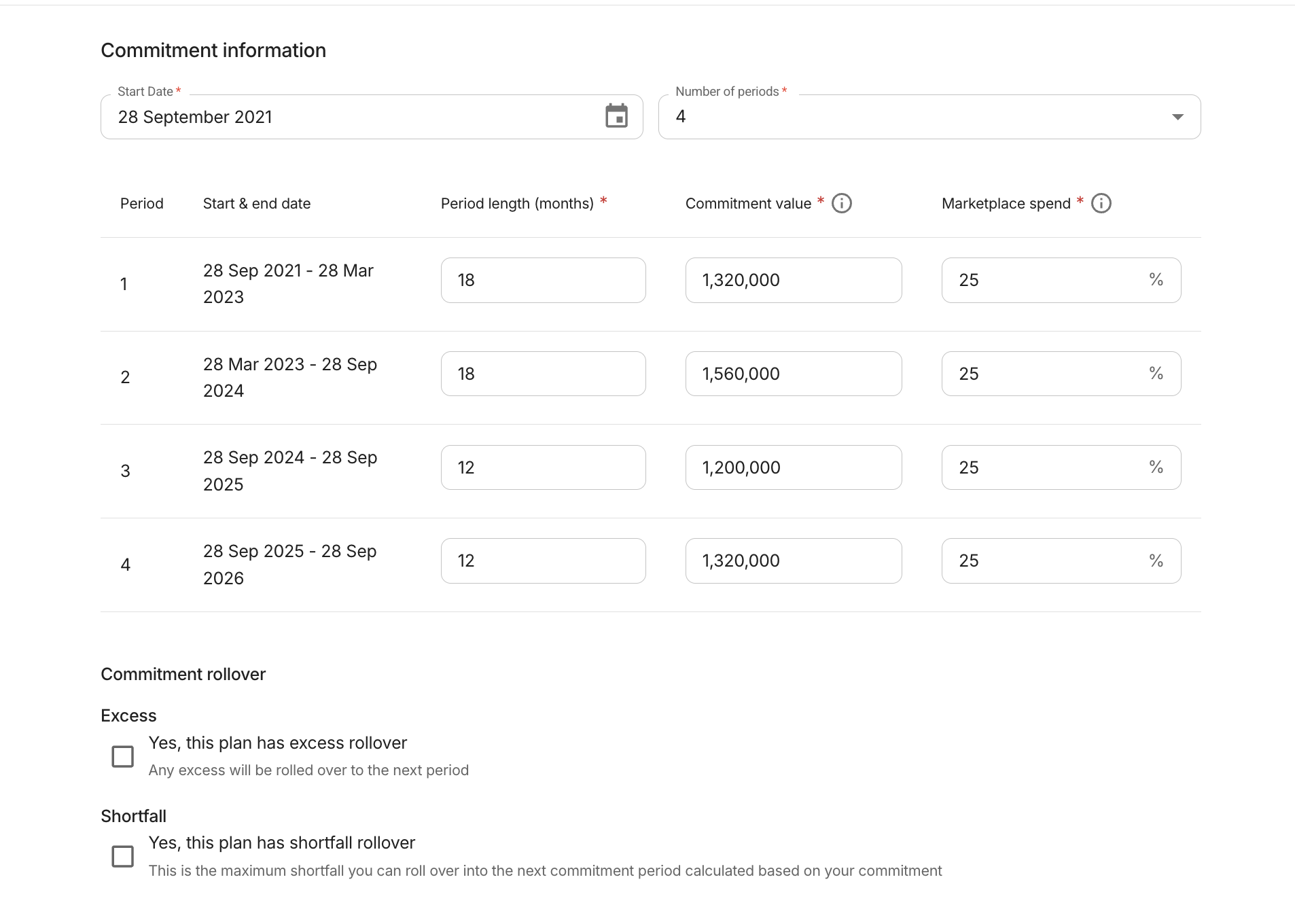
Start date で、コミットメントの開始予定日を選択します。
-
コミットメントの Number of periods(期間数)を選択します。
-
各期間の設定を指定します。
-
Period length (months): その期間が対象とする月数です。例えば、コミットメント期間が 1 年の場合、その期間の長さは
12か月です。 -
Commitment value: その期間中に支出することをコミットする合計金額です。
-
Marketplace spend: コミットメントに算入されるマーケットプレイス支出のパーセンテージです。
-
-
契約で Commitment rollover が許可されている場合は、Yes, this plan has shortfall rollover を選択し、次のコミットメント期間に繰り越せる不足分のパーセンテージを指定します。
-
Next を選択して次に進みます。
ステップ 3: Configuration
-
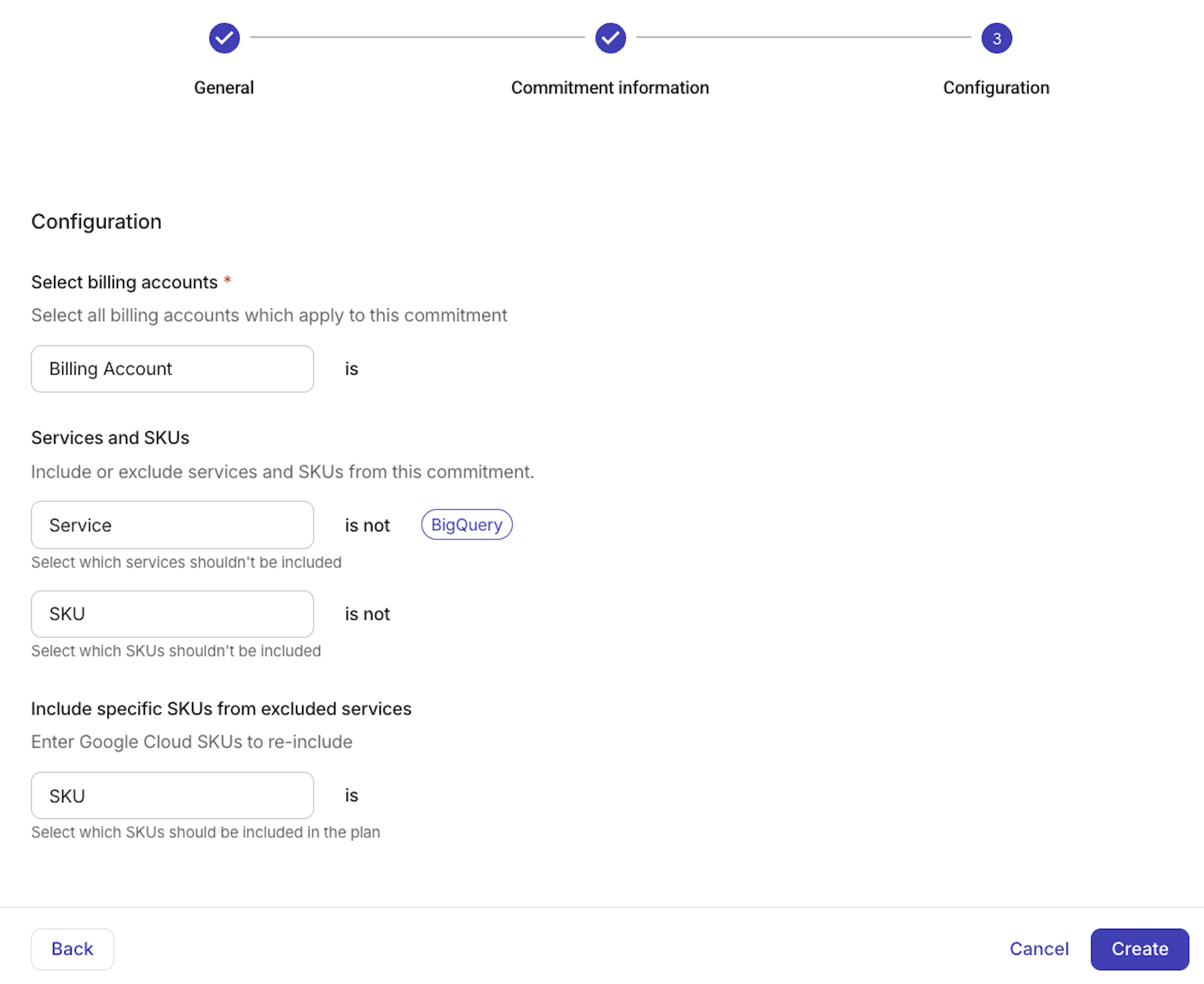
コミットメントの対象となるすべての請求アカウント(または AWS 支払アカウント)を、フィルター を使用して選択します。
-
(任意)フィルター を使用して、コミットメントに含める、または除外するサービスと SKU を指定します。デフォルトでは、すべて含まれます。
-
(任意・Google Cloud のみ)コミットメントからサービスを除外した場合、Include specific SKUs from excluded services オプションが表示されます。除外された親サービスに属していてもコミットメントに含めたい Google Cloud SKU を指定します。
-
Create を選択して処理を完了します。