Google Cloud diagrams を作成する
このページでは、DoiT コンソールで Google Cloud 環境のダイアグラムを作成する方法について説明します。
必要な権限
Cloud Diagrams を作成するには、DoiT アカウントに Cloud Diagram User 権限が必要です。
Google Cloud の組織またはプロジェクトは、Cloud Diagrams に必要な権限を持つ DoiT サービスアカウント を通じてコンソールに接続されている必要があります。まだ Google Cloud を接続していない場合、または組織やプロジェクトがアクセス権を持っていない場合は、Connect Google Cloud service account に従って、Cloud Diagrams に必要な権限 を付与してください。
以下のコンテンツを読むか、▶️ インタラクティブデモ を確認して、画面を見ながら手順を確認してください。
Google Cloud 組織をインポートする
Google Cloud 組織をインポートするには、次の手順に従ってください。
-
DoiT コンソール にサインインし、上部ナビゲーションのメガメニューから Automation and operations を選択し、Cloud Diagrams を選択します。
-
初めてダイアグラムを作成する場合は Create first diagram を選択し、そうでない場合は Create diagram を選択します。
-
Google Cloud を選択し、Next を選択します。コンソールが Google Cloud の組織とプロジェクトを読み込みます。
注意接続されているクラウドプロバイダが Google Cloud のみの場合、ウィザードのクラウド選択ステップには Google Cloud のオプションのみが表示されます。
-
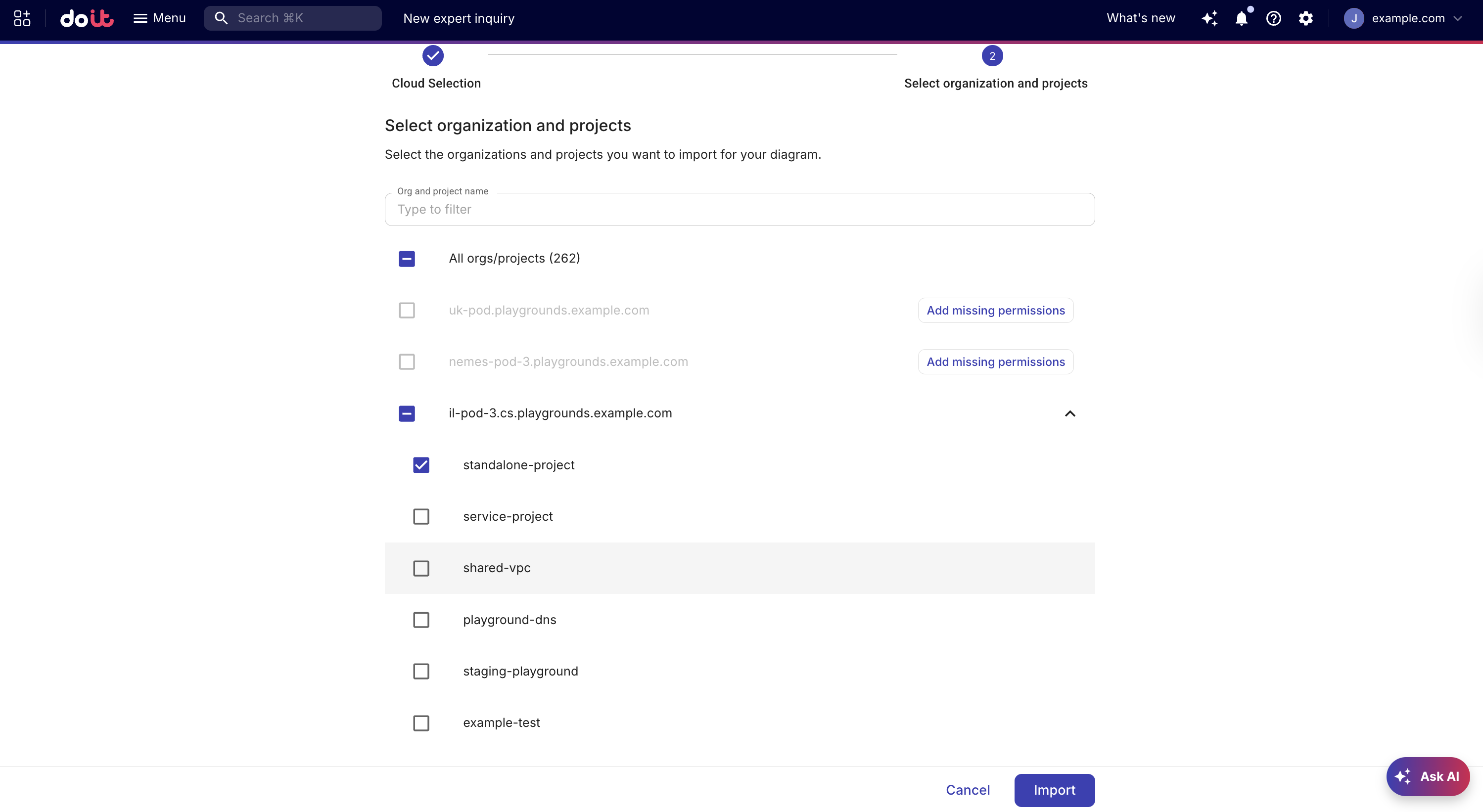
ダイアグラムを作成する組織とプロジェクトを選択します。
-
対象となるすべての組織とプロジェクトを一度に選択するには、リスト上部の All orgs/projects チェックボックスを選択します。
-
特定の組織を選択するには、各組織の横にあるチェックボックスを選択します。組織を選択すると、その組織内の各プロジェクトに対してダイアグラムが作成されます。
-
個別のプロジェクトを選択するには、組織を展開して目的のプロジェクトを選択します。選択した各プロジェクトごとにダイアグラムが作成されます。
注意Cloud Diagrams は静的なスナップショットであり、自動的には更新されません。その後に新しいプロジェクトを組織に追加した場合は、追加された各プロジェクトごとに新しいダイアグラムを作成する必要があります。同様に、プロジェクトが削除された場合は、対応するダイアグラムを手動で削除する必要があります。
-
-
グレーアウトされている組織やプロジェクトは、必要な権限が不足しています。該当する組織またはプロジェクトの横にある Add missing permissions を選択し、Add missing permissions の手順に従ってください。
-
Google Cloud 環境で VPC Service Controls を使用している場合は、Cloud Diagrams からのコンテキストアウェアアクセスを許可するよう、組織レベルで設定する必要があります。詳細は VPC Service Controls を参照してください。
-
Import を選択します。ダイアグラムの作成が完了すると Cloud Diagrams ダッシュボードにリダイレクトされ、新しく作成されたダイアグラムを確認できます。
Add missing permissions
組織またはプロジェクトに Cloud Diagrams に必要な権限が不足している場合は、オンボーディングフローの一部として権限を追加できます。組織に関連付けられた DoiT サービスアカウント には、特定の権限 が必要です。
-
権限が不足している組織またはプロジェクトの横で Add missing permissions を選択します。実行する必要がある
gcloudコマンドを含むダイアログが開きます。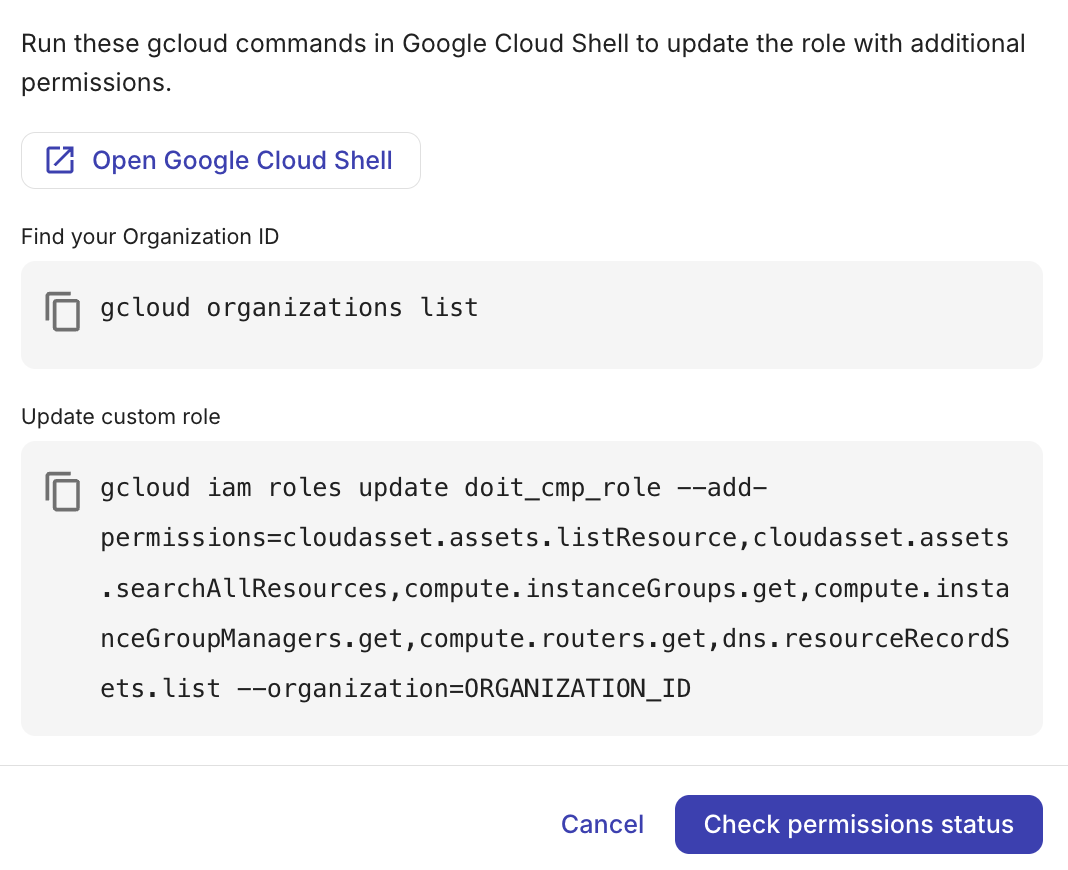
-
Open Google Cloud Shell を選択して、ブラウザ内でターミナルセッションを開きます。
-
組織の権限を更新する場合は、Find your Organization ID で表示されるコードブロックをコピーし、Cloud Shell で実行します。これにより、Google Cloud の組織とその ID の一覧が取得されます。
-
組織またはプロジェクトのどちらに権限を付与するかに応じて、表示されるコードブロックをコピーします。
-
Organization: Update custom role に表示されているコードブロックをコピーします。
-
Project: Update custom role for project に表示されているコードブロックをコピーします。
-
-
コマンドを Cloud Shell に貼り付けます。コマンドに
ORGANIZATION_IDが含まれている場合は、手順 2 で取得した組織 ID に置き換えます。 -
コマンドを実行します。
-
コンソールに戻り、Check permissions status を選択します。コンソールが権限を検証します。この処理には数分かかる場合があります。
-
チェックが成功すると、その組織またはプロジェクトが選択可能になり、インポートを続行できます。
-
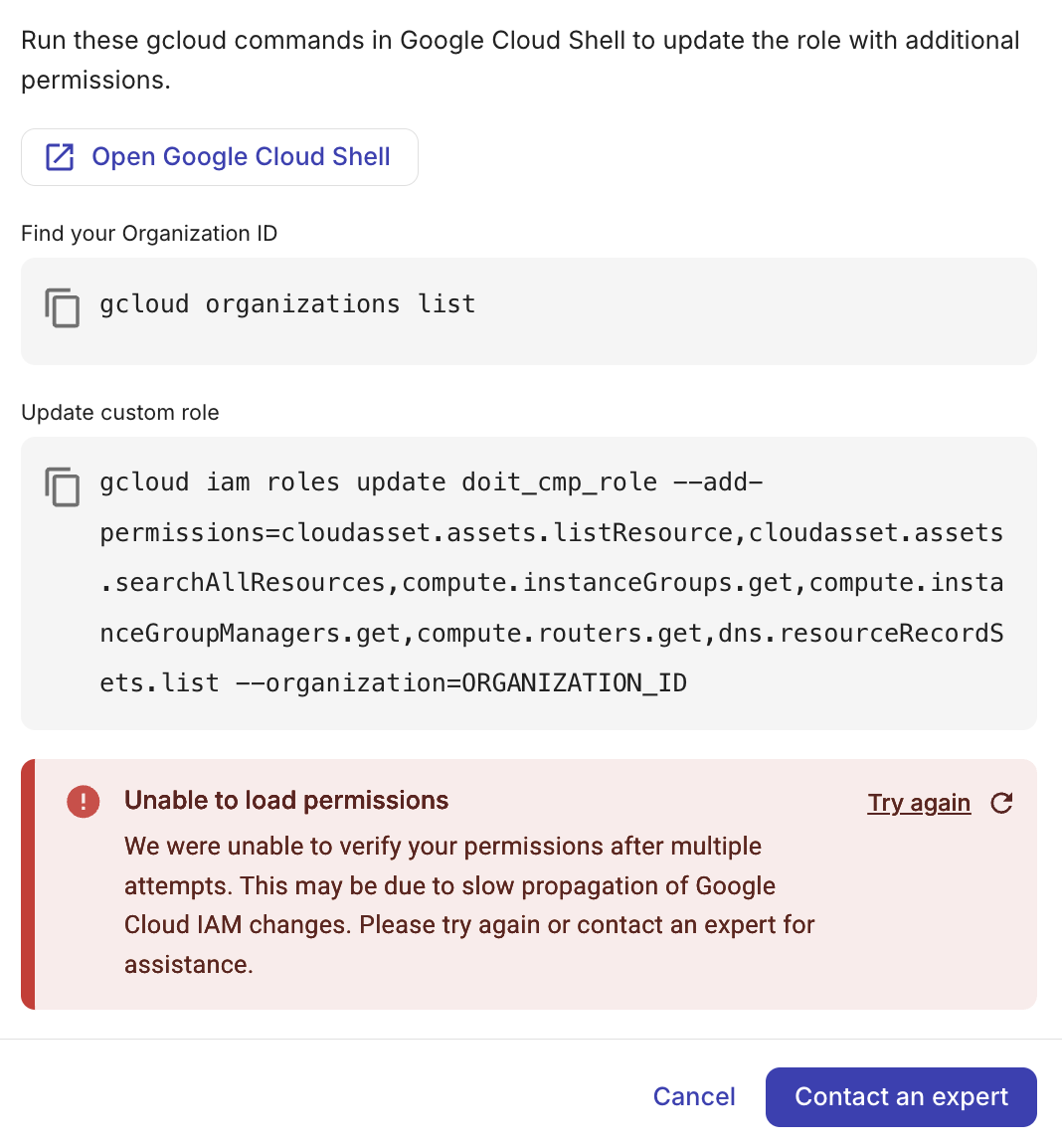
Cloud Intelligence が権限を読み込めない場合は、Try again を選択して再試行するか、Contact an expert を選択してエキスパートへ問い合わせを行ってください。
-
VPC Service Controls
VPC Service Controls をデプロイしている場合は、ダイアグラムを作成する前に、Network access に記載されているとおりに DoiT を許可するようサービス境界を設定してください。
この設定を行わない場合、Cloud Diagrams が Google Cloud 組織にアクセスしたり、そのプロジェクトを一覧表示したりできないことがあります。このような状況では、エラーの詳細に VPC Service Controls の一意の識別子が含まれます。この識別子を使用して、Google の VPC Service Controls troubleshooter を利用し、どのルールがリクエストをブロックしたのかを特定し、その後、必要な Google Cloud リソースへのアクセスを DoiT サービスアカウントに許可するよう境界設定を更新してください。
VPC Service Controls の設定を更新したら、Create diagram ページに戻ってください。GCP Cloud Connect 設定ページ に移動し、Test connection を選択して VPC アクセスが正常であることを確認することもできます。
ブロックされたリクエストの特定にサポートが必要な場合は、Contact an expert を選択し、VPC Service Controls のエラー詳細に含まれる一意の識別子を提供してください。
▶️インタラクティブデモ
インタラクティブデモを試して、操作しながら手順を体験してください。
デモが正しく表示されない場合は、ブラウザウィンドウを拡大するか、デモを新しいタブで開いてお試しください。