メインコンテンツまでスキップ

Cloud Diagrams を操作する

このページでは、DoiT コンソールで Cloud Diagrams(クラウドダイアグラム)を表示・管理する方法として、フィルター、要素の結合、スナップショットの比較について説明します。

学習パスを選択

以下のコンテンツを読むか、視覚的なガイドとして▶️ インタラクティブデモを確認してください。

必要な権限

Cloud Diagrams を使用するには、DoiT アカウントに Cloud Diagram User 権限が必要です。

Cloud Diagrams ダッシュボード

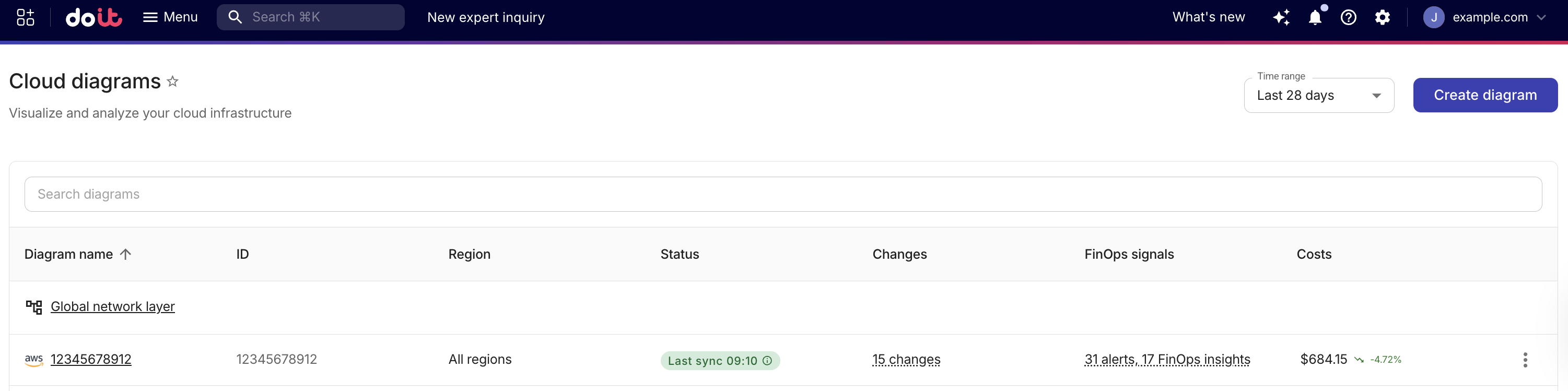
Cloud Diagrams ダッシュボードには、作成したすべてのダイアグラムが表示されます。ダッシュボードからは、Cloud Diagrams を作成し、ダイアグラムをフィルタリングできます。

さらに、次の操作が可能です。

  • Cloud Diagram を表示。Cloud Diagrams は、AWS アカウントまたは Google Cloud プロジェクトごとに 1 つのダイアグラムを作成し、リソースを可視化・分析して、それらの関係を理解できるようにします。
  • ネットワークレイヤを表示。ネットワークレイヤでは、アカウントやプロジェクトに依存せず、クラウド環境内のネットワークコンポーネントの接続関係と設定を確認できます。

ダッシュボードにアクセスするには、DoiT コンソールにサインインし、上部のナビゲーションバーから Analyze を選択し、Cloud Diagrams を選択します。

ネットワークレイヤを表示

ネットワークレイヤを表示するには、Cloud Diagrams ダッシュボードで View network layer ボタンを選択します。

View network layer

ネットワークレイヤは、インポートされたすべてのアカウントとプロジェクトにわたるクラウドのネットワークインフラストラクチャをグローバルに把握するためのビューを提供します。異なる VPC・リージョン・アカウント・プロジェクト間のサブネット間のネットワークフローを理解するのに役立ちます。

ネットワークレイヤでは次のことが可能です。

  • 複雑な CloudWAN、TransitVPC、VPN ネットワークを、アカウント・プロジェクト・ハイブリッドクラウド環境間でマッピング。

  • NAT ゲートウェイおよびインターネットゲートウェイのインベントリを取得。

  • ルーティングの問題をトラブルシュートし、ルーティングテーブルが正しく設定されているかを検証。

ネットワークレイヤは、Open Systems Interconnection(OSI) モデルを参照しています。表示対象はサブネット以上のリソースです。個々のサービスインスタンスは表示されず、サブネット、アベイラビリティゾーン、VPC、リージョンなどのネットワークコンポーネントのみが表示されます。

  • 各アカウントまたはプロジェクトは縦のカラムとして表示されます。

  • リンクはプライベート接続と VPN のみが表示されます。ネットワークレイヤは、インフラストラクチャレベルで記述されていないパブリックインターネット経由の接続は追跡しません(例:別アカウントの ELB に接続する EC2 インスタンス)。

ネットワークレイヤでは、セキュリティグループ、ACL、ネットワークファイアウォールルールなどのセキュリティ制御は表示されませんが、ダイアグラム内ではセキュリティグループを確認できます。

ダイアグラムを表示

クラウドダイアグラムを表示するには、ダッシュボードで表示したいダイアグラムのカードを選択します。

View a cloud diagram

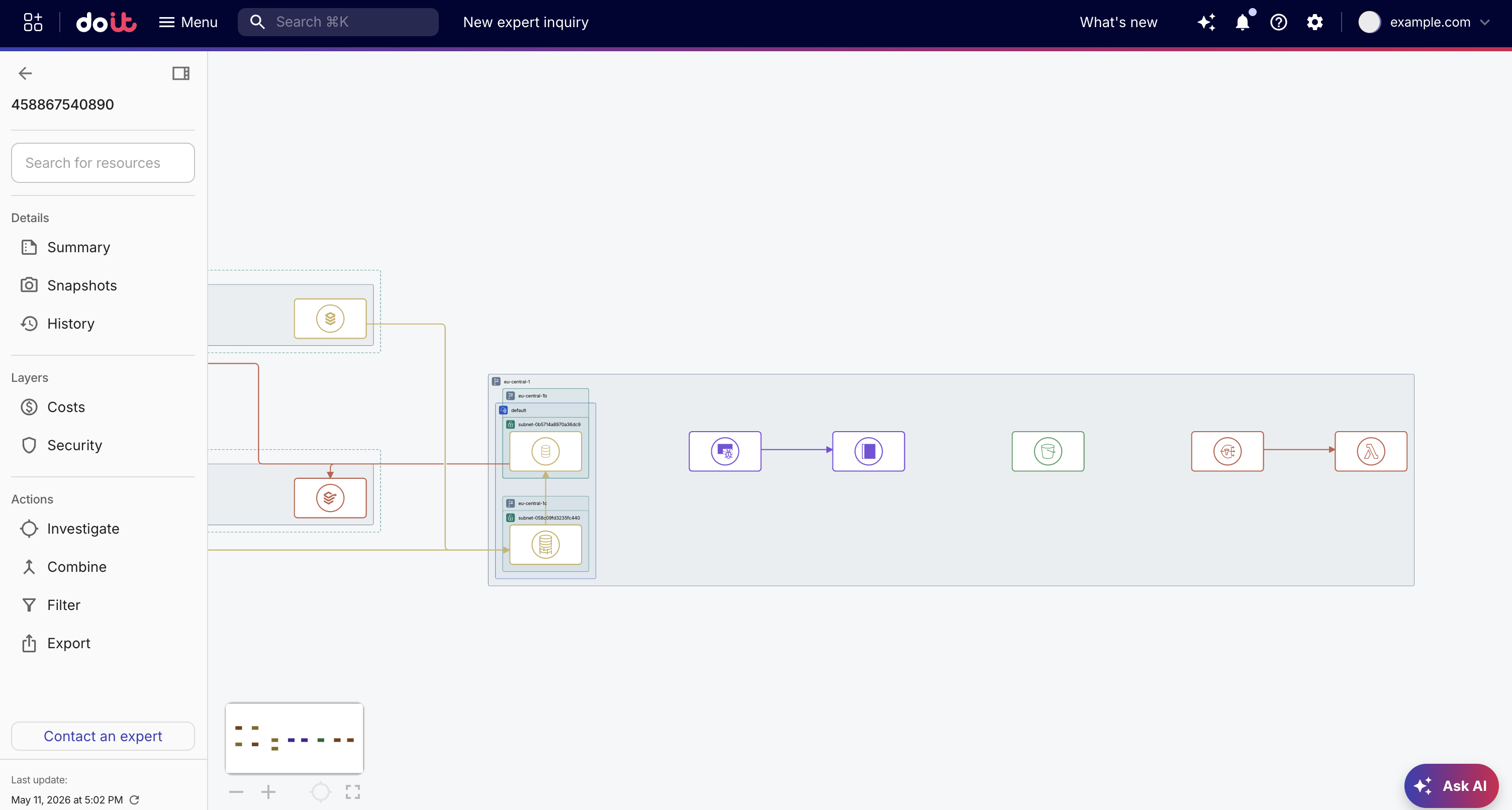
Cloud Diagrams は、デプロイの現在の状態をひと目で把握できる包括的なビューを提供し、クラウドフットプリントの理解に役立つ有用なインサイトをもたらします。特定のサービスにズームインして、そのプロパティを確認し、現在の問題を把握できます。

クラウドダイアグラムでは、次の要素を確認できます。

  • ノード:S3 バケット、Cloud Storage バケット、ロードバランサー、Lambda 関数などのサービスインスタンス。ノードは左から右に表示されます。
  • リンク:ノードおよびグループ間のリンク。
  • グループ:リージョン、セキュリティグループ、サブネット、または VPC。

Cloud Diagrams は 4 時間ごとに自動更新されます。Refresh を選択すると、いつでも手動でデータを更新できます。

Cloud Diagrams の操作

ダイアグラムまたはネットワークレイヤの表示中に、次の操作が可能です。

サマリーを表示

すべてのノードとグループ、またはネットワーク要素のサマリーを表示し、クラウドインフラストラクチャの概要を簡潔に把握できます。

  1. Summary を選択して、ダイアグラム内のすべてのノード、グループ、リンクのサマリーを表示します。

    • ノードに送信(アウトバウンド)リンクがある場合は、そのノードを展開してリンクを表示します。

      Expand links on a Cloud diagram

    • ノードは Service TypeAWS accountPodCustomer gatewayVPCSubnetSubnet publicSubnet privateSecurity groupAvailability zoneRegionECSEKS など、さまざまなディメンションでグルーピングできます。いくつかのディメンションは AWS と Google Cloud の両環境に適用されますが、その他は単一のクラウドプロバイダ(例:AWS または Google Cloud)固有です。

      group by on a Cloud diagram

    • Groups を選択して、グループのサマリーを表示します。

  2. 要素を選択して、そのプロパティを表示します。

    View node properties

    Groups を選択すると、ノードが属するグループを確認できます。

    view groups

スナップショットを比較

スナップショットは、ダイアグラムの時点のコピーを表します。スナップショットは、4 時間ごとのダイアグラム更新とは独立して、変更が検出されたときに自動的に作成されます。スナップショットを比較することで、クラウドインフラストラクチャの状態変化を監視できます。これにより、トレンドの詳細分析、要素や関係の変化の可視化、コスト変動の特定が可能になります。

  1. Snapshots を展開し、Compare を選択します。

  2. 要件に応じて Nodes または Groups を選択します。デフォルトでは、左側のペインに現在のスナップショット、右側のペインに前回のスナップショットが表示されます。

  3. スナップショットを比較する際は、現在のスナップショット、前回のスナップショット、またはその両方を変更して、必要な比較を作成します。

    1. Live version および/または Snapshot の一覧から、比較したいスナップショットの日付を選択します。

      Compare snapshots on a diagram

    2. (任意)Show only difference を選択すると、2 つのスナップショット間の変更点のみを表示します。

  4. ノードのスナップショットは、Service TypeAWS AccountPodCustomer GatewayVPCSubnetSubnet PublicSubnet PrivateSecurity GroupAvailability ZoneRegionECSEKS など、さまざまなディメンションでグルーピングできます。いくつかのディメンションは AWS と Google Cloud の両環境に適用されますが、その他は単一のクラウドプロバイダ(例:AWS または Google Cloud)固有です。

  5. X を選択してダイアグラムに戻ります。

履歴を表示

Cloud diagrams は、インポートされたアカウントまたはプロジェクトで、ダイアグラム内の要素やネットワークレイヤ上の要素に関連して実行されたすべてのアクションを記録します。これは、監査やコンプライアンス、クラウド環境の理解に有用です。

History を選択すると、ダイアグラムのバージョン履歴を表示できます。Version History では、ダイアグラムの変更履歴を確認できます。

Compare with current を選択して、過去のスナップショットを現在の状態と比較します。

Compare a previous snapshot with a current snapshot

要素を結合

要素を結合することで、複雑さを軽減し、ダイアグラムを見やすくできます。要素の結合により、リソース群の全体的なアーキテクチャや関係に注目しやすくなります。たとえば、複数の S3 バケットや Cloud Storage バケットを結合したり、複数の EC2 インスタンスや Compute Engine VM を 1 つの要素にまとめたりできます。

注意
注意
  • 同じサブネット内にある要素のみを結合できます。

  • ネットワークレイヤーでは要素の結合は利用できません。

  1. DoiT コンソールにサインインし、上部ナビゲーションバーからAnalyze を選択し、Cloud Diagrams を選択します。

  2. ダッシュボードから、表示したいダイアグラムを選択します。

  3. Actions から Combine を選択します。

  4. 要素はタイプとタグを使用して結合できます。

    • By Types リストから、結合したいタイプを選択します。

    • (任意)By Tags リストから、結合したいタグを選択します。

    矢印を使用して、結合した要素を分離できます。

    ダイアグラム上のノードを結合

  5. Apply を選択します。

要素をフィルター

ダイアグラム上の要素をフィルターして、特定のリソースにフォーカスし分離できます。これにより、分析を迅速化できます。

  1. Actions から Filter を選択します。

  2. 要素は、必要に応じてタイプとタグの両方、またはいずれか一方を使用してフィルタリングできます。

    • By Types リストから、結合したいタイプを選択します。

    • By Tags リストから、結合したいタグを選択します。

  3. (任意)Show security groups on diagram を選択して、どの要素がどのように保護されているかを確認します。

  4. (任意)Show linked components を選択して、フィルタリング対象の要素にリンクされているコンポーネントを表示します。

    ダイアグラム上のノードをフィルター

  5. Apply を選択します。

要素をエクスポート

ダイアグラムまたはネットワークレイヤーを画像としてエクスポートし、メールで共有したり、プレゼンテーションやレポートに埋め込んだりできます。チーム間での知識共有を円滑にし、コミュニケーションを強化します。

  1. Actions から Export を選択します。

  2. ダイアグラムは PNG または JPEG としてエクスポートできます。

  3. (任意)Show linked components を選択して、クラウド環境内のさまざまな要素間の関係と依存関係をすべて表示します。

  4. Export を選択します。ファイルはあなたのメールアドレスに送信されます。

▶️ インタラクティブデモ

ハンズオンで体験できるインタラクティブデモをお試しください。

デモが正しく表示されない場合は、ブラウザウィンドウを拡大するか、新しいタブでデモを開いてお試しください。