AWS 図を作成する
このページでは、DoiT コンソールで AWS クラウド環境の図を作成する方法について説明します。
必要な権限
Cloud Diagrams を作成するには、DoiT アカウントに Cloud Diagram User 権限が付与されている必要があります。
DoiT がリソースを読み取れるように、AWS アカウントを DoiT コンソールにリンクし、Cloud Diagrams 機能を有効にしておく必要があります。まだアカウントをリンクしていない場合や、この機能を追加する必要がある場合は、Link AWS accounts に従ってください。
以下のコンテンツを読むか、▶️ インタラクティブデモ を開いて、画面での手順を確認してください。
前提条件
AWS 環境の図を作成するには、該当する AWS アカウント が有効な請求アカウントにリンクされている必要があります。
EKS と Kubernetes
EKS クラスタにはパブリックの接続ポイントがあり、EKS API へのアクセスを許可するように構成されている必要があります。Cloud Diagrams では、プライベートのみのクラスタや、認証に configmap のみを使用しているクラスタは表示できません。
図に EKS クラスタを含めるには、次の作業が必要です。
-
接続済みクラウドアカウントで Kubernetes core を有効化 して、環境内の関連情報へアクセスするための権限を DoiT に付与してください。
-
Kuberneties Intelligence agent をインストールしてください。
AWS アカウントをリンクする
AWS アカウントをリンクして図を作成するには、次の手順を実行してください。
-
DoiT コンソール にサインインし、上部ナビゲーションのメガメニューから Automation and operations を選択し、Cloud Diagrams を選択します。
-
初めて図を作成する場合は Create first diagram を選択し、そうでない場合は Create diagram を選択します。
-
AWS を選択し、Next を選択します。
注意AWS が接続済みの唯一のクラウドプロバイダである場合、ウィザードはこのステップをスキップし、アカウント選択画面に直接移動します。
-
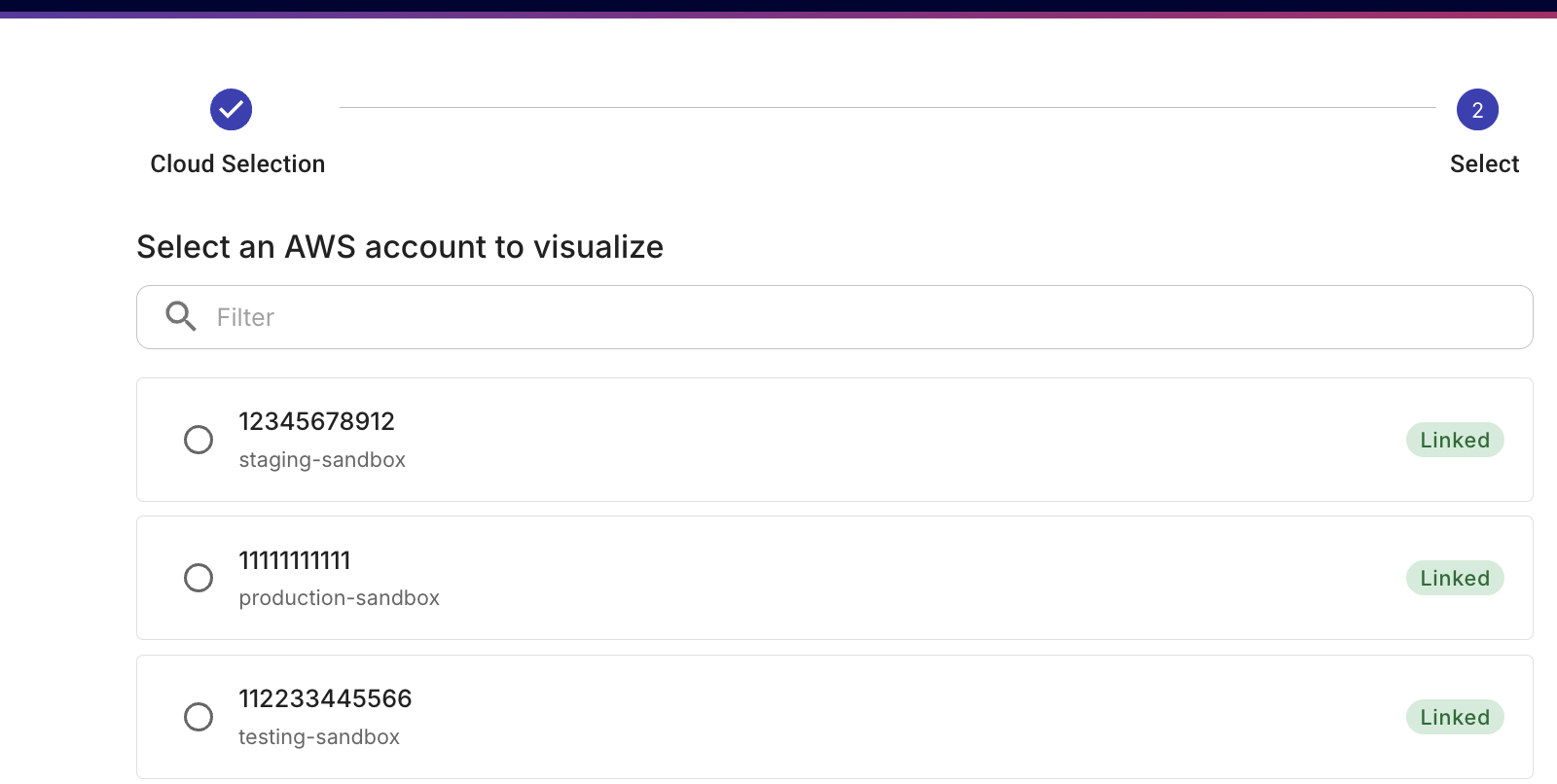
Select account リストから、可視化したい AWS アカウントを検索して選択します。アカウント ID、アカウント名、その他のアカウント情報でフィルターできます。
-
すでに Cloud Diagrams 用にリンクされているアカウントには Linked と表示されます。
-
まだリンクされていないアカウントの場合は、そのアカウントを選択します。接続ダイアログで、以下のいずれかのオプションを使用してアカウントを接続します。
-
-
CloudFormation スタックの作成方法を選択します。
- AWS Management Console
- CLI commands
-
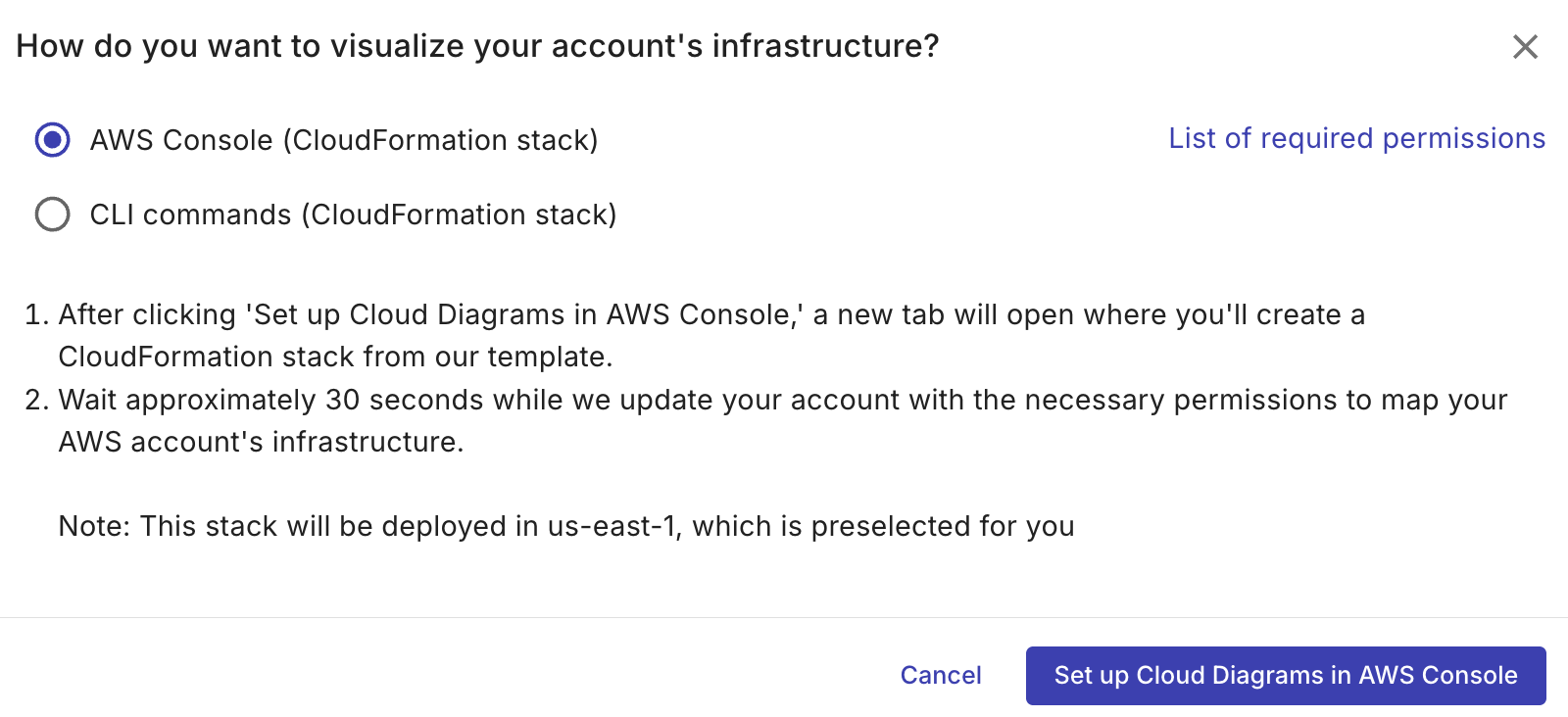
AWS Console (CloudFormation stack) を選択します。
-
(任意)Cloud Diagrams が AWS リソースを可視化するために必要な List of required permissions を確認します。
-
Set up Cloud Diagrams in AWS Console を選択します。CloudFormation スタックをテンプレートから作成するために AWS Management Console に移動します。
-
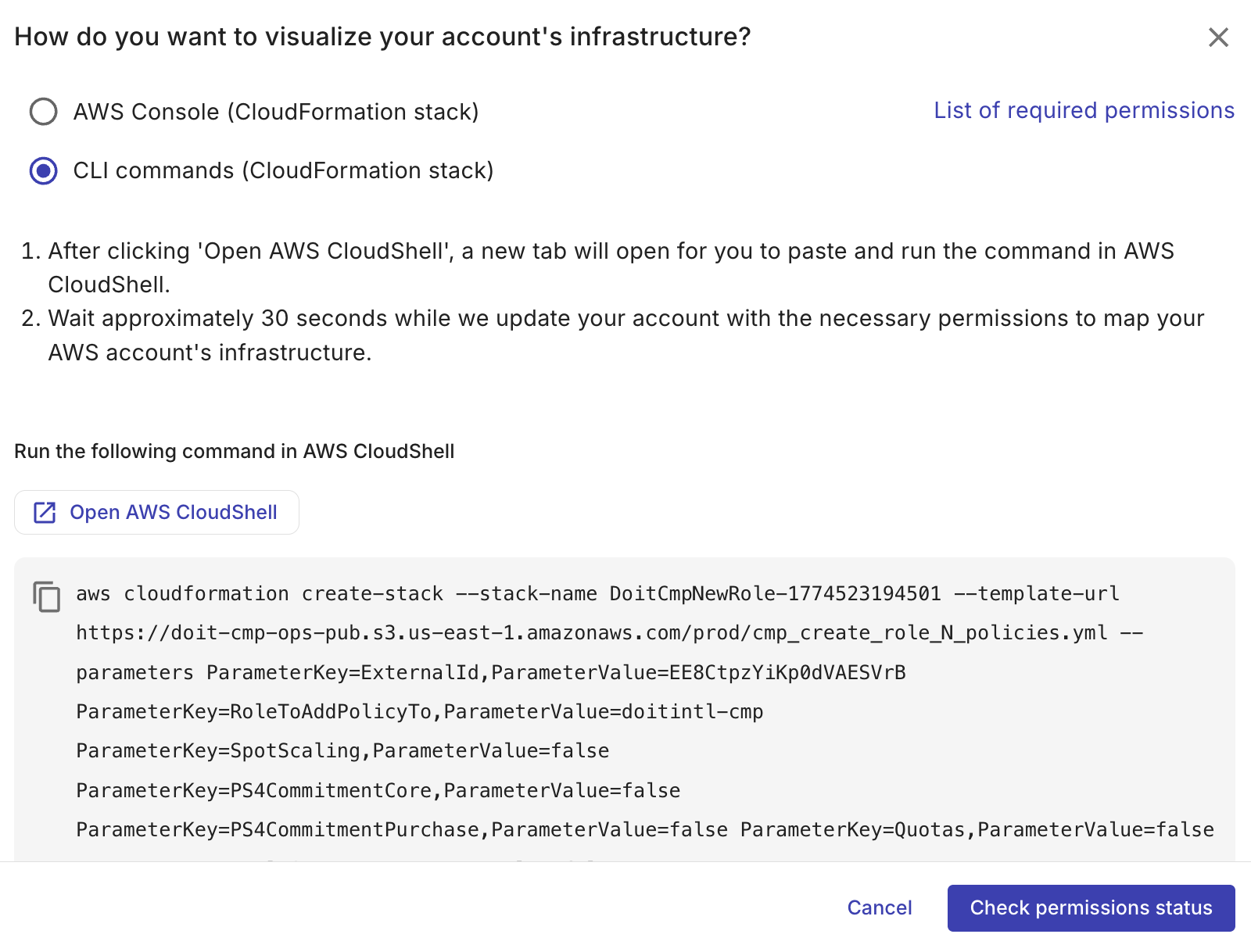
CLI commands (CloudFormation stack) を選択します。
-
(任意)Cloud Diagrams が AWS リソースを可視化するために必要な List of required permissions を確認します。
-
提示されたコードブロックをコピーします。
-
Open AWS CloudShell を選択します。
-
コードを貼り付けてコマンドを実行します。
-
Check permissions status を選択します。コンソールが権限を検証しますが、数分かかる場合があります。
-
チェックが成功すると、AWS アカウントがリンクされます。
-
Cloud Intelligence が権限を読み込めない場合は、Try again を選択して再試行するか、Contact an expert を選択してエキスパートへ問い合わせを作成します。
-
テンプレートから CloudFormation スタックを作成した後、アカウントの更新が行われるまで約 30 秒ほどお待ちいただく必要があります。アカウントの接続が完了すると、ダイアログが閉じて操作を続行できます。
-
アカウントがリンク済みと表示されたら、Create diagram を選択します。コンソールが図を作成し、Cloud Diagrams ビューアが開きます。
▶️Interactive demo
インタラクティブデモを試して、実際の操作を体験してください。
デモが正しく表示されない場合は、ブラウザウィンドウを拡大するか、新しいタブでデモを開く ことをお試しください。