請求書の詳細を表示
必要な権限
- Invoice Viewer
請求書を表示する
請求書には、対応する請求期間内のすべての料金と適用されるクレジット・割引が含まれます。
請求書を確認するには、次の手順に従ってください。
-
DoiT コンソール にサインインし、上部ナビゲーションのメガメニューから Billing > Invoices を選択します。
-
確認したい請求書を探し、その Invoice 番号を選択して請求書の詳細ページを開きます。
請求書の詳細ページは、サマリー と 明細行のドリルダウン の 2 つの部分で構成されています。
以下は請求書の詳細ページの例です。
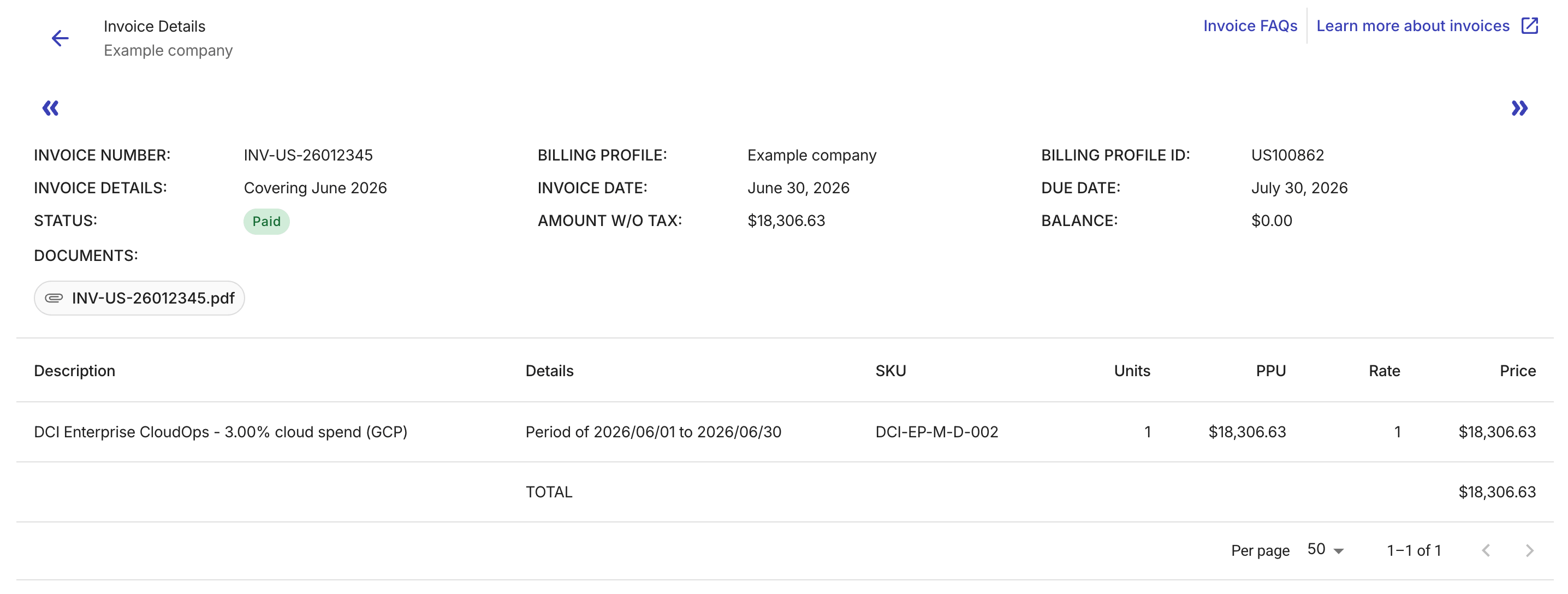
請求書サマリー
-
Invoice Number: ドキュメント番号とも呼ばれます。支払い時にこの番号が必要になる場合があります。
-
Billing Profile: 対応する請求プロファイル における 会社名 です。
-
Billing Profile ID: 請求プロファイルに対して自動的に生成される一意の識別子です。
-
Invoice Details: 請求書の目的に関する簡単な説明です。例を以下に示します。
-
Covering MONTH YEAR: 請求書の対象となる請求期間です。 -
CC Fees: 請求書が クレジットカード手数料 用であることを示します。 -
Credit for Tax: 支払う必要がある税額を減額するために発行された請求書であることを示します。
-
-
Invoice Date: 請求期間におけるカレンダ月の最終日です。
-
Due Date: 当社が支払いの受領を想定している日付です。
-
Status: 請求書のステータスです。例:
Open、Paid、Past Due。 -
Amount W/O Tax: 税抜の請求書合計金額です。
-
Balance: 請求書に対して残っている金額です。正の場合と負の場合があります。
-
Documents: PDF 請求書 をダウンロードします。
請求書の明細行
-
Description: 購入したプロダクト・サービスの短い説明です。このフィールドには次のような値が入る可能性があります。
-
Invoice Bucket: Invoice bucketing を設定している場合、ドリルダウンの最初の明細行の説明が Invoice Bucket になります。実際の grupo 名は Details 列に表示されます。Example invoices を参照してください。 -
Amazon Web Services、Google Cloud、Microsoft Azure、Office 365、その他のアセットタイプ: 請求対象となるアセットのタイプです。 -
Cloud Intelligence Enhanced、Cloud Intelligence Enterprise: DCI Enhanced または Enterprise プランを DoiT と直接契約している場合、請求書には金額の決定方法を示す説明付きの対応する明細行が表示されます。たとえば、
DCI Enhanced CloudOps - Minimum Feeは固定の最低料金が請求されていることを意味し、DCI Enhanced CloudOps - 3.00% cloud spendは請求期間中の月間クラウド支出の 3.00% が請求されていることを意味します。詳細は、Cloud Intelligence charges を参照してください。ヒントDCI Enhanced または Enterprise プランを AWS Marketplace 経由 で購入した場合、その請求は他の AWS Marketplace の購入と同様に処理されます(Invoice settings および DCI 請求の例 を参照してください)。
-
Flexsave、Flexsave Compute Savings、Flexsave SageMaker Savings、Flexsave RDS Savings: Flexsave AWS invoicing を参照してください。 -
Single Accelerator Purchase: 請求期間中に DoiT accelerators プロフェッショナルサービス を購入したことを示します。 -
Single Ticket Purchase: (Cloud Intelligence™ Essentials のみ)請求期間中に個別の問い合わせに対する一回限りのサービスを購入したことを示します。
-
-
Details: プロダクト・サービスに関する、より詳細な説明です。このフィールドの値はプロダクト・サービスによって異なります。
-
AWS アセットの場合、このフィールドには AWS アカウント ID が含まれます。Google Cloud アセットの場合、このフィールドにはプロジェクト ID が含まれます(特定のプロジェクトに直接アトリビュートできないコストがある場合は、Cloud Billing アカウントが表示されることもあります)。
-
アセットにタグを付けている場合、タグは縦棒(|)の後ろに表示され、説明の末尾の部分になります。タグ付きアセットを含む請求書の例 を参照してください。
-
Google Cloud アセットについて、DoiT との契約 に割引が含まれている場合、その割引はこのフィールドに表示されます。例:
Project 'example-project-1' with 7.00% discount。なお、個々の SKU に適用される実際の割引率は契約内容に依存し、同一プロジェクト内でも SKU によって割引率が異なる場合があります。 -
Adjustment for Discount: 適用された Google Cloud adjustments です。 -
Additional projectsまたはAdditional accounts: 請求書で請求されているものの、個別には表示されていないプロジェクト・アカウントです。Projects and Accounts in invoices を参照してください。 -
Correction: 請求書および丸めルールを満たすために自動生成される調整行です。Correction行によって、請求書の合計額が -US$0.10 または -JP¥11.00 になります。これは料金ではありません。
-
-
SKU: プロダクト・サービスの購入可能な Stock Keeping Unit(SKU)です。
-
Units: プロダクト・サービスの請求単位数です。
-1のような負の数量は、クレジット・割引・その他のコスト削減を示し、対応する PPU 金額は合計コストから差し引かれます。 -
PPU: 単価(Price Per Unit)です。
-
Rate: 請求時に適用される為替レート です。
-
Price: プロダクト・サービスの請求単位に対する合計コストです。
-
Total: 税抜の請求書合計金額です。
-
Tax: 料金に対する税金の合計です。
-
Total W/Tax: 税込の請求書合計金額です。
請求書におけるプロジェクトとアカウント
デフォルトでは、請求書には特定の Google Cloud プロジェクトまたは AWS アカウントに関連する最大 10 件の明細行(コストの高い順に上位 10 件の Google Cloud プロジェクトまたは AWS アカウント)が含まれます。
請求書で 10 件を超えるプロジェクト・アカウントが請求される場合、残りのプロジェクト・アカウントの合計コストは、Additional projects または Additional accounts という説明を持つ別の明細行として表示されます。
請求書に 10 件を超えるプロジェクト・アカウントを表示する必要がある場合は、エキスパートへ問い合わせ を開いてください。また、以下の制約に注意してください。
-
1 つの請求書に表示できる個別のプロジェクト・アカウントの明細行は最大 250 行です。
-
明細行数の変更は、過去の請求書には適用されません。