レポートで請求書を理解する
特定の請求書や選択した期間のコストを詳細に確認するには、Cloud Analytics(クラウド分析)レポートを実行する必要があります。
アロケーション: 請求書
請求書(Invoices) アロケーションは、次のアセットタイプに発行された請求書を分析するために使用され、各請求書は個別のアロケーションルールに対応します。
-
Amazon Web Services・Google Cloud:AWS アカウント、Google Cloud 請求先アカウント、および Google Cloud プロジェクト に発生したコスト
-
custom bucketing を使用している場合、アロケーションは
[{billing_profile_id}] {billing_profile_name} - {bucket_name}という命名規則に従います。 -
それ以外の場合、アロケーションルールは
[{billing_profile_id}] {billing_profile_name} - {asset_type}という命名規則に従います。
-
-
Looker:Looker の請求書は
Lookerという名前のエントリに表示されます。
その他のアセットタイプについては、Cloud Analytics で利用できるのは Microsoft Azure の請求データのみであり、それらは Unallocated に残ります。
例
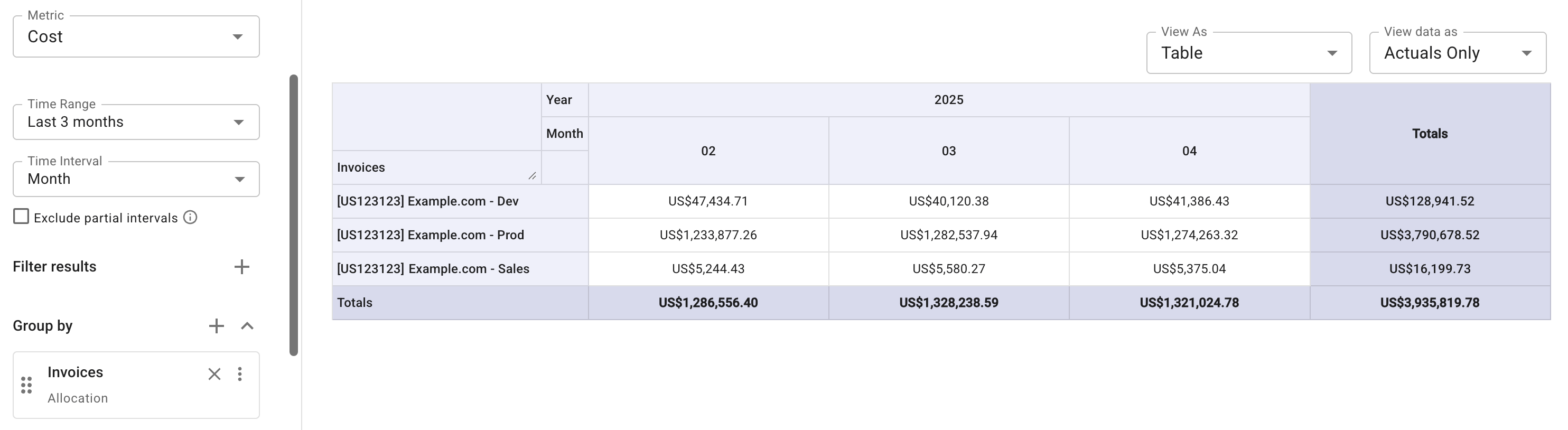
以下のサンプルレポートでは、架空の会社に発行された請求書に対して 請求書(Invoices) アロケーションを使用しています。
-
この会社には、カスタム bucket を使用した請求プロファイル US123123 – Example.com があります。
-
この会社には、サポート対象のアセットタイプを含むカスタム bucket が 3 つあります。
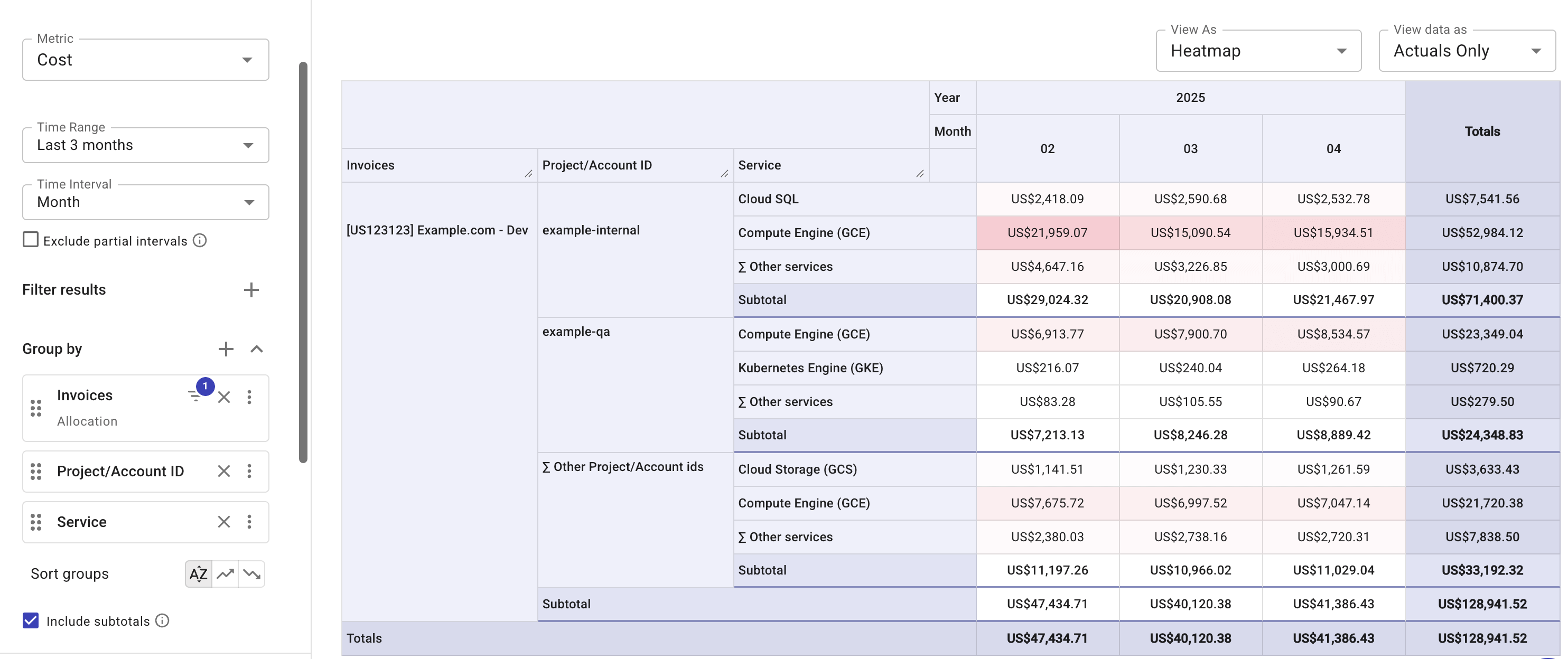
請求書をさらに詳細に分解するために、追加のディメンションを加えることもできます。以下は、Dev bucket 内のアセットに対して発行された請求書の例です。
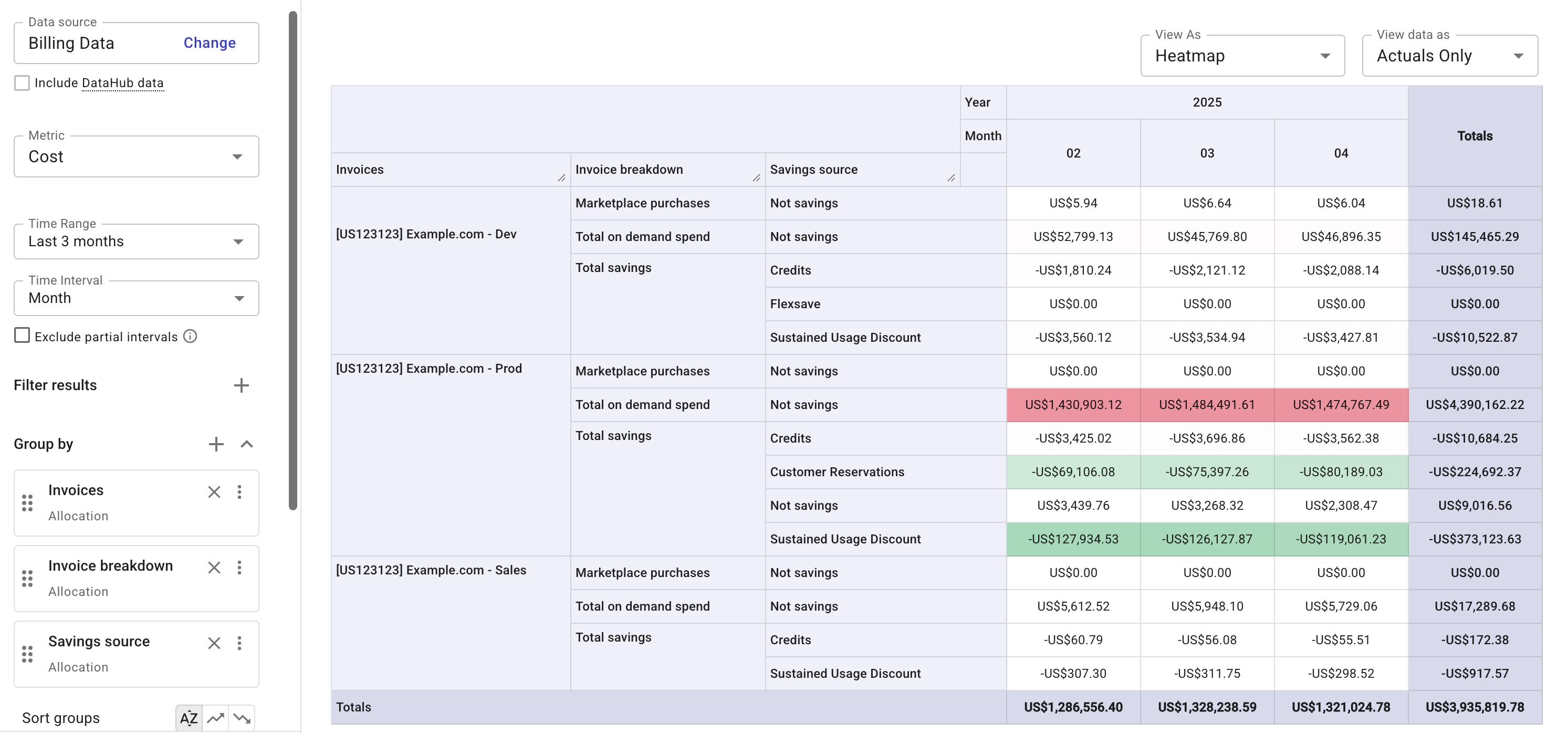
次の例では、コストカテゴリとコスト削減の内訳を確認するために、Billing と請求書発行のグループアロケーション 3 つすべてを組み合わせています。
制限事項
- 請求通貨が日本円(JPY)の場合、各請求書の明細行は最初に JPY に換算され、その後 10 円単位に四捨五入されます。請求書合計は、四捨五入後の明細行の合計値です。一方、Cloud Analytics レポートでは四捨五入は行われないため、両者の間にわずかな差異が生じる場合があります。