請求書設定とバケット分割
請求書設定では、クラウド資産の請求書をどのように生成するかを制御できます。また、請求書バケット機能を使用して、チャージバック向けに詳細な請求書を生成できます。
必要な権限
- Billing Profile Admin
請求書設定
特定の請求プロファイルの請求書設定を確認するには、メインの Billing profiles 画面でプロファイル名を選択し、Invoice settings セクションに移動してください。
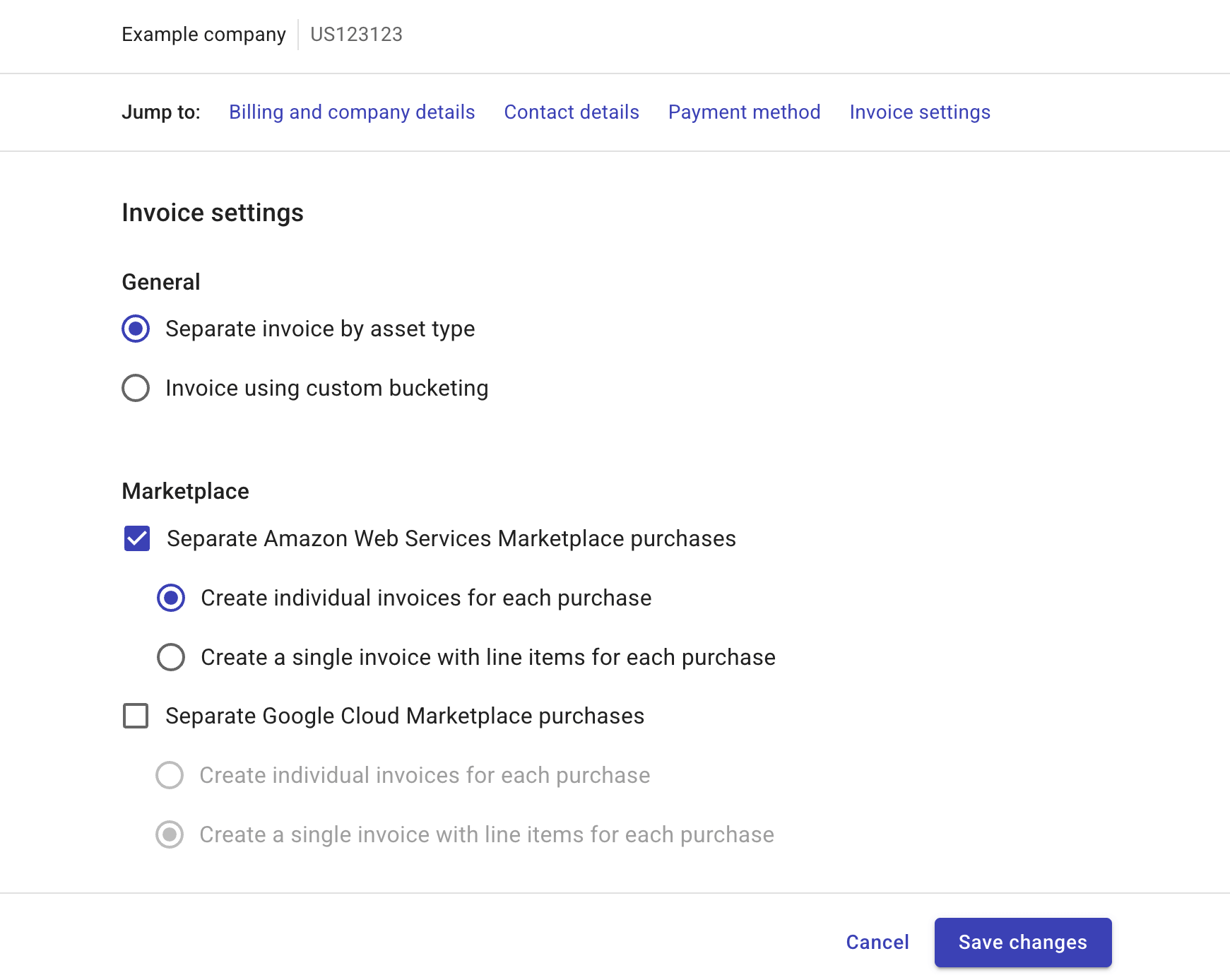
請求書設定は General と Marketplace の 2 つで構成されています。
General
General 設定では、次の 2 つのオプションが提供されます。
-
Separate invoice by asset type: アセットタイプごとに 1 つの請求書を生成します。
-
Invoice using custom bucketing: カスタムバケットごとに 1 つの請求書を生成します。invoice bucketing とも呼ばれます。
2 つのオプションはいつでも切り替えることができます。カスタムバケットを明示的に削除しない限り、プラットフォームはアセットの割り当てを含むバケット設定を保持します。
Marketplace
Marketplace 設定では、AWS および Google Cloud Marketplace の購入について専用の請求書を受け取るかどうかを指定できます。
クラウドプロバイダごとに、次の 2 つのオプションがあります。
-
Create individual invoices for each purchase: プロバイダの Marketplace 経由で購入されたアイテムごとに 1 つの請求書を生成します。
-
Create a single invoice with line items for each purchase: プロバイダの Marketplace 経由で購入されたすべてのアイテムを含む 1 つの請求書を生成します。
請求書バケット
Invoice using custom bucketing を選択すると、同じタイプのアセットのサブグループを作成し、チャージバック向けに詳細な請求書を生成できます。これは通常、次のようなシナリオで使用されます。
-
同じ請求プロファイル内に複数のコストセンターがあり、コストセンターごとに別々の請求書が必要な場合。(コストセンターとは、コストを割り当てることができる組織内のエンティティです。例:プロダクト・環境・チーム)
-
同じ請求プロファイル内に多数のプロジェクトがあり、異なるプロジェクトグループごとに別々の請求書が必要な場合。
請求プロファイルを増やす代わりに、アセットを異なるカスタムバケットに割り当てることができます。その場合、同じ請求プロファイルに対して、バケットごとに個別の請求書を受け取ることになります。
対応しているアセットタイプ
請求書バケットは、次のアセットタイプで利用できます。
-
Amazon Web Services: AWS アカウント
-
Google Workspace: Google Workspace サブスクリプション
-
Google Cloud (GCP): Google Cloud プロジェクト、Google Cloud の 請求アカウント(サポート費用など、Cloud Billing アカウントレベルで課金されるコスト)
-
Microsoft Azure: Microsoft Azure サブスクリプション
-
Office 365: Microsoft 365 サブスクリプション
カスタムバケットの使用を選択すると、デフォルトバケットが存在しないアセットタイプの一覧がコンソールに表示されます。それぞれのアセットタイプに対してデフォルトバケットを設定する必要があります。
請求書バケットとは、同じタイプのアセットをグループ化したものです。同じバケット内で異なるアセットタイプを混在させることはできません(Google Cloud プロジェクトと Google Cloud の 請求アカウントは同じアセットタイプであり、1 つのバケットにまとめることができます)。
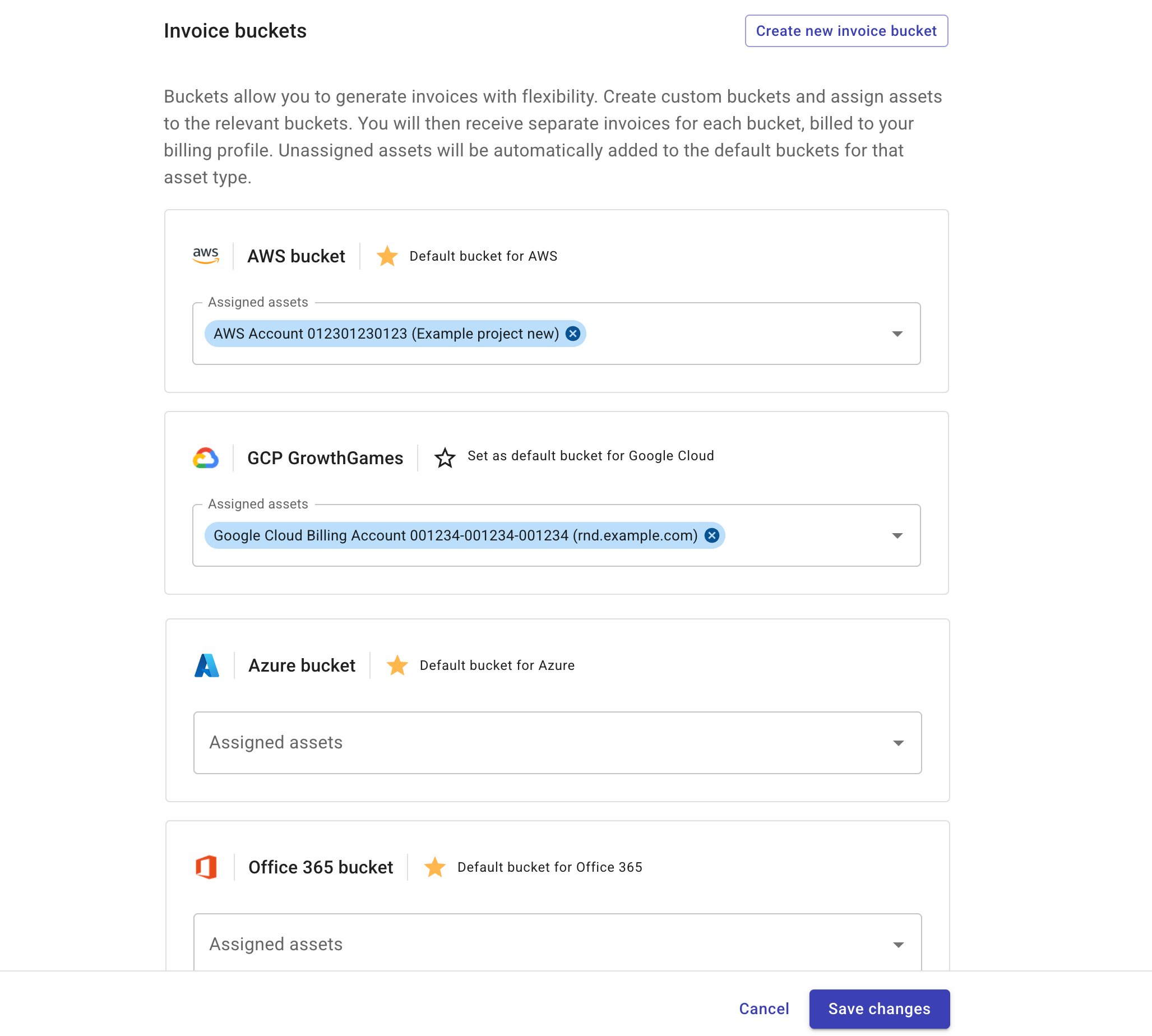
請求書バケットを作成
請求書バケットを作成するには、次の操作を行ってください。
-
Create new invoice bucket を選択します。
-
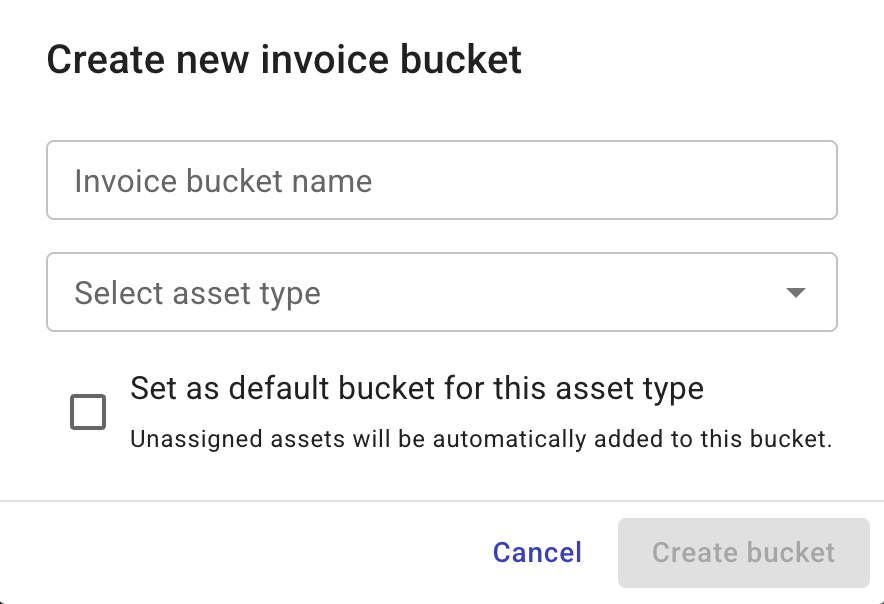
新しいバケットを設定します。
-
バケット名を入力します。バケット名は後から変更できます。
-
バケットのアセットタイプを選択します。
-
必要に応じて、Set as default bucket for this asset type チェックボックスを選択します。
-
-
Create bucket を選択して完了します。
正常に作成されると、新しいバケットがバケット一覧に表示されます。
デフォルトバケットとして設定
カスタムバケットを使用する場合、対応しているアセットタイプ ごとにデフォルトバケットを設定することが必須です。デフォルトバケットは、作成時または作成後に設定できます。
既存のバケットをデフォルトとして設定するには、次の操作を行ってください。
-
バケット一覧から対象のバケットを探します。
-
Set as default bucket for
ASSET_TYPEの前にある星のアイコン() を選択します。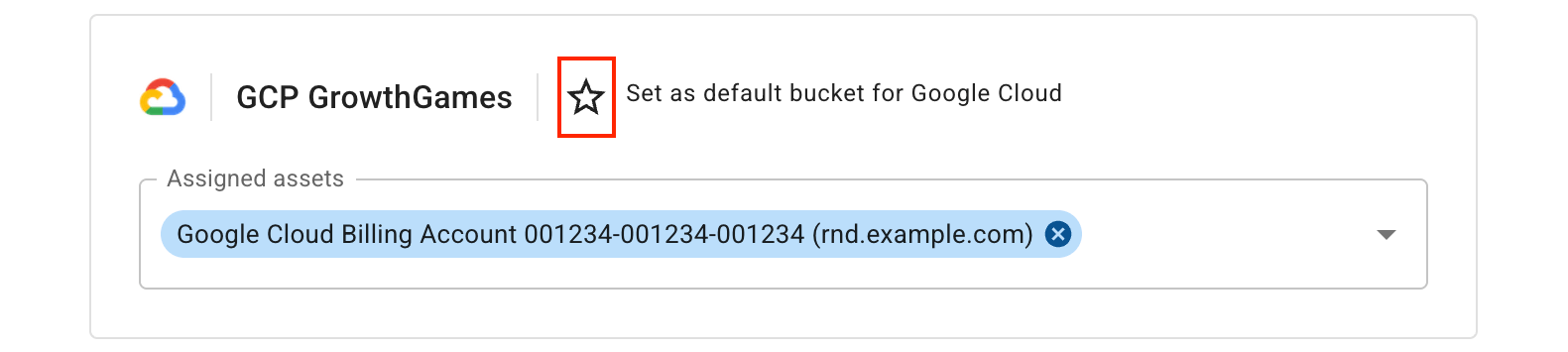
別のバケットに切り替える場合は、そのバケットを新しいデフォルトとして設定してください。自動的にデフォルトの役割が引き継がれます。
アセットを割り当てる
詳細な請求書を作成するためにカスタムバケットを使用する場合、アセットを該当するバケットに手動で割り当てる必要があります(未割り当てのアセットは、請求書上でそのタイプのデフォルトバケットに表示されます)。
アセットを手動で割り当てるには、次の操作を行ってください。
-
バケット一覧から対象のバケットを探します。
-
ドロップダウンリストからバケットに割り当てるアセットを選択します。
-
変更を保存します。
請求書バケットを削除
バケットを削除するには、次の操作を行ってください。
-
バケット一覧から対象のバケットを探します。
-
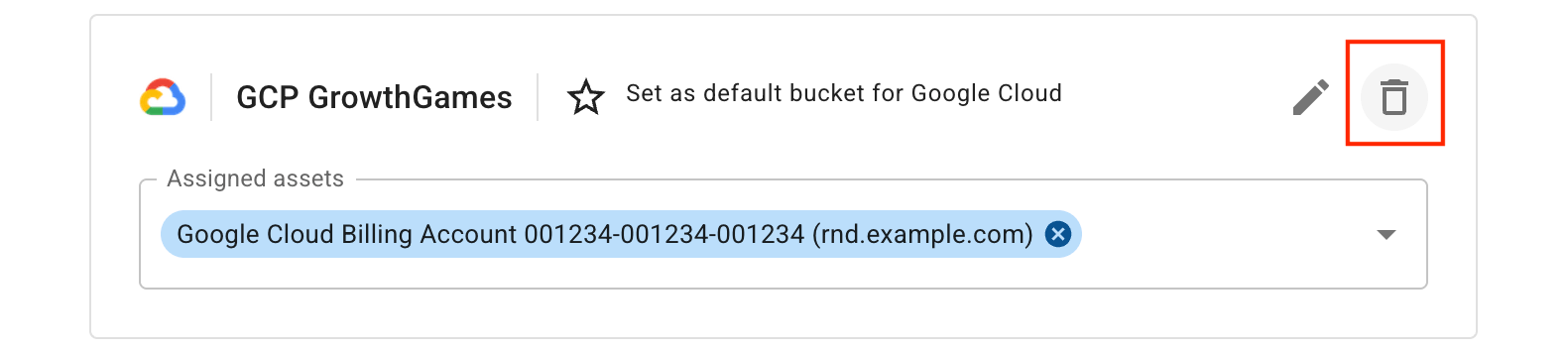
バケットのボックスにマウスカーソルを合わせてごみ箱アイコンを表示し、そのアイコンを選択します。
-
削除を確定します。
-
デフォルトバケットを削除する場合は、先に新しいデフォルトを選択するよう求められます。
-
バケットに割り当てられていたアセットは、バケット削除後に未割り当ての状態になります。
-
新しい Google Cloud プロジェクトを自動割り当て
Custom bucketing settings の下にある Auto-assign any newly created Google Cloud project to the bucket that holds its linked billing account チェックボックスは、デフォルトで選択されています。
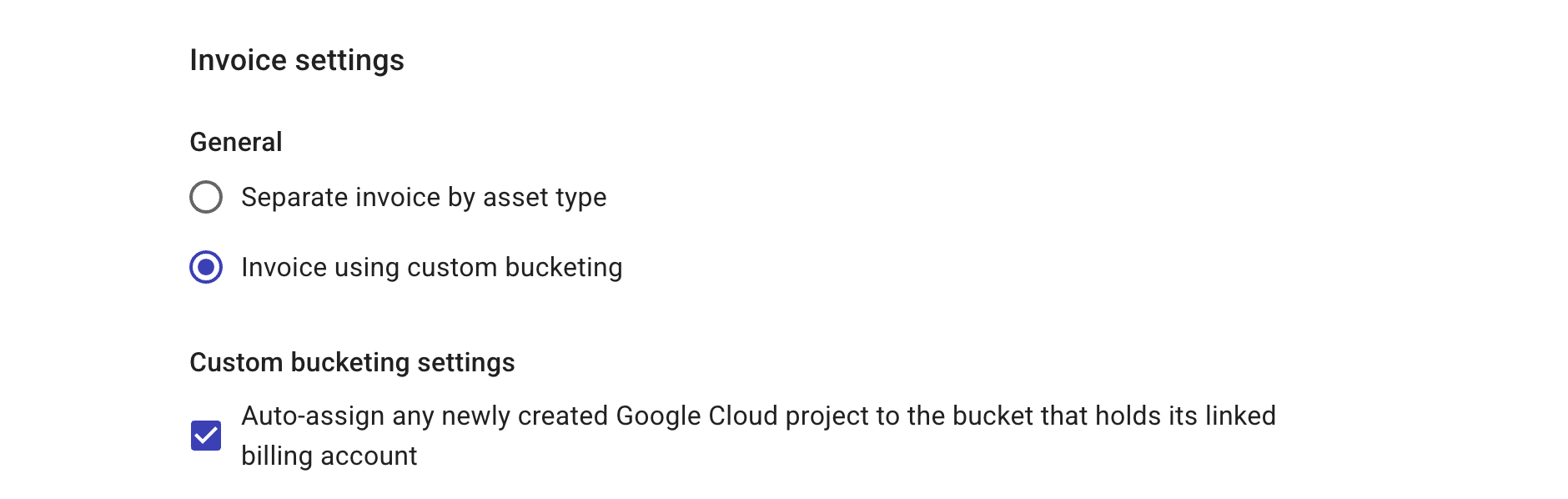
Auto-assign オプションは、請求書バケット機能を有効化した「後」に作成されたプロジェクトに適用されます。既存のプロジェクトについては、対象のバケットに手動で割り当てる必要があります。
請求書の例
カスタムバケットの請求書
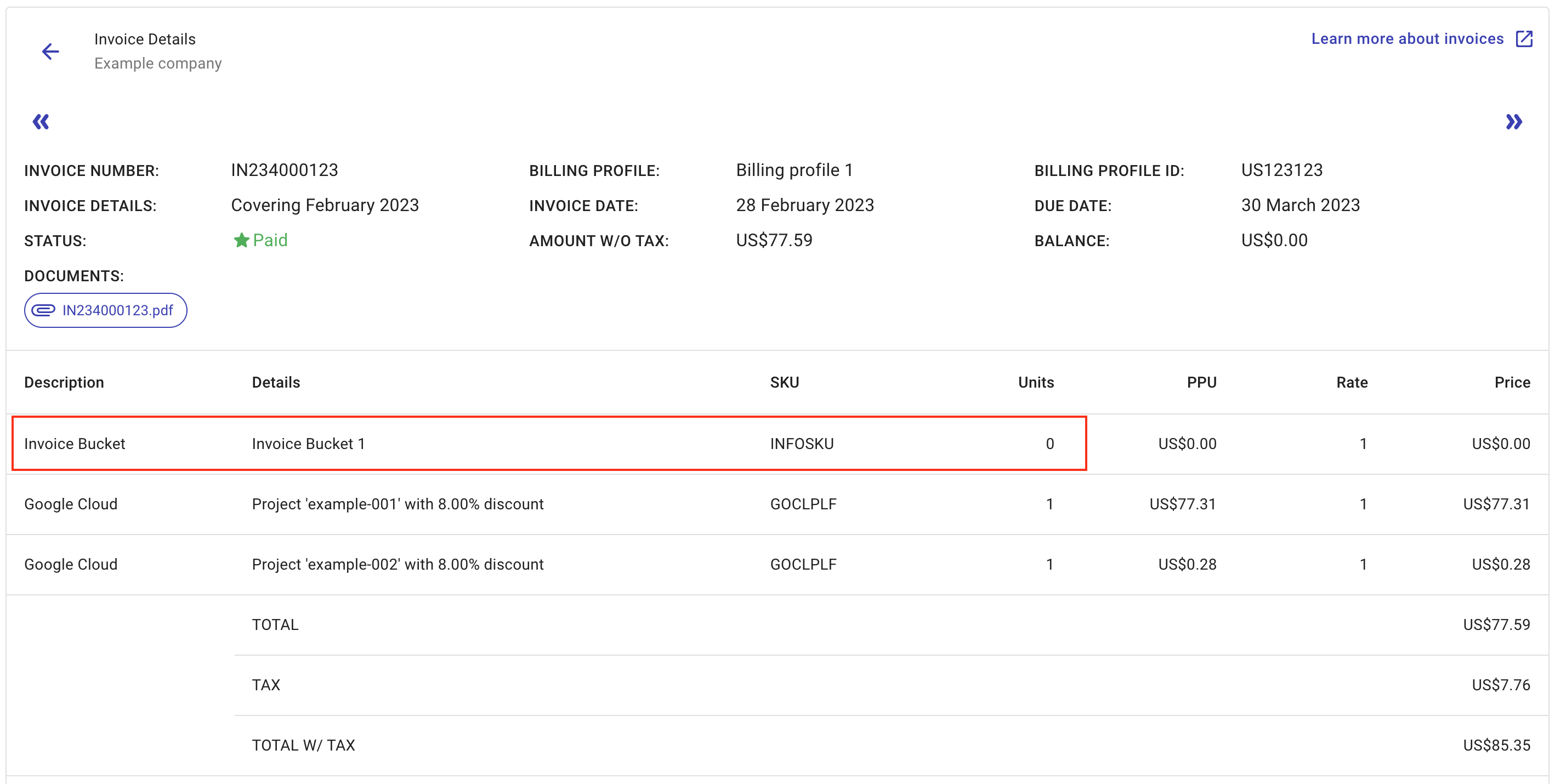
請求書バケットを設定している場合、カスタムバケットごとに 1 つの請求書を受け取ります。
以下は、Invoice Bucket 1 という名前のカスタムバケットに対して発行された請求書の例です。
-
最初の明細項目は常に Invoice Bucket /
bucket_nameです。これは SKUINFOSKUに紐づいており、数量(Units)は 0 です。つまり、バケット自体に対して料金は発生しません。 -
それ以降の明細項目は、バケット内のメンバーアセットに対応しています。
Marketplace 購入
請求書設定 で Marketplace 購入を分離するように選択している場合、Marketplace 利用分について専用の請求書を受け取ります。
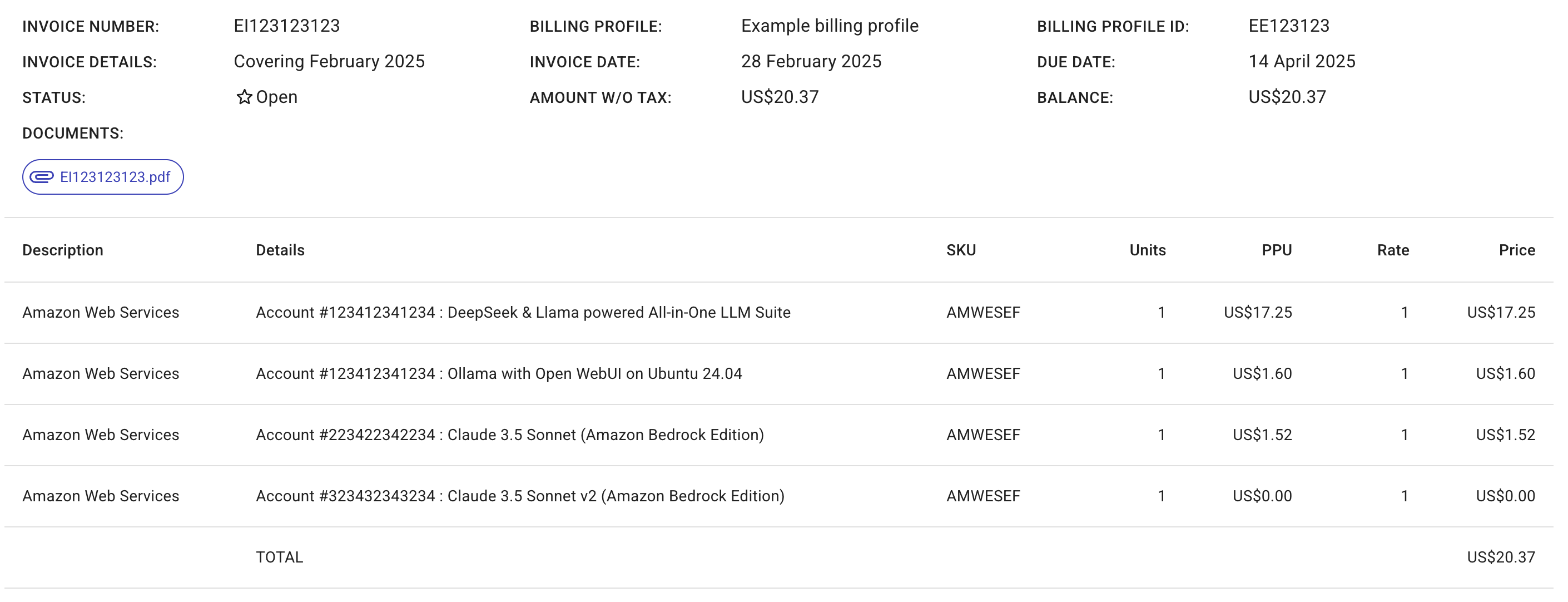
各購入を明細項目としてまとめた単一の請求書
次の例では、請求プロファイルは AWS Marketplace 購入ごとに明細項目を持つ 単一の請求書を作成 するように設定されています。そのため、1 枚の請求書に複数の明細項目が含まれています。
各購入ごとの個別請求書
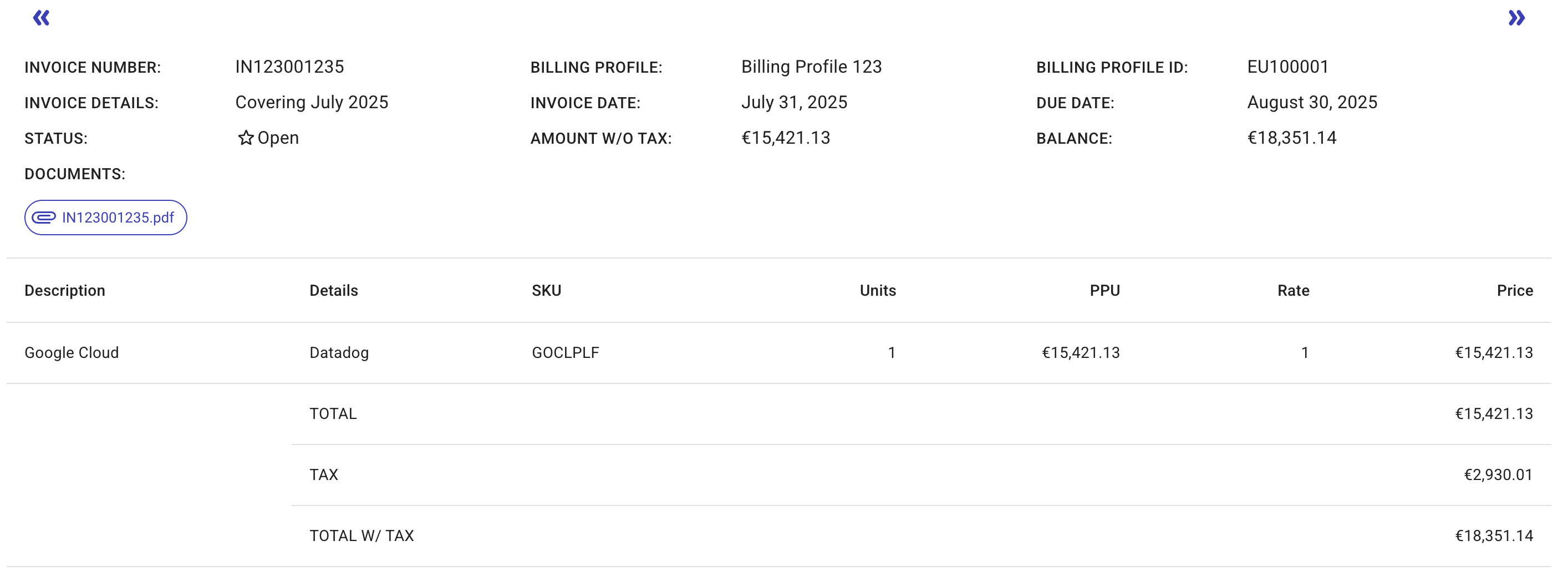
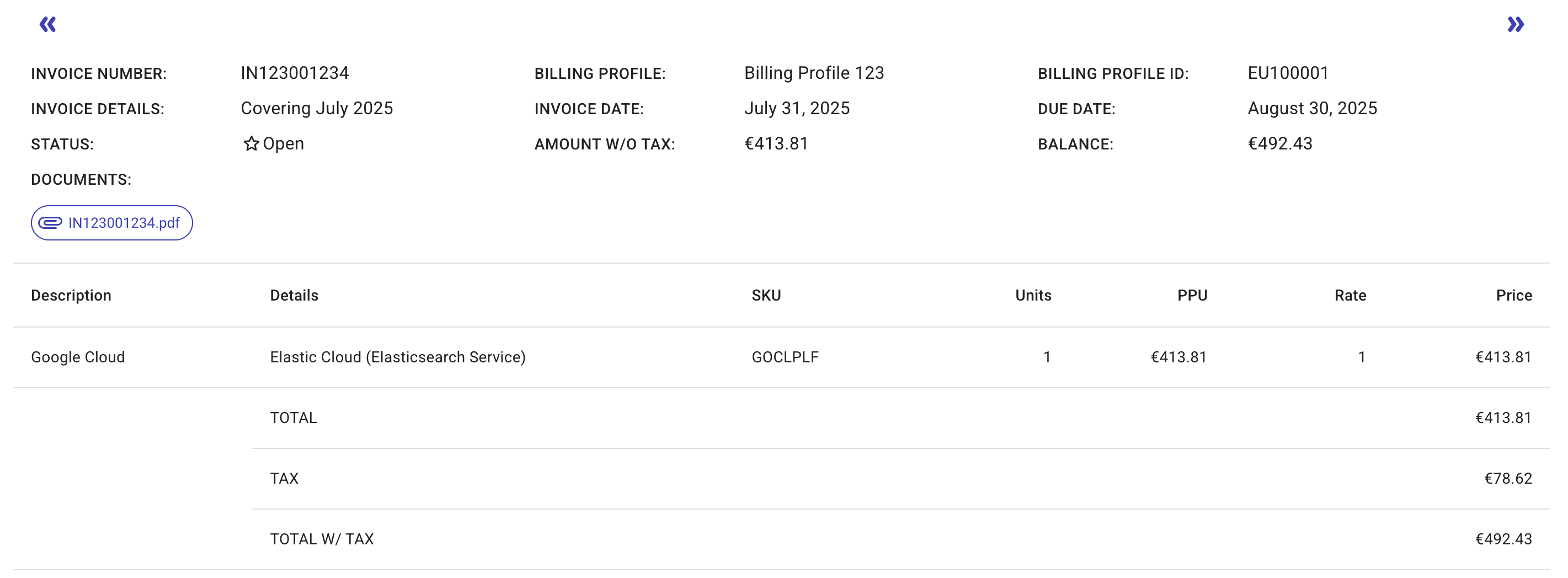
この例では、請求プロファイルは Google Cloud Marketplace の各購入ごとに 個別の請求書を作成 するように設定されています。そのため、Datadog と Elastic Services の請求書は別々に発行されます。
バケットにおける Flexsave のコスト削減
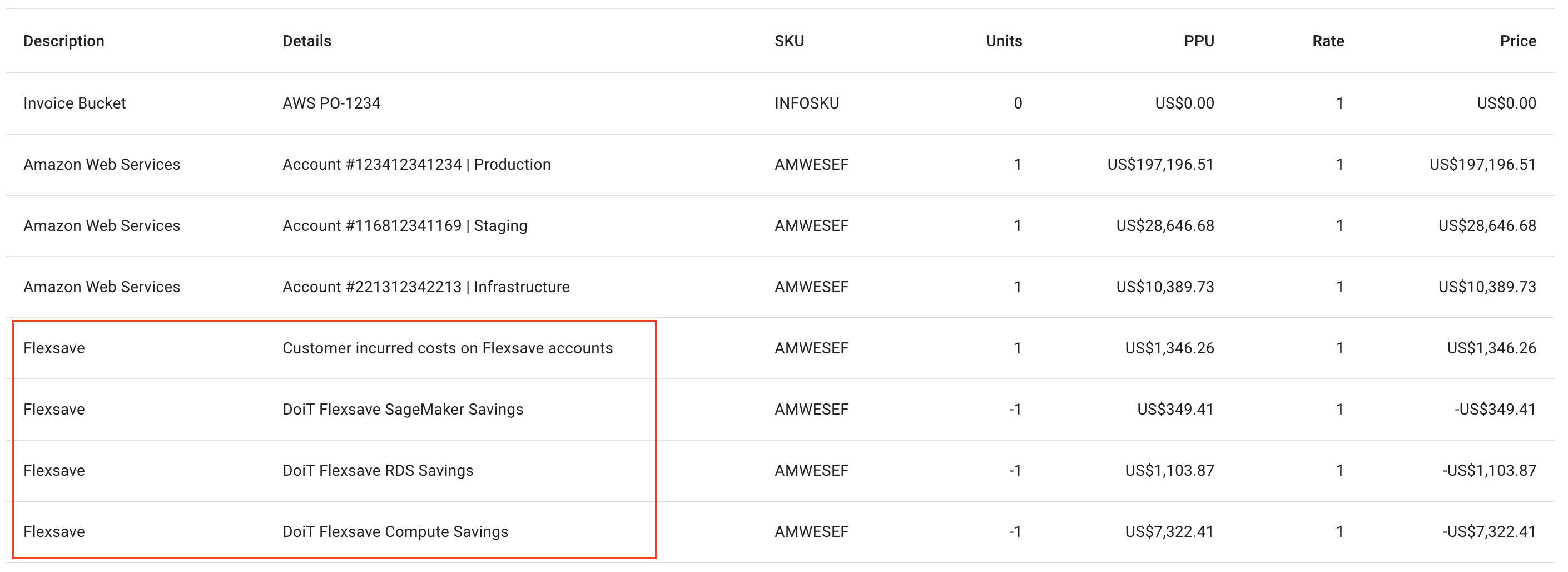
アカウントで Flexsave が有効化されている場合、2023 年 3 月の請求書以降、バケットの請求書に関連する Flexsave の明細項目が表示されます。
以下は、Flexsave AWS のコスト削減が含まれる請求書の例です。
詳細については、Flexsave invoicing を参照してください。