請求書インサイト
DoiT から AWS サービスを購入する場合、レイアウトや料金体系の違いにより、DoiT からお送りする請求書と、お客様に代わって AWS から DoiT に発行される請求書の内容が異なることがよくあります。請求書インサイトを使用すると、DoiT の関与の有無による毎月の AWS の請求(利用状況やサービス)の違いを簡単に比較できます。
主な特徴
-
請求書の比較: 請求書インサイトを使用すると、次のことができます。
-
DoiT による請求額(DoiT からの請求書)と、DoiT がない場合の AWS コスト(DoiT なしの AWS コスト)を理解し、比較できます。
-
お客様の利用分について、AWS が DoiT に請求する金額(AWS から DoiT への請求書)を把握できます。
-
-
詳細な内訳: 請求書インサイトでは、特定の請求書に対するコストの詳細な内訳を提供します。これにより、コストの発生源と、さまざまなリソース間でどのように分配されているかを理解できます。
-
サービス別の請求額: AWS で使用した各サービスのコストと、該当する場合には AWS の請求書と DoiT の請求書の違いの理由を確認できます。
-
アカウント別の請求額: 各 AWS アカウントごとの全 AWS サービスコストと、該当する場合には AWS の請求書と DoiT の請求書の違いの理由を確認できます。
制限事項
-
請求書インサイトは、専用支払アカウント でのみ利用できます。
-
AWS の請求書が発行後に手動で調整されている場合、請求書インサイトは適用されません。
-
請求書インサイトは、AWS Marketplace の購入については、たとえ別の請求書が発行される 場合でも、個別のアイテムとしては表示しません。Marketplace の料金は、クレジット、使用量、手数料などの対応する明細行に含まれます。
-
invoice grupo 分け と Flexsave を使用している場合、AWS における Flexsave の請求額は、AWS のdefault grupo に割り当てられます。
-
請求書の基軸通貨は米ドル(USD)です。請求通貨が日本円(JPY)の場合、生成される請求書の明細行は 10 円単位で四捨五入されますが、請求書インサイト内の数値は同じ為替レートで換算されるものの四捨五入されないため、わずかな差異が生じる場合があります。
請求書インサイトを起動する
請求書インサイトは、利用状況、Savings Plans、サポートコスト、割引といった主要な要素に焦点を当てます。
請求書インサイトを起動するには、次の手順に従ってください。
-
DoiT コンソール にサインインし、上部のナビゲーションメガメニューから Billing > Invoices を選択します。
-
AWS の請求書を 1 つ選択して詳細ページを開き、Understand your AWS billing を選択して請求書インサイトを起動します。
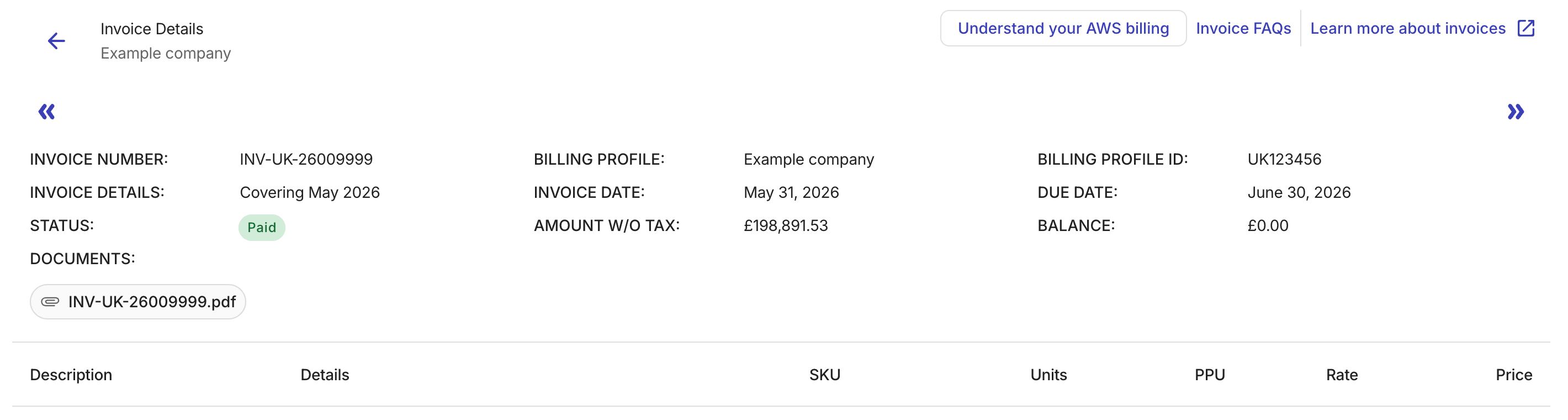
請求書インサイトは、Summary of your invoice、Charges by service、Charges by account の 3 つのセクションで構成されています。
請求書インサイトを使用する際は、各行を展開して個々の明細行の詳細な内訳を表示したり、点線の下線が付いたアイテムにカーソルを合わせて詳細情報を表示したりできます。
Summary of your invoice
サマリーページには、横並びで比較できる 3 列の比較テーブルが表示されます。
-
AWS' invoice to DoiT: お客様の利用分について、AWS が DoiT に請求した金額です。ここには、DoiT がお客様の AWS 請求書に適用するすべての割引が含まれます。
-
AWS cost without DoiT: DoiT のサービスを利用しなかった場合の、想定される AWS コストです。
-
DoiT's invoice to you: DoiT がお客様に請求した金額です。
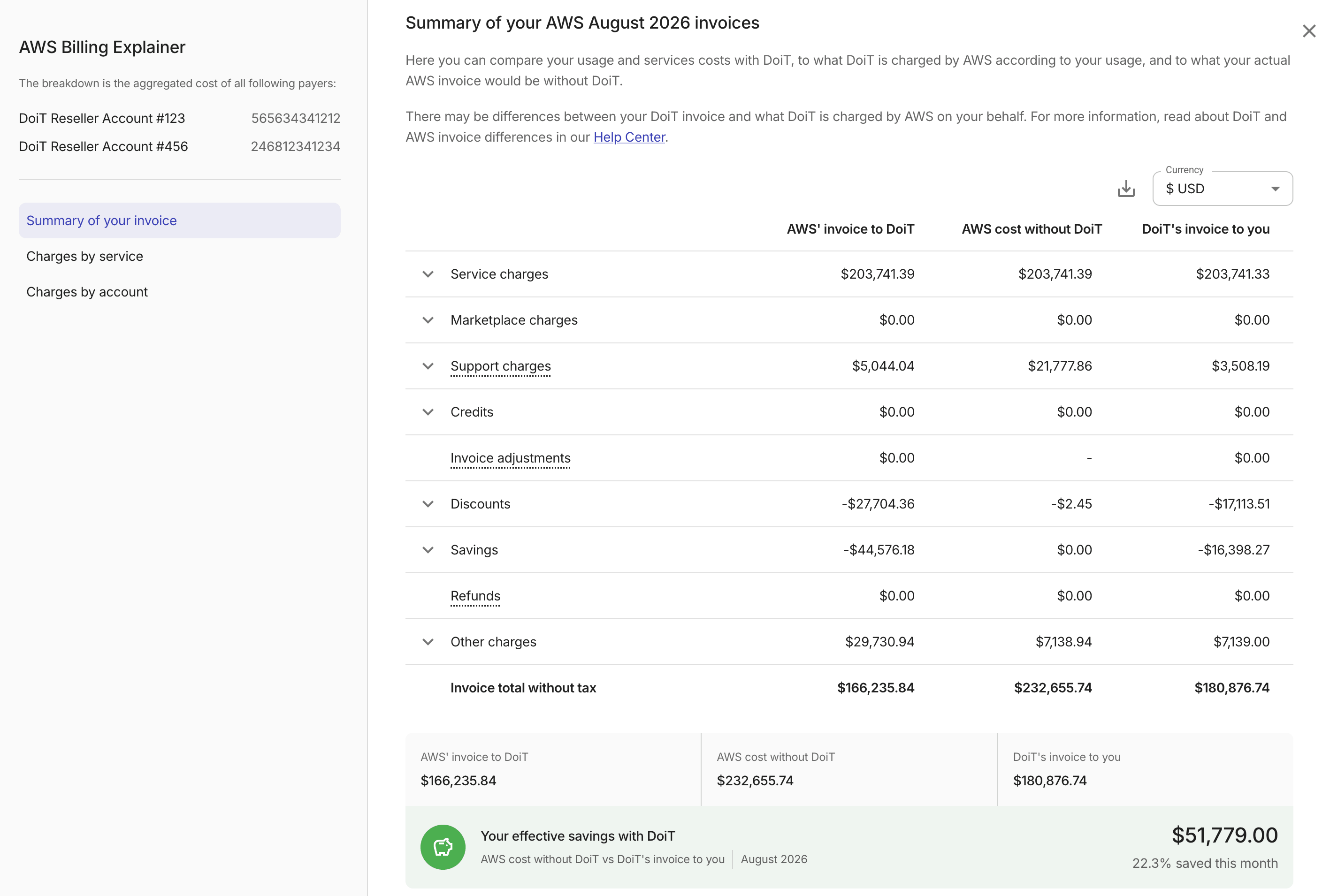
比較テーブルの下には、AWS cost without DoiT と DoiT's invoice to you(いずれも税抜)の差額に基づき、お客様のコスト削減の合計金額とパーセンテージを示す有効なコスト削減サマリーが表示されます。
サポート料金
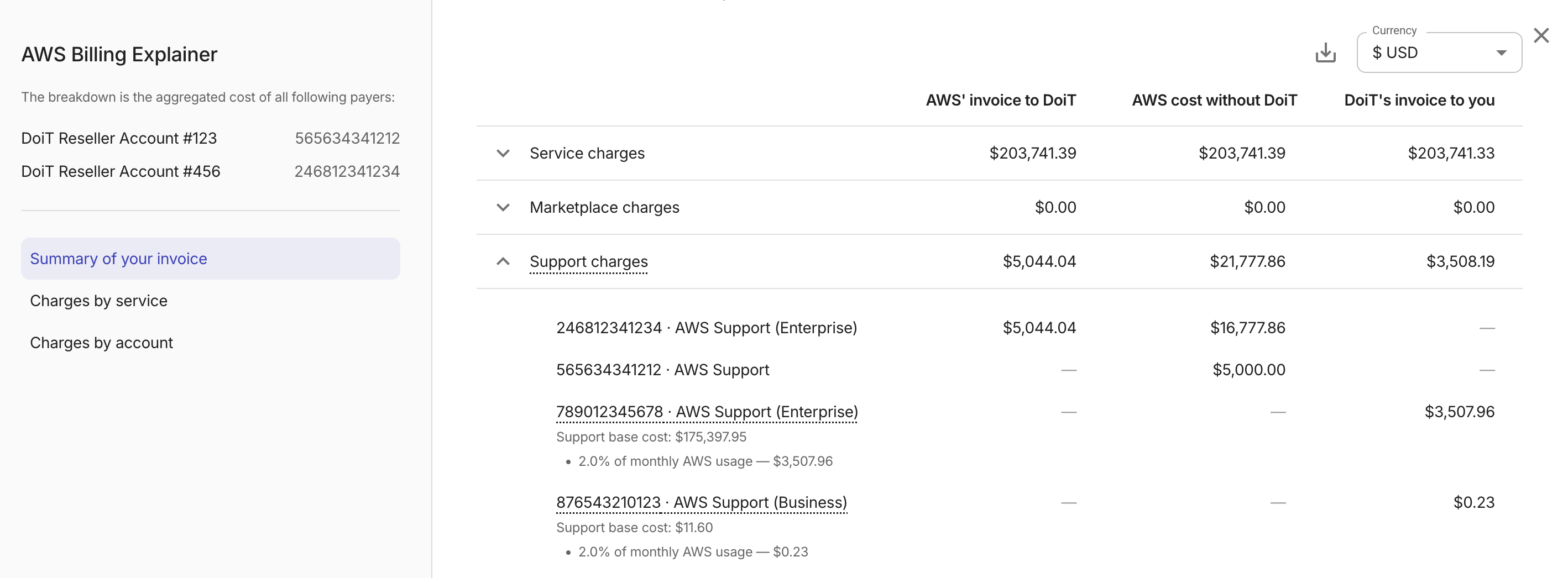
AWS はサポート料金を支払アカウントに対して請求しますが、DoiT はサポート料金の対象となるコストが最も高いアカウント、またはサポート請求の保存先として指定されているリンクアカウントにサポート料金を紐付けます。
請求書サマリーのエクスポート
請求書サマリーを Google Sheets ファイルとしてエクスポートし、他者と共有できます。
サマリーページでダウンロードアイコンを選択し、Google シートにエクスポート を選択してください。請求書インサイトを Google Sheets に初めてエクスポートする場合は、Google Drive ファイルの作成を DoiT に許可するよう求められることがあります。
Charges by service
AWS と DoiT の請求書の違いを生じさせているサービスを確認するには、Charges by service を選択してください。
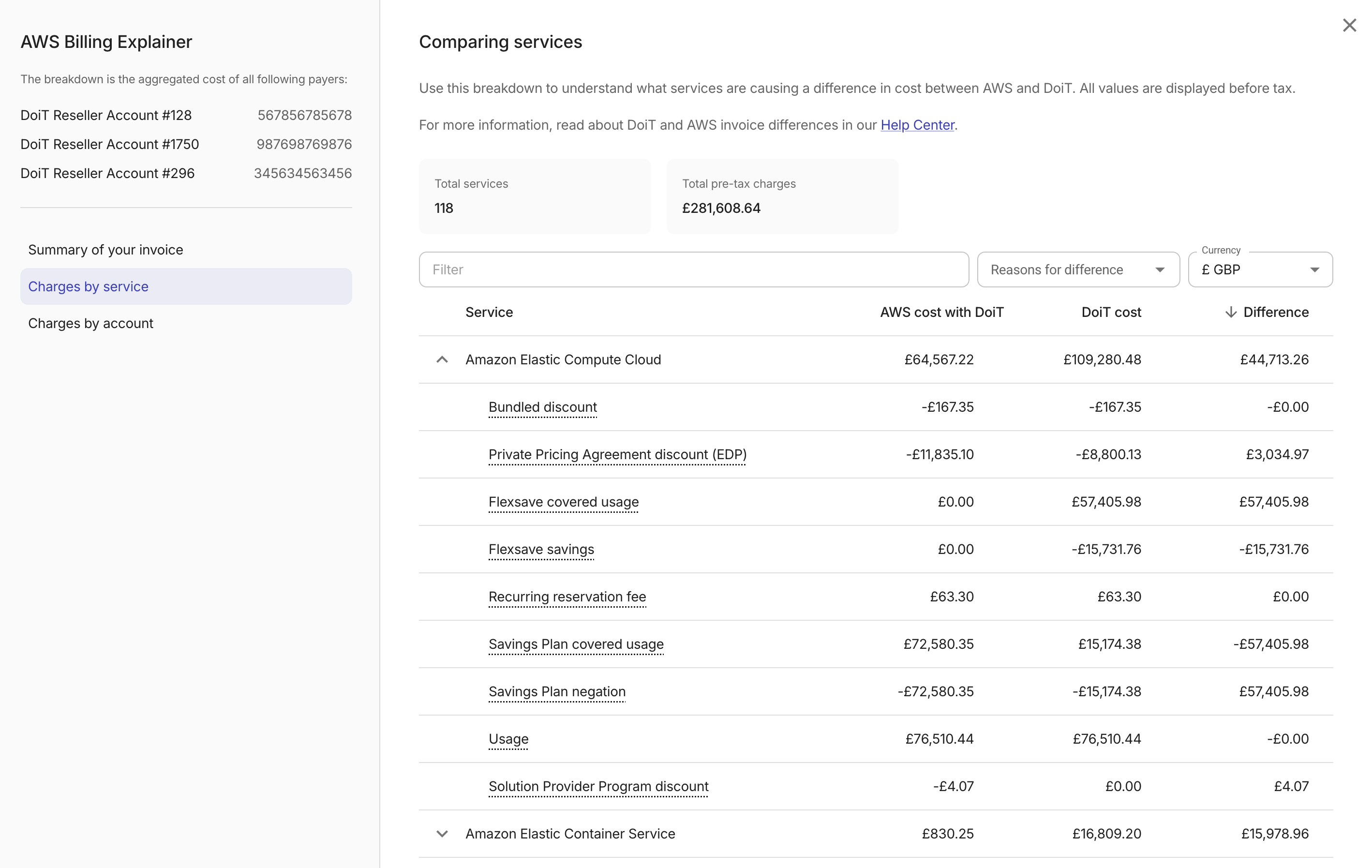
Comparing services ページでは、次のオプションが提供されます。
-
Filter: 特定のサービスを検索します(例: Amazon CloudFront、Elastic Load Balancing)。
-
Reasons for difference: Flexsave や Savings Plans など、特定の理由の影響を受けているサービスを確認します。詳細については、DoiT と AWS の請求書の違いを参照してください。
-
Currency: 請求額を別の通貨に換算します。
Charges by account
AWS と DoiT の請求書に違いのあるアカウントを確認するには、Charges by account を選択してください。組織で複数の AWS 支払アカウントを用いた一括請求を利用している場合は、支払アカウントごとの内訳ビューが表示されます。
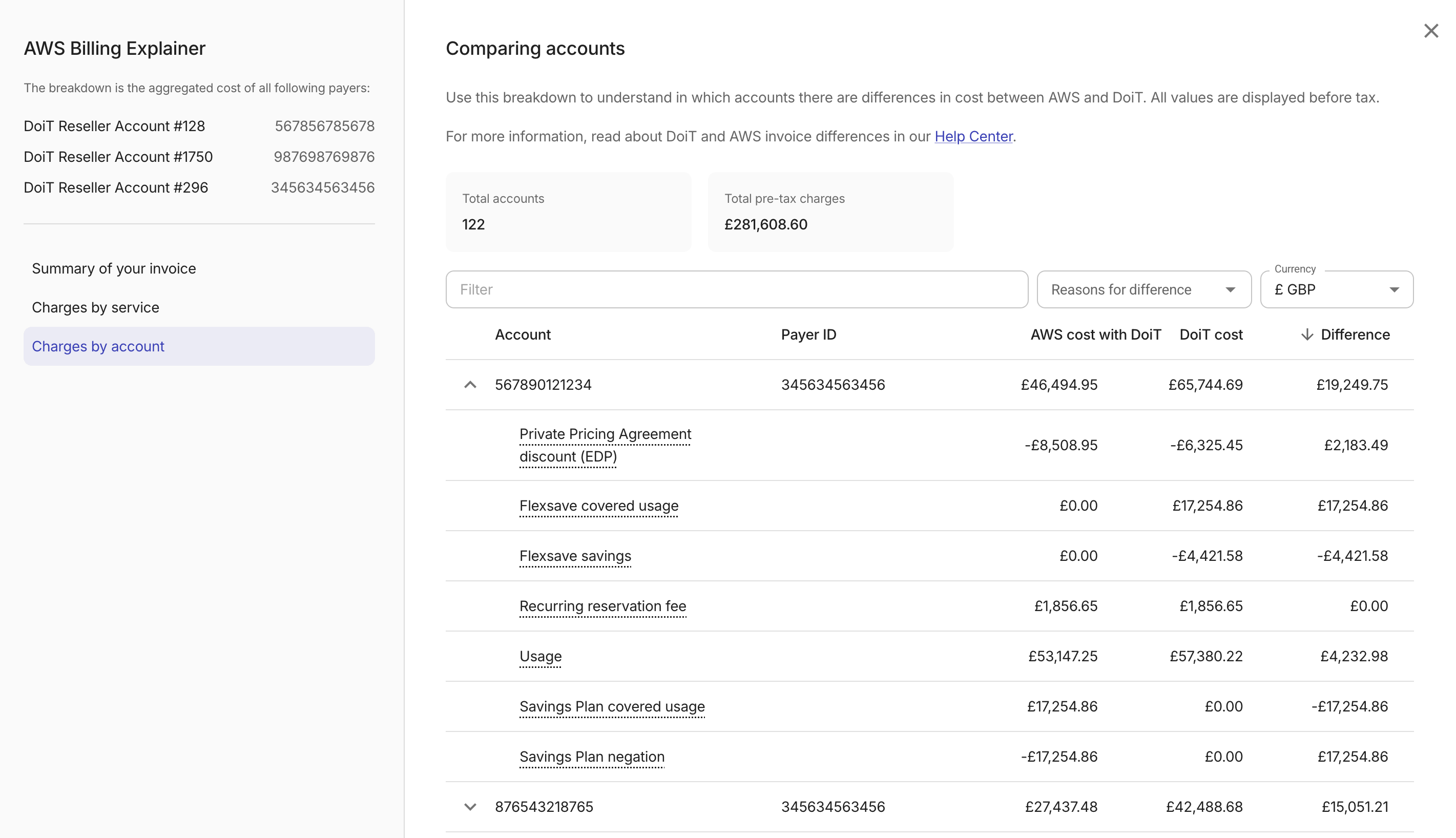
Comparing accounts ページでは、次のオプションが提供されます。
-
Filter: 名前または ID で特定のアカウントを検索します。
-
Reasons for difference: Flexsave や Savings Plans など、特定の理由の影響を受けているアカウントを確認します。詳細については、DoiT と AWS の請求書の違いを参照してください。
-
Currency: 請求額を別の通貨に換算します。