コミットメント向け PerfectScale をセットアップする
このページでは、AWS と Google Cloud 向けに コミットメント向け PerfectScale をセットアップする方法を説明します。
前提条件
開始する前に、次の条件を満たしていることを確認してください。
-
ご利用の DoiT サブスクリプションに コミットメント向け PerfectScale の利用権が含まれており、有効な コミットメント向け PerfectScale の契約があること
コミットメント向け PerfectScale は Cloud Intelligence の一部であり、同じ Master License and Services Agreement によって管理されます。契約は、savings-share fee に同意する追加条項として締結されます。サブスクリプションに利用権は含まれているものの有効な契約がない場合は、アカウントチームまたは DoiT サポートまでお問い合わせください。
-
ご利用のクラウドプロバイダーが、DoiT Cloud Intelligence に接続されていること
-
ご利用の DoiT アカウントに PerfectScale Commitments Admin 権限が付与されていること。詳しくは、ロールとユーザーの管理を参照してください。
オンボーディング前にコミットメントターゲットを検討するには、Commitment Simulator を使用してください。Cloud Intelligence への接続は必要ですが、コミットメント向け PerfectScale の契約は不要です。2 つのツールの違いをご覧ください。
リソースと権限
コミットメント向け PerfectScale 機能を有効にするには、関連するリソースに対して DoiT に必要な権限を付与してください。
AWS での有効化
AWS では、新しいアカウントのリンク時または既存アカウントの編集時に、次を有効にします。
-
PerfectScale for Commitments - Read & Recommend: 可視性および推奨機能を有効にするための読み取り専用権限。 -
PerfectScale for Commitments - Purchases(オプション): お客様に代わってコミットメントを購入するための書き込み権限。自動購入機能に必須です。このオプションは AWS の管理アカウント(payer accounts)でのみ有効です。
設定手順については、Link AWS accounts を参照してください。
Google Cloud での有効化
コミットメント向け PerfectScale は、BigQuery エクスポートから従量課金型 CUD メタデータを読み取ります。まず CUD エクスポートを有効にし、その後 DoiT に必要な権限を付与する必要があります。
Google Cloud console で CUD エクスポートを有効にする
Google Cloud のドキュメントに従い、CUD メタデータエクスポートを有効にする手順を実施してください。初めて CUD メタデータエクスポートを有効にしてから、Google Cloud が cud_subscriptions_export を作成・反映するまでに数時間かかる場合があります。
データセットロケーションの要件については、Cloud Billing データを BigQuery データセットにエクスポートするを参照してください。
DoiT コンソールで コミットメント向け PerfectScale を有効にする
コミットメント向け PerfectScale では、複数レベルでの権限が必要です。
-
Organization:
-
PS4Commitments Core: 可視性および推奨機能を有効にするための読み取り専用権限。 -
PS4Commitments Purchase(オプション): CUD を購入するための書き込み権限。自動購入機能に必須です。
-
-
Project(接続済み Organization に属さない Google Cloud プロジェクトの場合):
PS4Commitments Core: 可視性および推奨機能を有効にするための読み取り専用権限。
-
Dataset: Google Cloud console で CUD エクスポートを有効にした後、エクスポートされた CUD メタデータのリンク済みデータセットに対する読み取りアクセス権を DoiT に付与してください。
データセット接続は、オンボーディング対象の billing account にリンクされているプロジェクト に対して行う必要があります。DoiT は、プロジェクトの所属情報に基づき、Cloud Connect のデータセット接続と billing account を突き合わせます。
PS4Commitments CUD Export: CUD データを含む BigQuery テーブルを読み取るための権限と、データセットにアクセスするためのプロジェクトレベルの権限。
設定手順については、Connect Google Cloud resources を参照してください。
オンボーディングウィザード
コミットメント向け PerfectScale のオンボーディングウィザードを起動するには、次の手順を実行してください。
-
DoiT コンソール の上部ナビゲーションメガメニューから Rate optimization > PerfectScale for Commitments を選択します。
-
オンボーディングページを開くには、Connect または Account Settings > Add new accounts を選択します。
新たにオンボーディングしたアカウントやサービスから発生する対象のコスト削減額は、コミットメント向け PerfectScale の契約に基づいて課金される場合があります。
ステップ 1: クラウドの選択
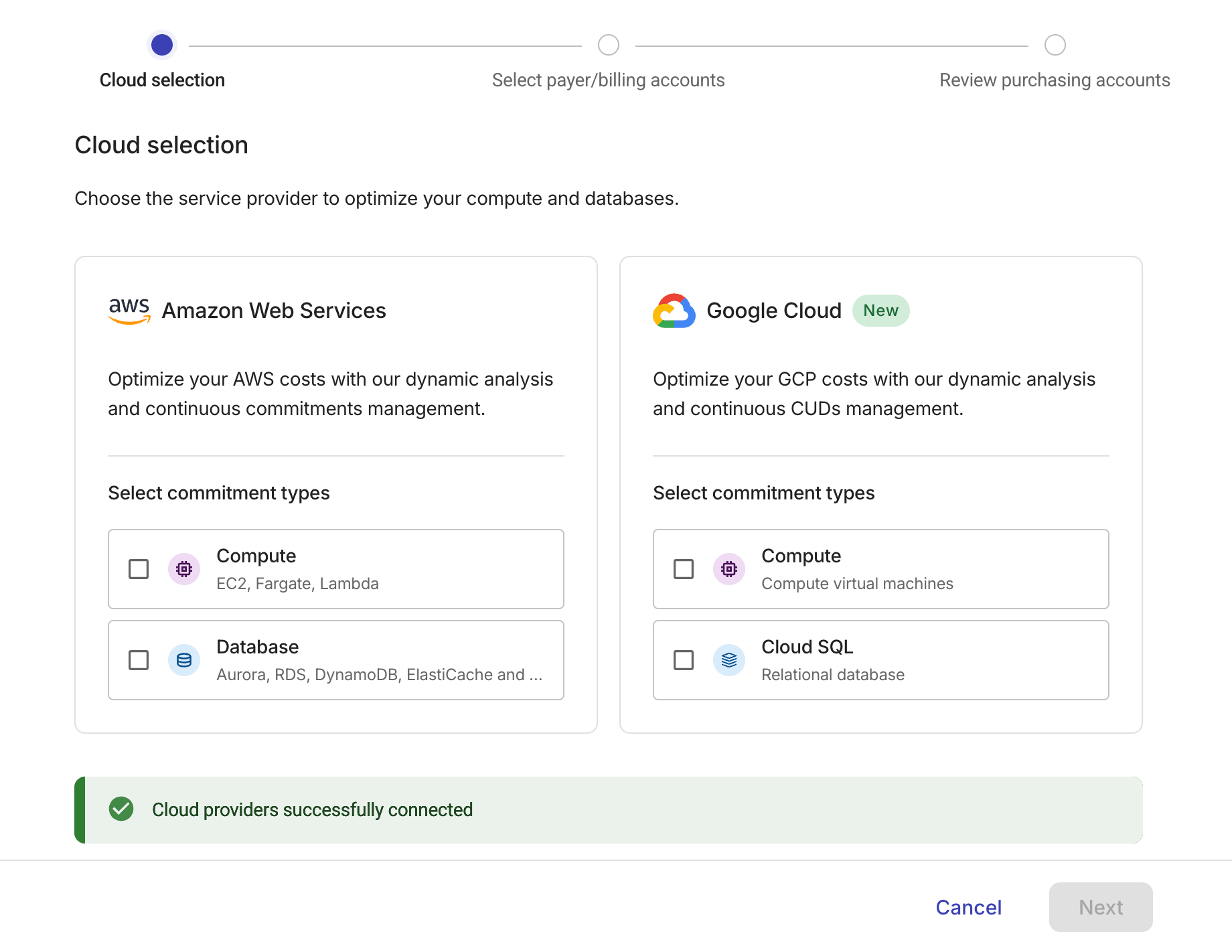
このステップでは、コンピュートおよびデータベースの最適化対象となるクラウドプロバイダーとコミットメントタイプを選択します。
-
AWS: Compute Savings Plans、Database Savings Plans
-
Google Cloud: Compute flexible CUDs、Cloud SQL CUDs
選択したクラウドプロバイダーが正常に接続されている場合は、Next を選択して続行してください。
ステップ 2: 支払アカウント/請求アカウントの選択
-
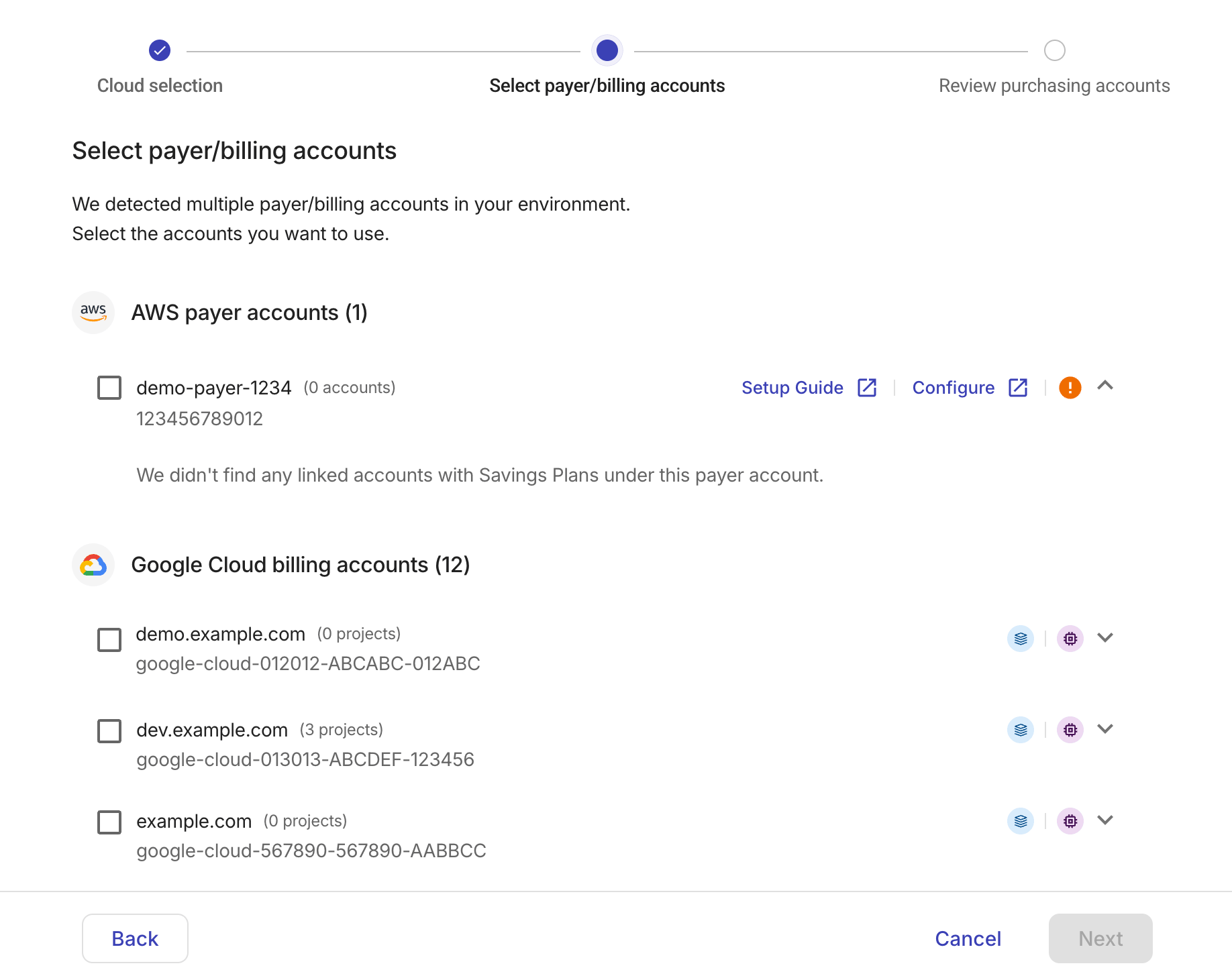
アカウントリストを確認します。
リストには、DoiT がお客様の環境で検出したうち、まだオンボーディングされていないすべての支払アカウント/請求アカウントが表示されます(アカウントが表示されない場合は、DoiT が AWS 支払アカウントまたは Google Cloud 請求アカウントを検出していないか、すべてのアカウントがすでにオンボーディングされている可能性があります)。
アカウントを展開すると、詳細情報を表示できます。
-
コミットメント向け PerfectScale で利用したいアカウントを選択します。
-
選択した各アカウントのヘルスチェック結果を確認し、必要に応じて対応してください。
- AWS
- Google Cloud
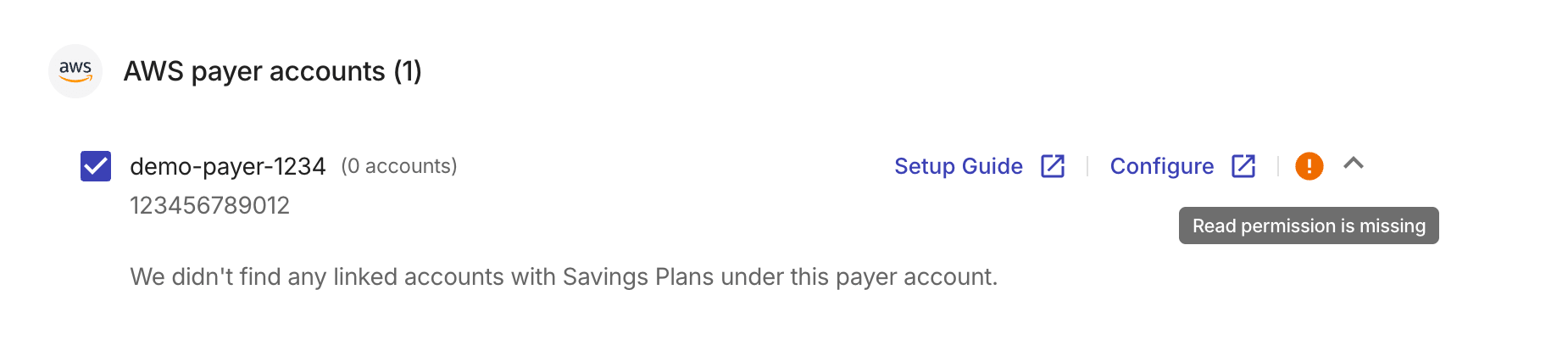
AWS 支払アカウントは、読み取り権限チェックに合格する必要があります。
-
Read permission is missing: 支払アカウントに読み取り権限がありません。Configure を選択し、DoiT コンソールから機能を有効にしてください。 -
Linked accounts read permission is missing: Configure を選択し、DoiT コンソールから機能を有効にしてください。リンク済みアカウントの権限は、後で設定することもできます。
詳細については、AWS enablement および Link AWS accounts を参照してください。
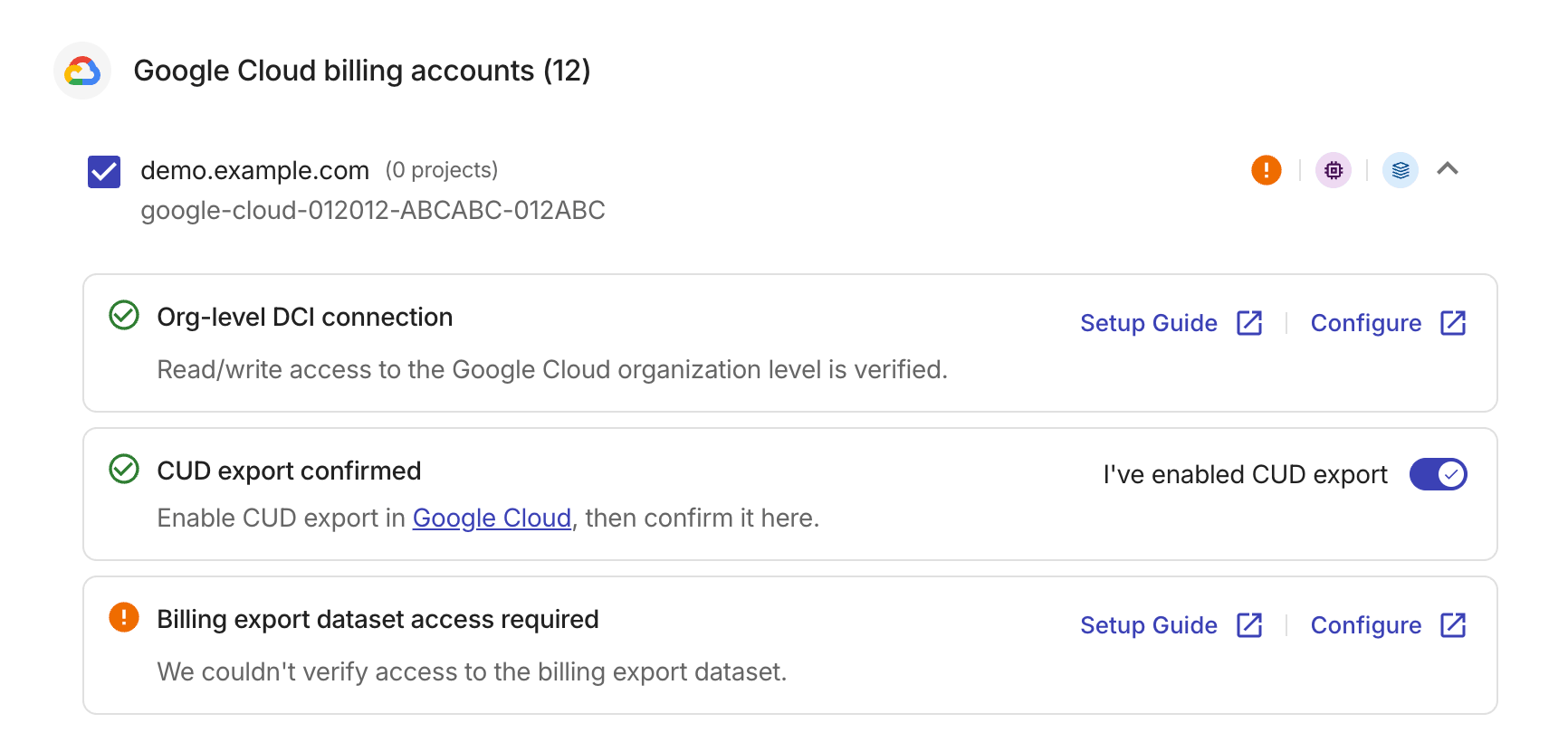
Google Cloud の Billing account は、以下のすべてのヘルスチェックに合格する必要があります。
-
Org-level DCI connection: 組織レベルへの読み取り/書き込みアクセス権があるかどうかを確認します。
-
CUD export: Google Cloud console で CUD エクスポートを有効にする を実施したうえで、I've enabled CUD export トグルをオンにして有効化済みであることを確認してください。
-
Billing export dataset access: エクスポートされた CUD メタデータのリンク済みデータセットに対する DoiT の読み取りアクセス権を確認します。読み取りアクセス権がない、または接続が正常でない場合、このチェックは失敗します。
詳細については、Google Cloud enablement および Connect Google Cloud resources を参照してください。
-
選択したクラウドプロバイダーについて、次の条件が満たされたら Next を選択してください。
-
AWS: 少なくとも 1 つの 支払アカウント が選択されていること。選択したすべての 支払アカウント が権限チェックに合格していること。
-
Google Cloud: 少なくとも 1 つの Cloud Billing account が選択されていること。選択したすべての billing account がヘルスチェックに合格していること。
-
ステップ 3: 購入用アカウントの確認
-
一覧表示されたアカウントと、有効になっているコミットメントタイプを確認します。
- AWS
- Google Cloud
購入を有効にするには、各支払アカウントに対して Commitments purchasing account を指定します。支払アカウント自体を指定することもできます。
-
自動購入を機能させるには、購入用アカウントに
PerfectScale for Commitments - Purchasesの書き込み権限が必要です。詳しくは AWS enablement を参照してください。 -
対象となるコンピュート使用量がほとんど、またはまったくない購入用アカウントを選択することを推奨します。AWS はまず購入用アカウントに Savings Plans を適用するため、リンク済みアカウントへの割引が小さくなる可能性があるためです。
購入設定は後から Account Settings で行うこともできるため、この時点では空のままにしておいても問題ありません。
Google Cloud の CUD は billing account 単位で購入されるため、追加のプロジェクトレベル設定は不要です。
割引は、billing account 配下のすべてのプロジェクト間で動的に共有されます(Share resource-based CUDs across projects を参照してください)。
-
Next を選択してオンボーディングを完了します。
次のステップ
選択したアカウントのオンボーディングが完了すると、コミットメント向け PerfectScale による使用状況の分析が開始されます。
Recommendation とダッシュボードのデータが表示されるまで、AWS では最大 90 分、Google Cloud では数時間かかる場合があります。