コミットレベルを評価する
Commitment Simulator は、Savings Plan や Committed Use Discount (CUD) を購入する前に「どの程度」コミットするべきかを判断する際に役立ちます。実際の利用パターンを分析し、あらゆるコミットレベルをシミュレーションして、コスト削減とオーバーコミットのリスクとのトレードオフを可視化します。
適切なコミットメント金額を選ぶことが購入時に最も難しいポイントです。コミットが少なすぎると本来得られるはずのコスト削減を逃し、コミットが多すぎると使われないキャパシティに対しても料金を支払うことになります。Commitment Simulator は、各時間単位のコミットレベルごとに 1 か月分の請求データを再生することで、このような「当て推量」を排除します。
Commitment Simulator は、Cloud Intelligence に追加料金なしで含まれています。単体で利用することも、継続的な推奨事項とオプションの自動購入を行うために PerfectScale for Commitments のセットアップ を行う前の最初のステップとして利用することもできます。
AWS 接続と請求データの要件については、Commitment Simulator ダッシュボードページの 前提条件 を参照してください。
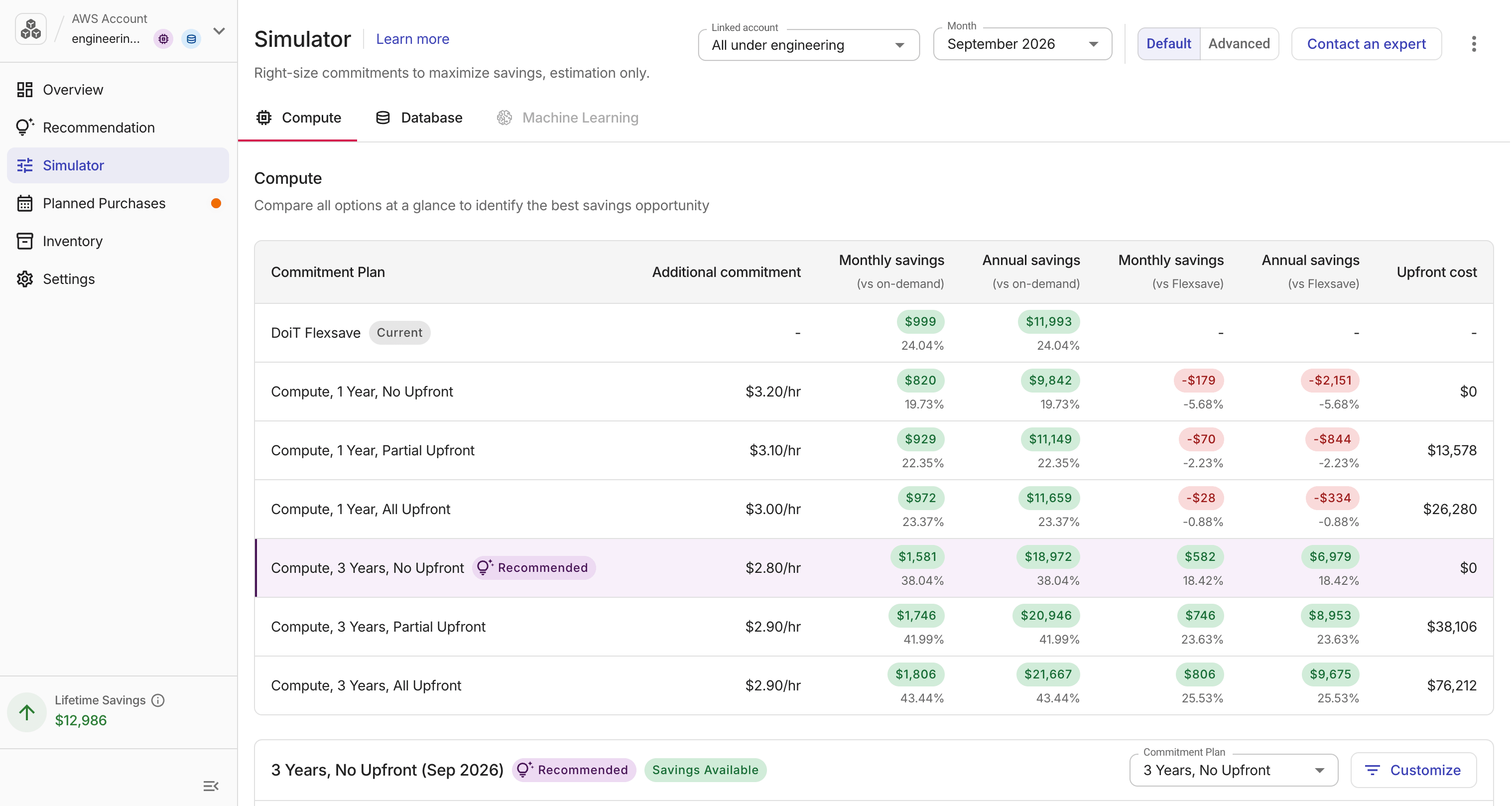
ワークフローにおける位置付け
「検討して決める」必要があるときに Commitment Simulator を使用します。オンボーディング後は、PerfectScale for Commitments がその後の「モニタリングとオートメーション」を引き継ぎます。
| ステージ | ツール | ドキュメント |
|---|---|---|
| コミットレベルを計画 | Commitment Simulator | このページ |
| ダッシュボードを使用 | Commitment Simulator | Simulator dashboard |
| ライブカバレッジを追跡 | PerfectScale for Commitments | Accounts overview |
| 継続的な推奨事項を適用 | PerfectScale for Commitments | Recommendation |
Commitment Simulator は、選択した月において「どのようにしていれば」コストが最小になったかを示します。Recommendation は、将来を見据えたリスクの低い購入のために、コミットメントポリシー と ラダリング を適用します。
主な機能
-
Savings Plan のタイプおよび利用額ベースの CUD プロダクト、期間、支払いオプションにわたり、あらゆるコミットレベルをシミュレーションします。
-
結果をインタラクティブなコストカーブと、並列比較ができるテーブルとして表示します。
-
コスト削減が最大になるポイントと、オーバーコミットが始まるポイントを正確に示します。
-
AWS Savings Plans のコストを、オンデマンドおよび Flexsave for Compute のベースラインと比較します。
最適なコミットメント
AWS Savings Plan では、1 年または 3 年の期間について、1 時間あたりに支出する一定額 (例: $10/hr) をコミットします。その代わりに、そのコミットでカバーされる利用分は、オンデマンドの通常料金ではなく、割引された料金で請求されます。
ここでの疑問は「どれくらいコミットすべきか」という点です。
-
コミットが少なすぎると、多くの利用分がオンデマンドのままとなり、通常料金を支払うことになります。
-
コミットが多すぎると、実際には使わない時間分についても支払いを続けることになります。
以下のセクションでは、Commitment Simulator が最適なコミットメントをどのように計算するか、そしてそれが「到達すべき数値」ではなく「超えるべきではない上限」として捉えるべき理由を説明します。
最適なコミットメントの計算方法
Commitment Simulator は、あらゆるコミットメント金額を計算し、その中からコストが最も低くなる金額を特定します。1 か月分の請求データを取り込み、$0/hr から $0.10 刻みでコミットメント金額を増やしながら、それぞれの金額でシミュレーションを行います。各ステップで次の問いに答えようとします。「この金額をコミットしていた場合、オンデマンドと比べていくら支払っていたか?」
各コミットメント金額および月内のあらゆる時間において、支出の 1 ドルごとが次の 3 つの区分のいずれかに分類されます。
-
SP Covered
コミットメントの予算内に収まった利用分です。オンデマンドの通常料金ではなく、割引された SP レートで請求されます。この区分に入る 1 ドルごとが、オンデマンドと比較した場合の 1 ドルのコスト削減に相当します。 -
SP Uncovered (アンダーコミットメント)
その時間のコミットメント予算を超過した利用分です。コミットしたドルが使い切られると、それ以降の利用分には割引が適用されず、オンデマンドの通常料金で請求されます。コミットが少ないほど、この区分に入る利用分が増えます。 -
SP Wasted (オーバーコミットメント)
適用できる利用分が存在しなかったコミットメント予算です。例えば、利用分が $10/hr のコミットメント予算のうち $6 しか使わず、残り $4 が未使用のままでも、AWS からは $10 全額が請求されます。オーバーコミットが大きくなるほど、この区分で何も得られないまま失われる金額が増えます。
任意のコミットメント金額における総コストは次のように表されます。SP Cost = SP Covered + SP Uncovered + SP Wasted
Commitment Simulator は、この SP Cost が最も低くなるコミットメント金額を最適なコミットメントとして選択します。
このプロセスを詳しく確認するには、以下のインタラクティブなシミュレーションを試すか、新しいタブで開いて ください。
図解による例
以下の例では、単純化したデータを使って計算の流れを説明します。Covered・Uncovered・Wasted の各支出がどのように発生し、最適なコミットメントがどのように決まるのかを示すことが目的です。
ステップ 1: Savings Plan なしの利用状況
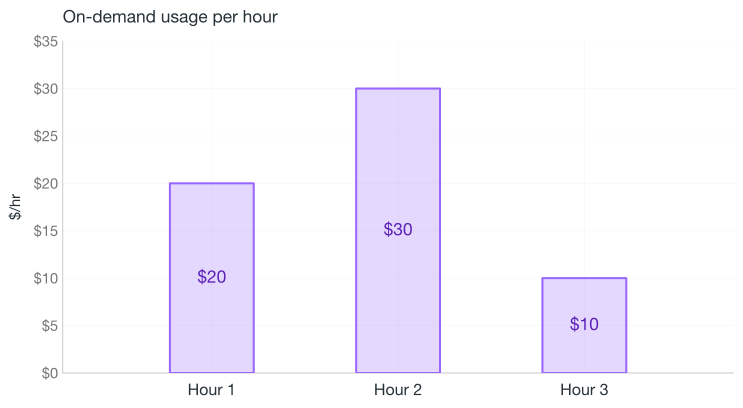
オンデマンド料金で請求される 3 時間分の利用があるとします。
Savings Plan がまったくない場合、支払いは $60 total ($20 + $30 + $10) です。すべてのドルが通常料金で請求されます。
ステップ 2: $10/hr のコミットメントを適用
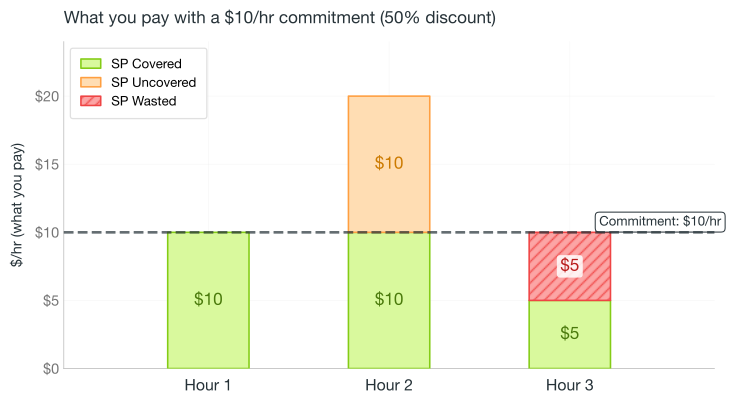
ここで、$10/hr の Savings Plan を 50% discount 付きで購入します。50% 割引が適用されるため、オンデマンドで $1 の利用分は Savings Plan では $0.50 のコストになります。したがって、$10/hr の予算で、オンデマンド利用 $20/hr までカバーできます。
50% 割引は説明を簡単にするための仮定です。実際の割引率は、AWS リージョン、サービス、インスタンスタイプなど、複数の要因に依存します。詳細は Compute Savings Plans pricing、Database Savings Plans pricing、SageMaker Savings Plans pricing を参照してください。
以下の図は、各時間に実際に支払う金額を示しています。
-
Hour 1
利用: $20/hr。$10 の予算で全額をカバーできます (20 × 0.50 = $10)。支払いは$10です。コミットメントは完全に使い切られており、無駄はありません。 -
Hour 2
利用: $30/hr。最初の $20 の利用分が、$10 のコミットメントによってカバーされます。残りの $10 の利用分はコミットメントを超えているため、オンデマンド料金で支払います。合計は$20($10 Covered + $10 Uncovered) です。
シナリオ: アンダーコミットメント。最初の $20 の利用分では割引を受けられますが、残りの $10 には割引が適用されません。 -
Hour 3
利用: $10/hr。この利用分をカバーするには $5 の予算だけが必要です ($10 × $0.50 = $5)。コミットメントの残り $5 は使用されませんが、支払い義務はあります。合計は$10(コミットメント全額) です。
シナリオ: オーバーコミットメント。必要以上のコミットメントを購入しており、未使用分が無駄になっています。
ステップ 3: コストの内訳
| Hour (usage) | No Savings Plan (on-demand) | SP Covered | SP Uncovered | SP Wasted | With Savings Plan |
|---|---|---|---|---|---|
| Hour 1 ($20/hr usage) | $20 | $10 | — | — | $10 |
| Hour 2 ($30/hr usage) | $30 | $10 | $10 | — | $20 |
| Hour 3 ($10/hr usage) | $10 | $5 | — | $5 | $10 |
| Total | $60 | $25 | $10 | $5 | $40 |
Savings Plan によって $20 のコスト削減が実現しています (Savings Plan ありで $40、オンデマンドのみなら $60)。一方で、Hour 3 では $5 が無駄になっており、これはオーバーコミットのコストに相当します。適切なコミットメント金額を見つけるということは、得られる割引と、発生する可能性のある無駄とのバランスを取ることを意味します。
1 か月全体を見ると、各時間はこれら 3 つのパターンのいずれかに当てはまり、総コストが最も低くなる $/hr の金額が最適なコミットメントとなります。
異なるコミットメントを比較する
上記の 3 時間の例では、固定の $10/hr を使用しました。しかし、$0/hr、$0.10/hr、$0.20/hr といった具合に、あらゆるコミットメント金額を試した場合はどうなるでしょうか。どの金額が最も低い総コストをもたらすでしょうか。これこそが、Commitment Simulator が自動的に計算してくれる内容です。
以下のチャートは、1 か月分のサンプルデータ ($10,000/month のオンデマンド利用) を用いて、コミットメントが増えるにつれて 3 つのコスト区分がどのように変化するかを示しています。
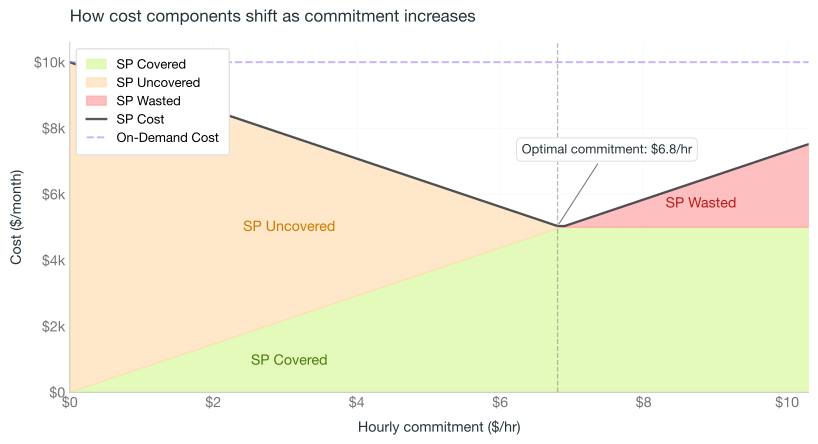
左から右へと見ていくと、次のようになります。
-
$0/hr から開始
Savings Plan はまったくありません。すべてが SP Uncovered (オレンジ) であり、オンデマンド料金をそのまま支払っています。 -
コミットメントを増やす
割引料金が適用される利用分が増えるにつれて、緑色の領域 (SP Covered) が拡大し、オレンジの領域 (SP Uncovered) は縮小します。 -
$6.80/hr の時点
対象となる利用分がすべてカバーされ、SP Uncovered がゼロになります。これは分析対象月において総コストが最も低くなる「最適なコミットメント」です。 -
$6.80/hr を超える
これ以上カバーすべき利用分は存在しないため、追加のコミットメントはすべて無駄 (赤) になります。総コストは再び上昇し始めます。
Commitment Simulator が探し求めるのはこのパターンです。つまり、カバーされる支出が最大化され、まだ無駄が発生していないコミットメント金額です。
最適ポイントを見つける
上の積み上げエリアチャートは、3 つの grupo をそれぞれ個別に表示しています。コストカーブ上では、SP Covered + SP Uncovered + SP Wasted の合計コストが 1 つの金額、すなわち SP Cost としてプロットされています。
同じサンプルデータを用いると、このカーブは $6.80/hr($5,036/month)の地点で底を打ち、オンデマンドと比較して $4,964 saving (~50%) の削減となります。この底が最適なコミットメントであり、Commitment Simulator は ダッシュボード 上で縦の破線としてマークします。
なぜ最適ポイントが購入ターゲットではないのか
これでコストカーブの底、すなわち選択した月においてもっともコスト削減ができたはずのコミットメントが分かりました。では、その金額を今すぐ購入すべきでしょうか?答えは「いいえ」です。その理由は次のとおりです。
-
これは過去分析であるため
最適なコミットメントは、過去 の使用量、具体的にはあなたが選択した月のデータから算出されます。これは、その月にとって 最適であったはず の値を示しているのであり、今後にとって 最適となる 値を示しているわけではありません。
さらに重要なのは、Savings Plans はキャンセルできないという点です。一度コミットすると、使用状況にかかわらず、1 年または 3 年間、その金額を 1 時間あたりで支払い続けることになります。
-
大部分のコスト削減は最適ポイントに達する前に得られるため
AWS Savings Plans は一律の割引を提供するわけではなく、もっとも割引率の高い使用量から順に適用されます。
最初のいくらかのコミットメントは、もっとも大きなコスト削減(通常 40–66% 割引)を得られるインスタンス・リージョン・サービスをカバーし、追加のコミットメント額は徐々に、より小さい割引率(通常 17–30%)の使用量をカバーしていきます。そのため、1 ドル追加するごとに、前の 1 ドルよりも削減できる額は小さくなります。
これにより、最初は急激に下がり、その後、最適ポイントに近づくにつれて平坦になっていくカーブが形成されます。
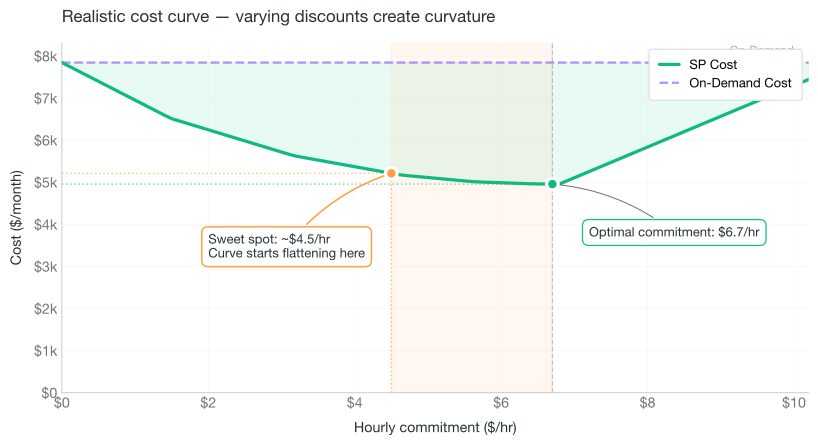
カーブ上の 2 つのマーカーに注目してください。
-
オレンジの点 は、カーブが目に見えて平坦になり始めている場所です。コスト削減の大部分はすでに得られており、リスクはかなり低くなっています。Savings Plan を購入する際に狙うべきなのは、このレンジです。
-
緑の点 は、カーブの絶対的な底である最適コミットメントです。
この 2 点の間が「最適ゾーン」であり、Savings Plan によるコスト削減とリスクのバランスがもっとも良い領域です。一般的には、このエリアの左側寄りのコミットメントを選ぶ方が望ましく、今後数か月の実際の使用量が想定より少なかった場合でも、コミットメント過多となり未使用時間の支払いが発生するリスクを抑えられます。
重要なのは、カーブの最下点そのものではなく、その形状です。左側の急勾配の部分こそが、コミットメントがもっとも効果を発揮する領域です。最適ポイント付近の平坦な部分では、安全性を犠牲にして、わずかな追加の削減を取りに行っていることになります。
AWS がどの使用量を優先的に Savings Plans でカバーするかの詳細については、Understanding how Savings Plans apply to your AWS usage を参照してください。
-
ベストプラクティス
最適コミットメントは「ターゲット」ではなく「上限」として考えてください。そこに到達したいわけではなく、その少し手前、カーブが急勾配の部分に安全に収まるイメージです。この領域では、コミットした 1 ドルごとに、まだ十分な効果があります。
-
数字ではなくカーブを見る
コストカーブに戻り、緑の線(SP Cost)がほとんど底まで下がりきっているものの、まだ底の地点よりかなり左側にある場所を探してください。そこがスイートスポットです。コスト削減の大半を取り込みながら、リスクは最小限に抑えられます。
-
ホバーして確認する
Commitment Simulator のダッシュボードでは、任意のコミットメントレベルでの正確なコストを確認できます。ツールチップ には、最適ゾーンが表示されます。その範囲に収まるコミットメントを選択してください。
-
自社のベースラインから始める
組織として最低限発生する使用量、すなわち必ず稼働し続けるワークロードについて考えてください。まずはそのレベルにコミットしてください。ベースラインがはっきりしない場合は、コミット額を少なめにしてください。あとから追加でコミットすることはいつでも可能です。
-
複数の月を比較する
1 か月分だけのデータに基づいて判断しないでください。Commitment Simulator の月セレクターを使い、最適コミットメントが時間とともにどのように変化してきたかを確認してください。最適コミットメントが毎月安定しているのか、それとも大きく変動しているのかを見ます。安定したトレンドであれば、より自信を持ってコミットできます。一方、変動が大きい場合は、ベースラインがまだ固まっていない状態です。慎重になり、必要だと思う額より少なめにコミットしてください。
-
毎月見直す
使用状況は変化していくため、コミットメント戦略もそれに合わせて進化させる必要があります。毎月、現在のコミットメントが依然として妥当かどうかを確認してください。使用量が継続的に増加している場合は、追加の Savings Plan を購入してギャップを埋めることができます。一度行ったコミットメントは減額もキャンセルもできない点を忘れないでください。最初から大きな額をコミットするよりも、小刻みに追加していく方が安全です。
-
契約期間を考慮する
3-Year No Upfront プランは、キャッシュを固定せずにもっとも大きな割引を提供します。しかし、契約期間が長くなるほど、コミットメントは保守的にすべきです。使用状況が変化する余地も大きくなり、その全期間を通じて 1 時間あたりのコミットメントにロックインされるためです。
コミットメントは後からいくらでも追加できます。迷った場合は、少なめにコミットしてください。一度行ったコミットメントは減額もキャンセルもできません。
次のステップ
-
ツールを使う: Simulator ダッシュボード を開き、コミットメントレベルをシミュレーションし、上記のガイダンスに基づいてターゲットを選択してください。
-
自動化の準備はできていますか? PerfectScale for Commitments をセットアップ して、レコメンデーション、インベントリ、および任意の段階的な自動購入を有効にしてください。
-
すでにオンボーディング済みですか? 現在の購入計画については、Recommendation と Planned purchases を確認してください。
-
さらに質問がありますか? FAQ を参照してください。
サポートへのお問い合わせ
エキスパートへのお問合せ を選択して、Forward Deployed Engineer (FDE) に連絡してください。Commitment Simulator の結果の評価、個別のガイダンスの提供、そして最適なコミットメントの決定をサポートします。