アカウント概要
Accounts Overview ページでは、支払者アカウントおよび請求アカウント全体、さらに個々のアカウントレベルで、既存のコミットメントを可視化できます。
必要な権限
- PerfectScale Commitments Admin または PerfectScale Commitments Read Only
Accounts Overview
初期設定が完了すると、PerfectScale for Commitments は Accounts Overview を開きます。これは、設定済みのすべての支払者アカウントおよび請求アカウントを横断して集計したサマリーであり、1 か所でパフォーマンスと最適化機会を比較できます。
複数のコミットメントタイプを有効にしている場合は、ページ上部のタブ(All、Compute、Database(AWS)、Cloud SQL(Google Cloud))を使用してデータをフィルタリングしてください。
メトリックカード
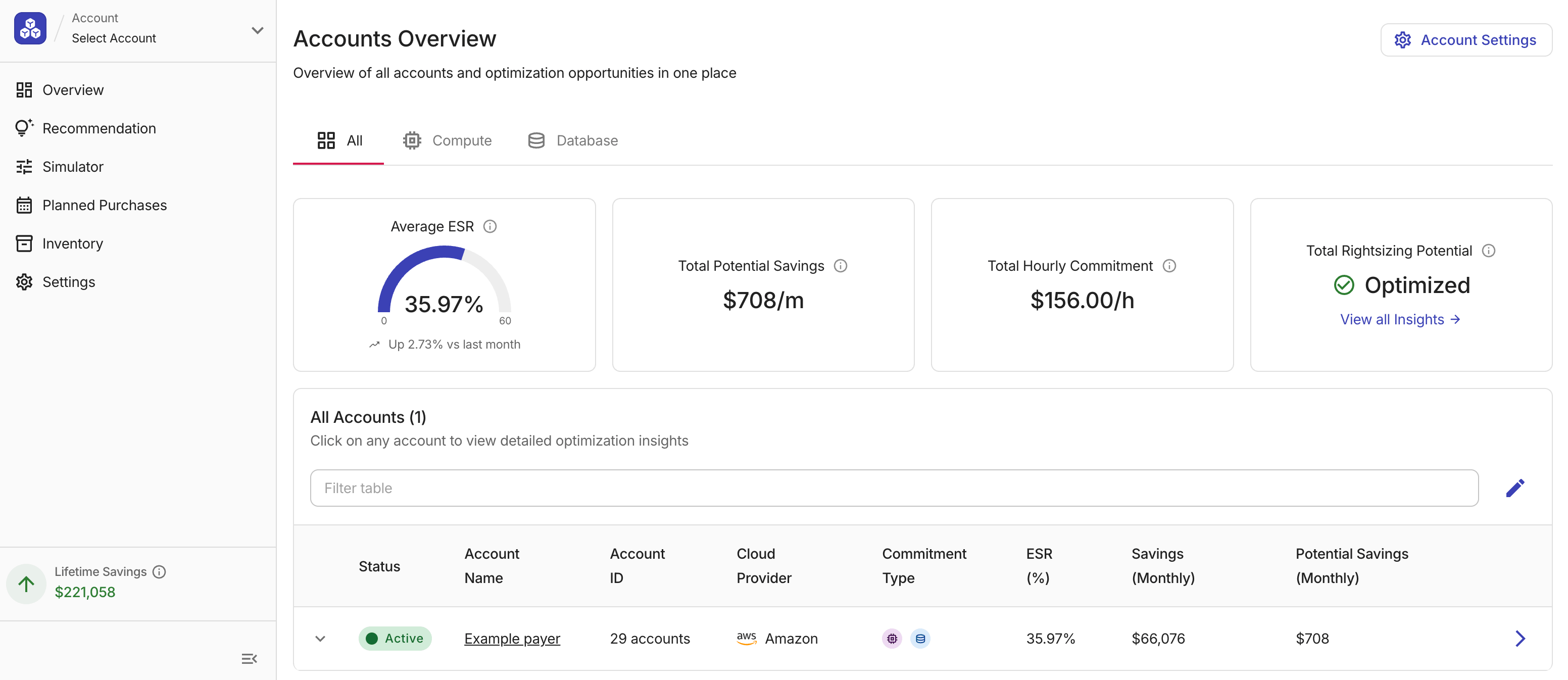
Accounts Overview ページには、組織全体の合計値を示す 4 つのメトリックカードが表示されます。これらは Active アカウントから算出されます(ステータスの定義については All accounts を参照してください)。
-
Average ESR (%):過去 30 日間における、すべての Active アカウントの平均 Effective Savings Rate。0~60% のスケールで半円形のゲージとして表示されます。
-
60% の上限は、Savings Plans や CUDs などのコミットメントベースの割引における実用上の最大値です。
-
ゲージ下部のトレンドキャプションには、前月とその前の月を比較した月次の変化が、方向を示す矢印とパーセンテージポイントの差分として表示されます。
-
-
Total Potential Savings ($/month):オンボーディング済みアカウント全体に対するコミットメントの推奨に基づいた、月次の推定コスト削減額の合計。
- すべてのアカウントが完全に最適化され、潜在的なコスト削減額がほぼ $0 の場合は
Optimizedと表示されます。
- すべてのアカウントが完全に最適化され、潜在的なコスト削減額がほぼ $0 の場合は
-
Total Hourly Commitment ($/h):すべての Active アカウントにわたる、有効なコミットメントの時間単価レートの合計。
-
Total Rightsizing Potential ($/month):実際の利用状況に基づいて環境を適正サイズ化(rightsizing)した場合に見込まれる、月次の推定コスト削減額。
-
これ以上 rightsizing の機会がない場合は
Optimizedと表示されます。 -
View all Insights を選択すると、詳細な推奨事項が記載された Insights ページが開きます。
-
All accounts テーブル
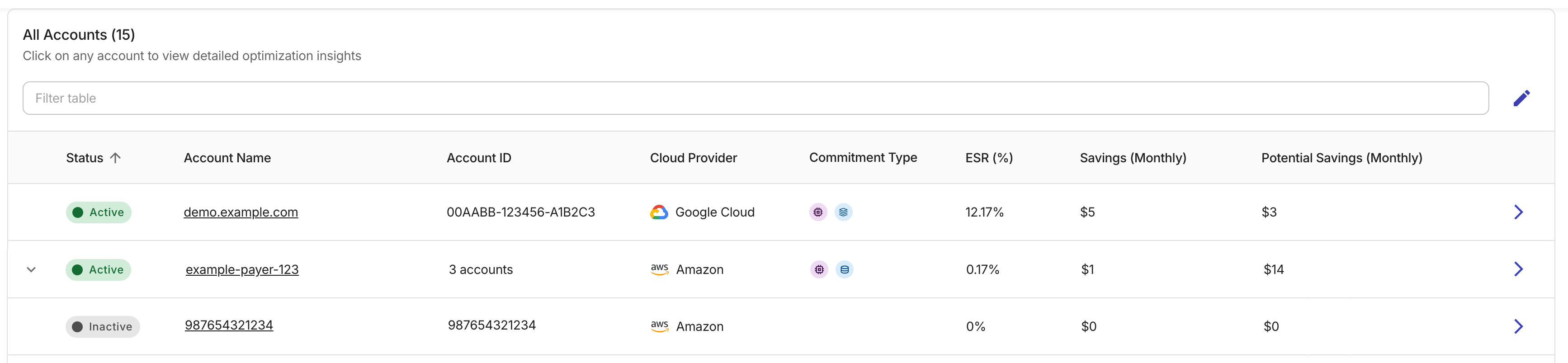
All accounts テーブルには、設定済みの各アカウントが一覧表示されます。
-
Status:
-
Active:少なくとも 1 つのコミットメントタイプが有効になっており、オンボーディングが完了しているアカウント。 -
Inactive:PerfectScale for Commitments にはまだオンボーディングされていない(Commitment Simulator のみ)、または別のコミットメントタイプでのみ有効になっているアカウント。
-
-
Account Name:支払者アカウントまたは請求アカウントの表示名。このフィールドを選択すると、対象アカウントの Overview ページを開くことができます。
-
Account ID:クラウドアカウントまたは請求アカウントの ID。AWS のリンクアカウントを持つ支払者アカウントの場合、この列にはリンクアカウント数が表示されます。
-
Cloud Provider:アカウントのクラウドプロバイダ。
-
Commitment Type:コミットメントタイプを示すアイコン。
-
カラーのアイコンはコミットメントタイプが有効であること、グレーのアイコンはクラウド上で検出されているがまだ有効化されていないこと、アイコンが表示されない場合はカバレッジがなく有効化もされていないことを意味します。
-
検出済みのコミットメントタイプを有効にするには、Account Settings ページで Add new accounts を選択し、そのコミットメントタイプのオンボーディングを完了してください。
-
-
ESR (%):過去 30 日間の Effective Savings Rate。有効なコミットメントによって実現されたコスト削減額を、同等のオンデマンドコストと比較したものです。ESR が高いほど、実現したコスト削減が大きいことを意味します。
- AWS の場合、All タブの ESR は、有効なコミットメントタイプ全体のコスト削減額で加重平均した値です。
-
Savings (Monthly):過去 30 日間に有効なコミットメントによって実現されたコスト削減額の合計。
- AWS の場合、All タブの値は、有効なコミットメントタイプ全体の合計です。
-
Potential Savings (Monthly):現在のコミットメントレベルから、そのアカウントに対する推奨レベルへ移行した場合に得られる、追加の月次推定コスト削減額。アカウントが完全に最適化されている場合は、金額ではなくチェックマークが表示されます。
AWS 支払者アカウント
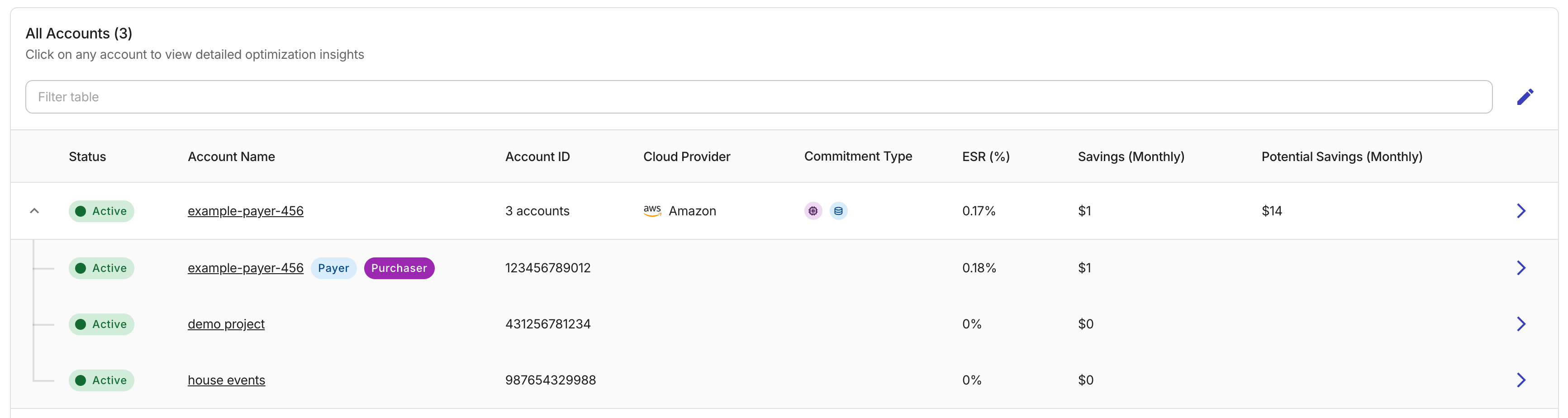
リンクアカウントを持つ AWS 支払者アカウントは展開して表示できます。
-
Payer ラベルが付いているアカウントが支払者アカウント(管理アカウント)です。
-
Purchaser ラベルが付いているアカウントは、コミットメント購入アカウントです。支払者アカウントと同一である場合もあります。
Overview(個別アカウント)
特定のアカウントのカバレッジ、コスト削減額、および ESR の推移を表示するには、All accounts テーブルでその Account Name、または右矢印(>)を選択してください。
リンクアカウントを持つ AWS 支払者アカウントの場合、ページヘッダーに Linked account セレクタが表示されます。Google Cloud の場合、Cloud SQL タブに Region セレクタが表示されます。
メトリックカード
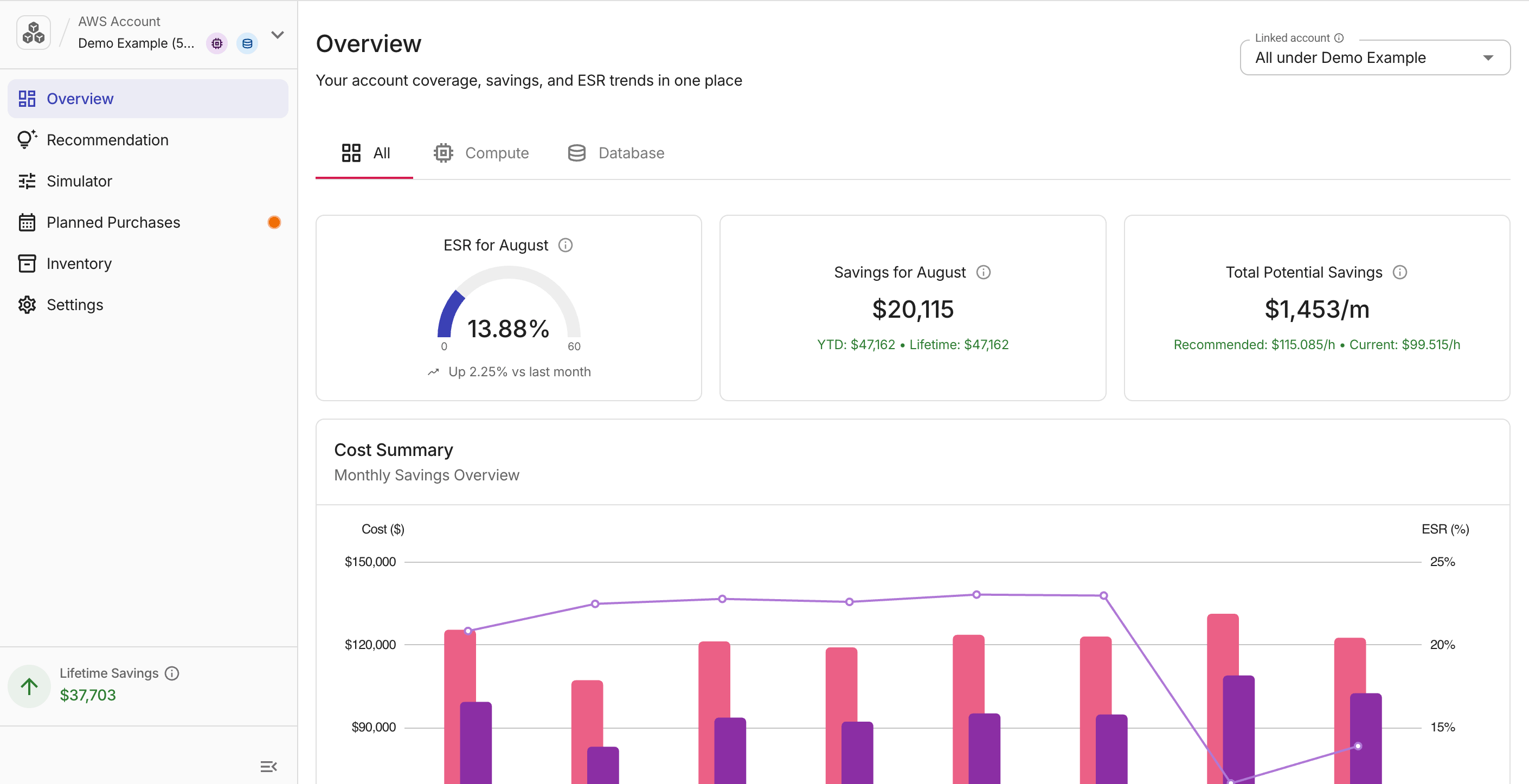
Overview には、選択したアカウントに対して 3 つのメトリックカードが表示されます。
-
ESR (%):前月における、そのアカウントの Effective Savings Rate。0~60% のスケールで半円形のゲージとして表示されます。
-
60% の上限は、Savings Plans や CUDs などのコミットメントベースの割引における実用上の最大値です。
-
ゲージ下部のトレンドキャプションには、前月とその前の月を比較した月次の変化が、方向を示す矢印とパーセンテージポイントの差分として表示されます。
-
-
Savings ($):前月のコスト削減額と、年初来および累積の合計コスト削減額。
-
Total Potential Savings ($/month):PerfectScale の推奨を適用した場合に利用可能な、月次の推定コスト削減額。
-
潜在的なコスト削減額がほぼ $0 の場合は
Optimizedと表示されます。 -
AWS 支払者アカウントまたは Google Cloud 請求アカウントの場合、このカードには推奨コミットメントレートと現在のコミットメントレート($/h)が表示されます。
-
AWS のリンクアカウントの場合、このカードには支払者レベルの潜在的なコスト削減額に対する、そのアカウントの持分(推奨レートと現在レートの比較はなし)が表示されます。持分がない場合は N/A と表示されます。
-
Cost summary
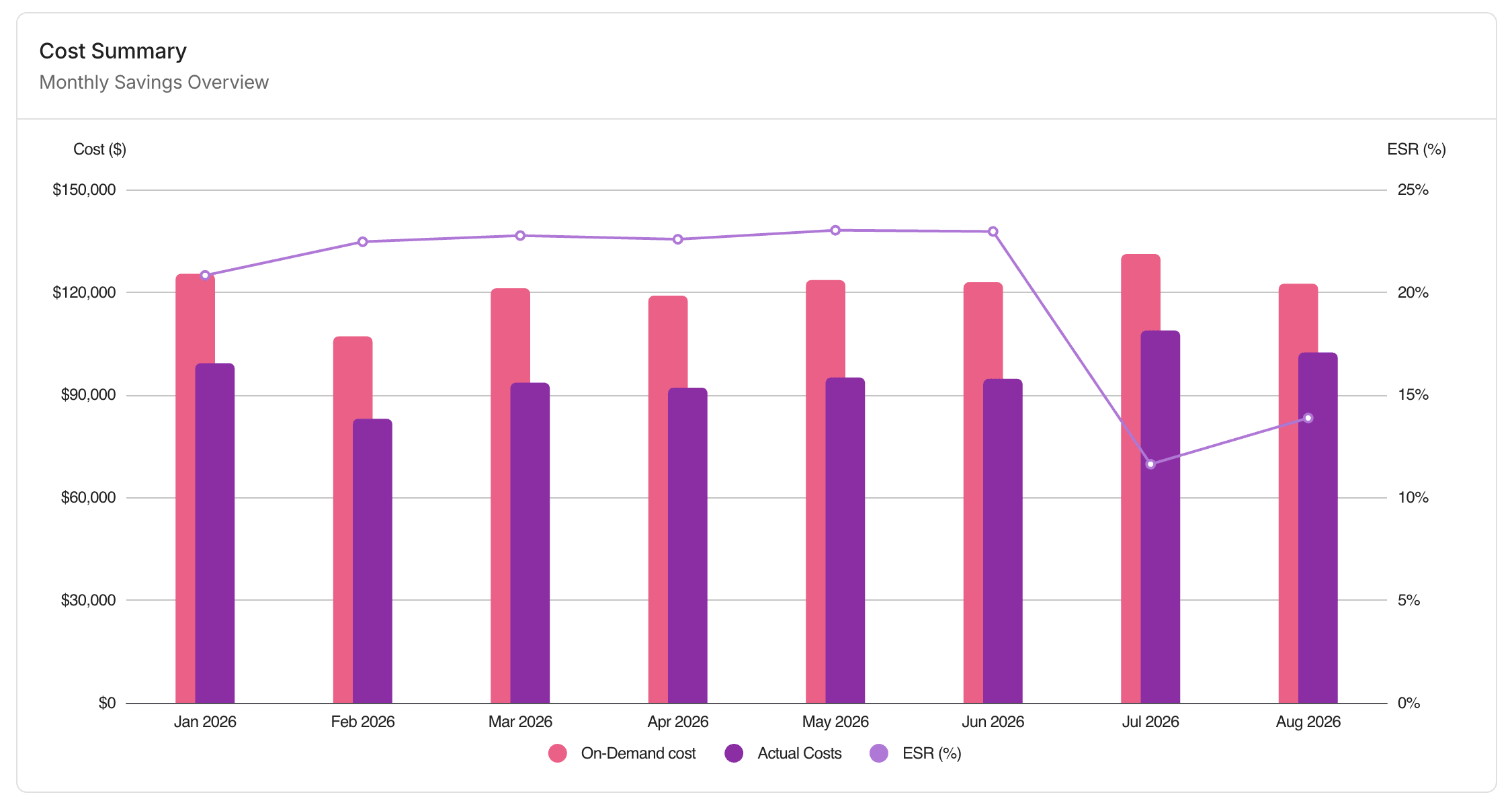
Cost Summary チャートは、月次の支出を重なったバーとしてプロットし、Effective Savings Rate を第 2 軸の折れ線として表示します。
-
On-Demand Cost:コミットメント割引を適用する前に、同じ対象利用量をオンデマンド料金だけで支払った場合のコスト。
-
Actual Costs:Savings Plans、Reserved Instances、AWS 上の Flexsave、Google Cloud 上の CUDs などのコミットメント割引を適用した後、その対象利用量に対して実際に支払ったコスト。
このチャートを使用して、コスト削減率が時間の経過とともに改善しているか、低下しているか、また全体の支出とどのように相関しているかを確認してください。バー同士の差分が、その月に実現したコスト削減額です。ESR の折れ線が上昇し、それに伴いバーの差分が広がっている場合は、支出に対するコミットメントカバレッジが改善していることを意味するのが一般的です。
コミットメントのカバレッジ
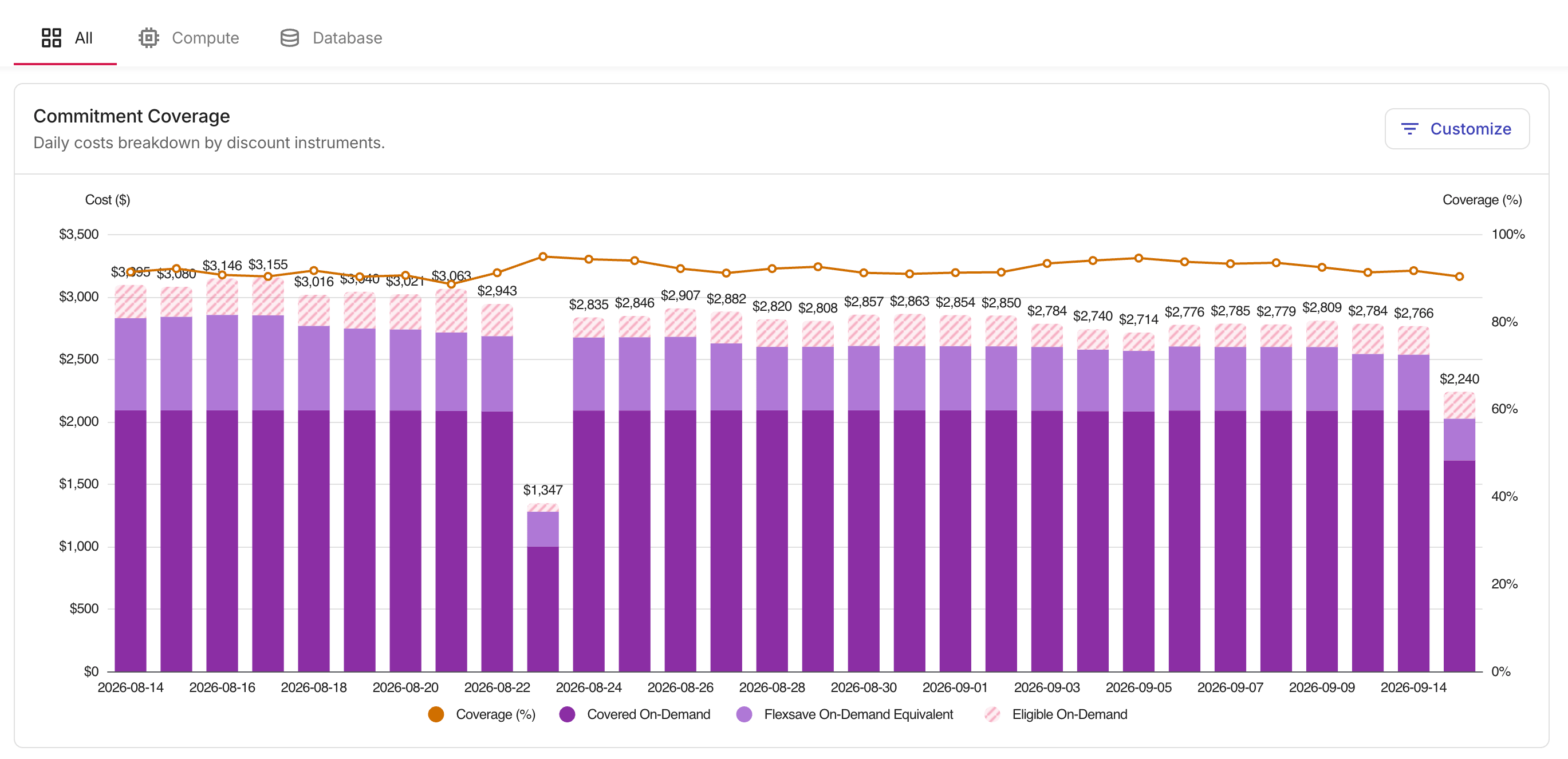
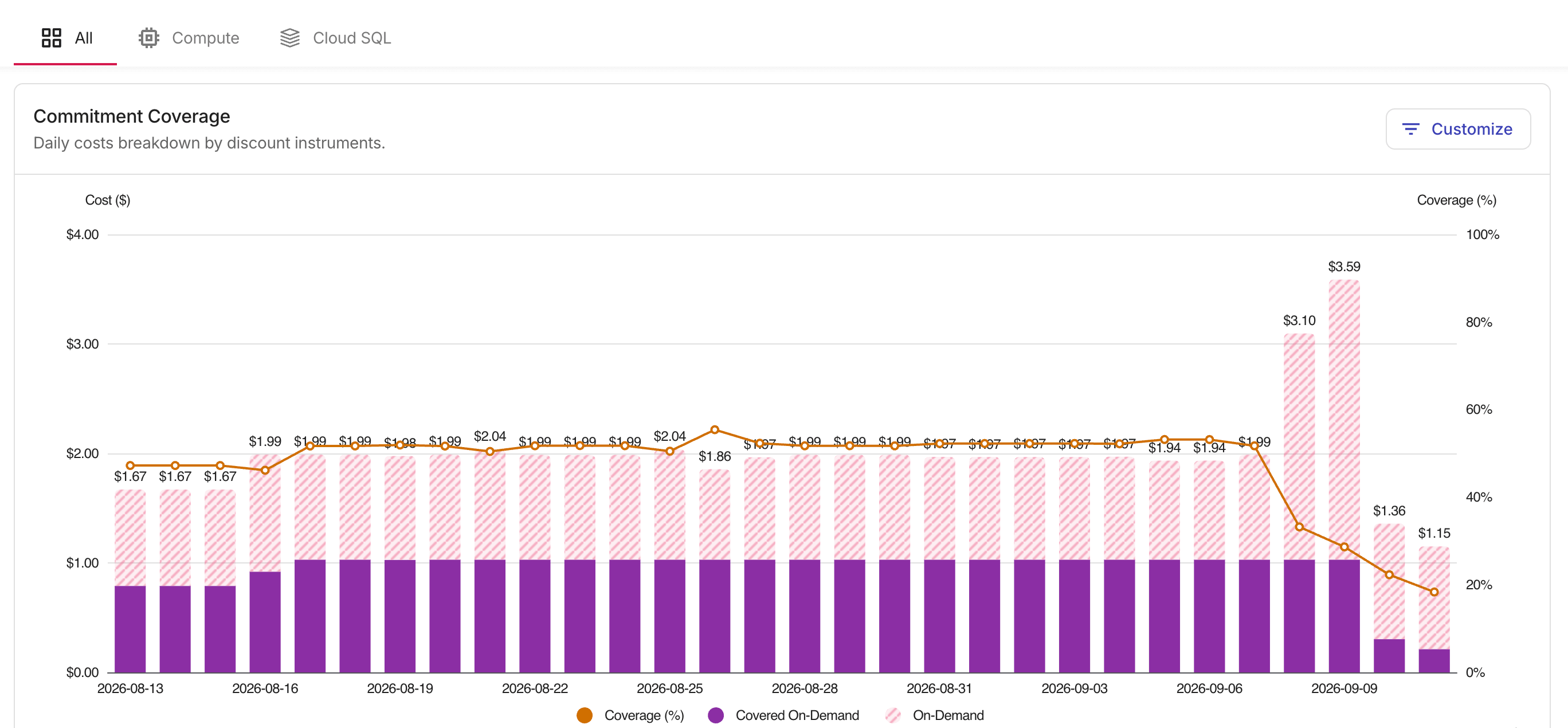
Commitment Coverage チャートには、過去 30 日間の毎日の支出が割引タイプ別に表示されます。
Recommendations では、コスト・カバレッジ・利用率の 60 日分の分析に基づいて、対象オンデマンド支出をカバーするために必要なコミットメントレベルを算出します。
- AWS commitment coverage
- Google Cloud CUD coverage
-
Coverage (%): コミットメントでカバーされている総日次支出のパーセンテージで、右側の軸に折れ線でプロットされます。
-
Covered On-Demand: お客様が購入した Savings Plans または Reserved Instances によってカバーされている支出。
-
Eligible On-Demand: Savings Plan または Reserved Instance によってカバーされておらず、オンデマンドの通常料金で課金されている支出。
-
Spot Instances (任意): Spot Instances によって提供されているコンピュート支出。デフォルトでは非表示で、Customize から有効化できます。
-
Flexsave On-Demand Equivalent (AWS Flexsave 利用顧客のみ): Flexsave Savings Plans によってカバーされている支出。
Customize を選択して系列の表示・非表示を切り替えるか、Reset to default を選択して元の選択状態を復元してください。
-
Coverage (%): CUD によってカバーされている対象支出合計のパーセンテージで、右側の軸に折れ線でプロットされます。
-
Covered On-Demand: アクティブな CUD によってカバーされている支出で、支出ベースとリソースベースの両方のコミットメントを含みます。
-
On-Demand: いずれの CUD にもカバーされておらず、オンデマンドの通常料金で課金されている支出。
Customize を選択して系列の表示・非表示を切り替えるか、Reset to default を選択して元の選択状態を復元してください。
Commitment Simulator に表示されているものの、PerfectScale for Commitments が 未設定 のアカウントを開いた場合は、Commitment Simulator を選択してコミットメントレベルを計画するか、Configure account を選択して PerfectScale for Commitments を設定してください。
オンボーディング完了後は、Accounts Overview に戻って ESR とカバレッジをモニタリングし、その後 Recommendation と Planned purchases を使用して購入計画を立ててください。
アカウントセレクタ
左側サイドバー上部の Account セレクタを使用すると、ビューを切り替えることができます。
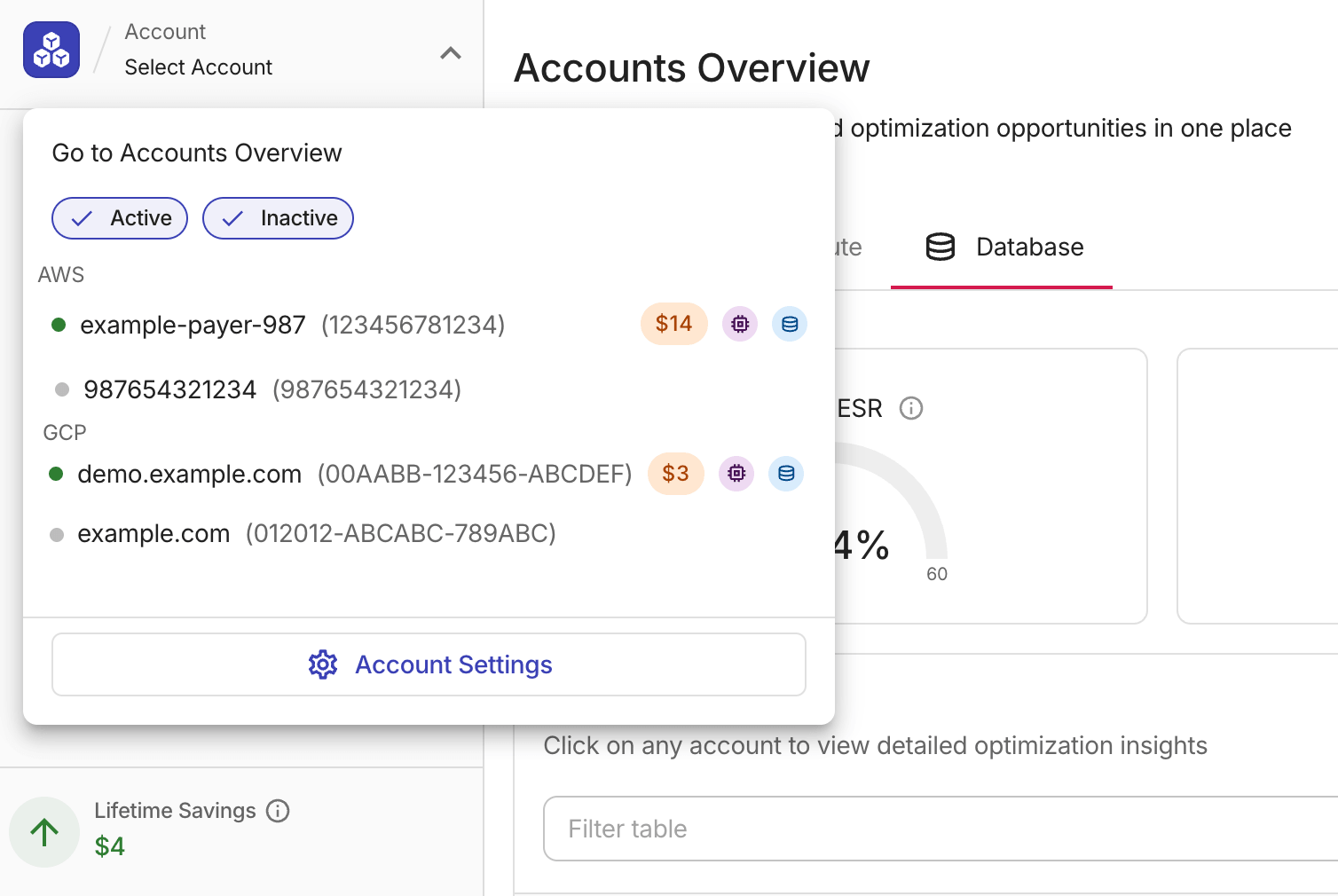
リスト内では、完全に最適化されているアカウントには緑のチェックマークが表示され、それ以外の場合は推定月次の最適化可能なコストを示す節約バッジと、有効になっているコミットメントタイプのアイコンが表示されます。
-
特定のアカウントを選択して、その Overview ページを開きます。
-
Go to Accounts Overview を選択して、Accounts Overview ページを開きます。
-
Account Settings を選択して、Account Settings ページを開きます。
ビューを切り替えても、下部に表示される Lifetime Savings の値には影響しません。