アカウント設定
Account Settings ページでは、オンボーディング済みの支払アカウントおよび請求アカウントの表示、既存アカウントへのサービス追加、AWS のコミットメント購入アカウントの設定または更新、新しいアカウントのオンボーディングを行うことができます。
必要な権限
-
アカウント設定を表示するには:PerfectScale Commitments Admin または PerfectScale Commitments Read Only 権限が必要です。
-
設定を変更するには:PerfectScale Commitments Admin 権限が必要です。
アカウント設定を表示する
アカウント設定を表示するには:
-
DoiT コンソール の上部ナビゲーションメガメニューで Rate optimization > PerfectScale for Commitments を選択します。
-
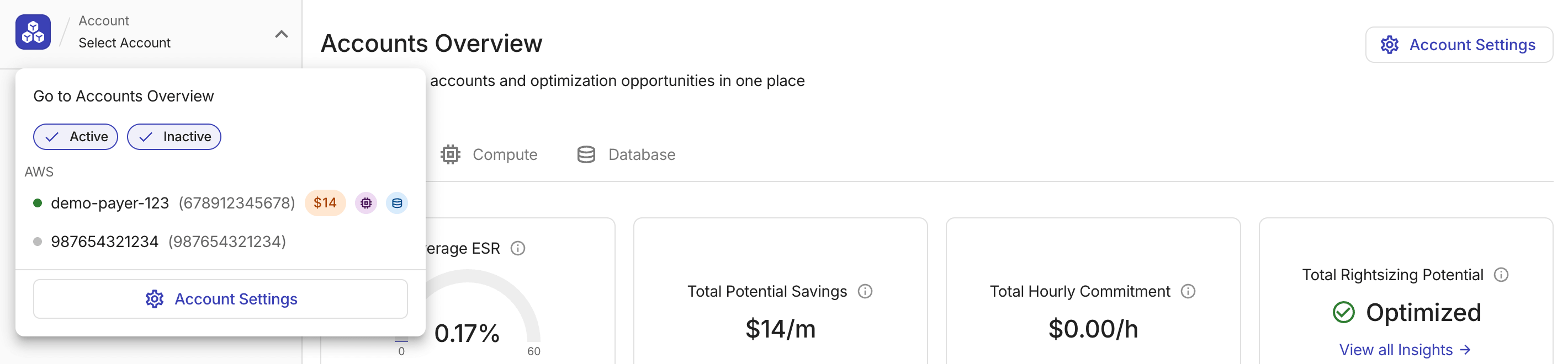
次のいずれかの方法で Account Settings ページを開きます。
-
サイドバーの Account ドロップダウンで一番下までスクロールし、Account Settings を選択します。
-
Accounts Overview または Settings から Account Settings を選択します。
-
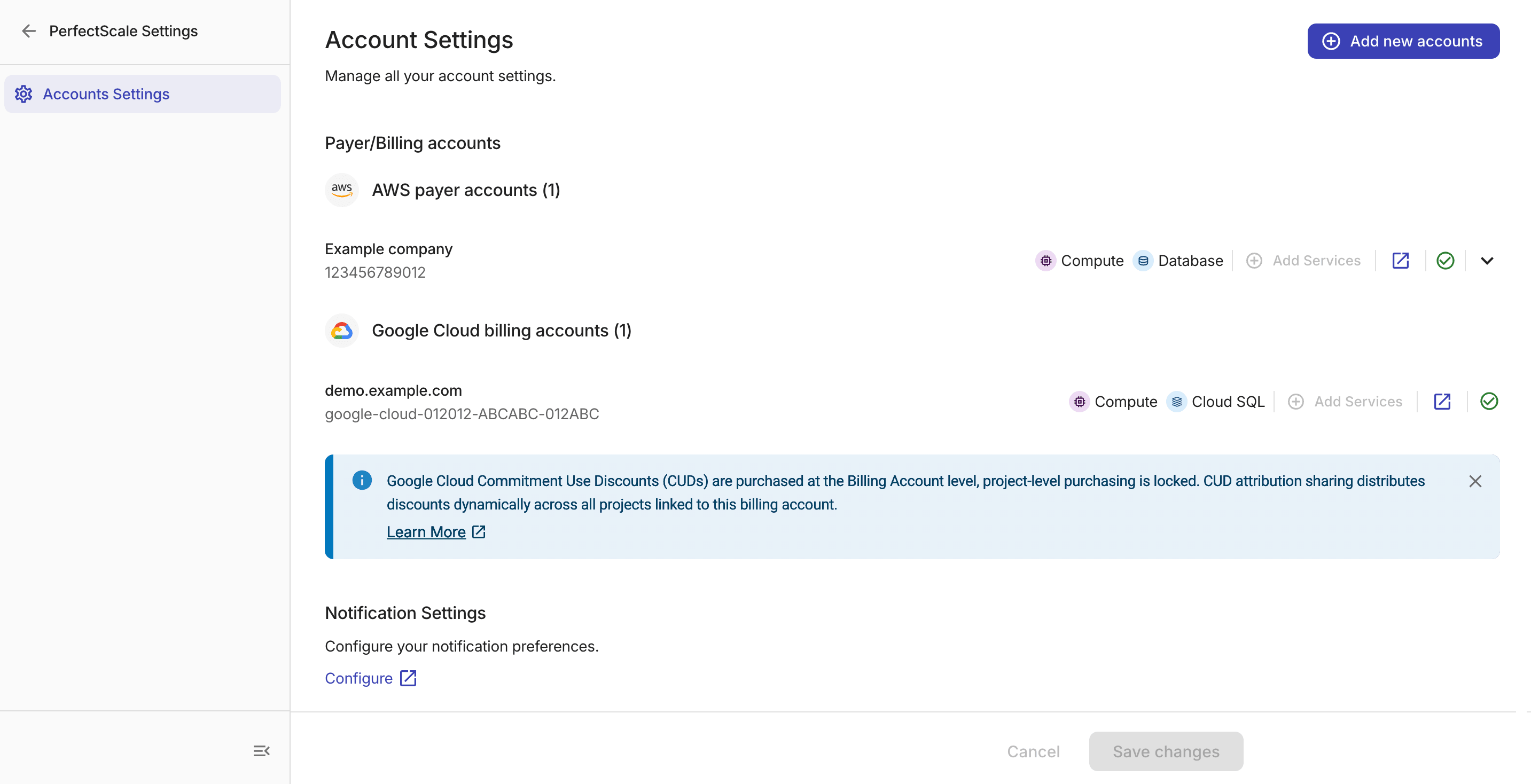
Account Settings ページ
-
Add new accounts:新しいアカウントをオンボードできる PerfectScale for Commitments onboarding wizard を開きます。
-
Payer/Billing accounts:オンボーディング済みの支払アカウントおよび請求アカウントを一覧表示します。各アカウントには、アカウント名、ID、有効なコミットメントタイプのアイコン、Add Services ボタン、Cloud Connect 設定へのリンク、およびヘルスチェックステータスアイコンが表示されます。
-
Notification Settings: PerfectScale for Commitments notifications はデフォルトで有効になっています。必要に応じて Configure を選択し、notification settings を表示または更新します。
このページで設定を更新した場合は、下部の Save changes を選択して適用してください。保存により、対象アカウントの推奨事項および購入ラダーの再計算がトリガーされる場合があります。
既存アカウントにサービスを追加する
すでにオンボード済みのアカウントに新しいコミットメントタイプのサービスを追加するには:
-
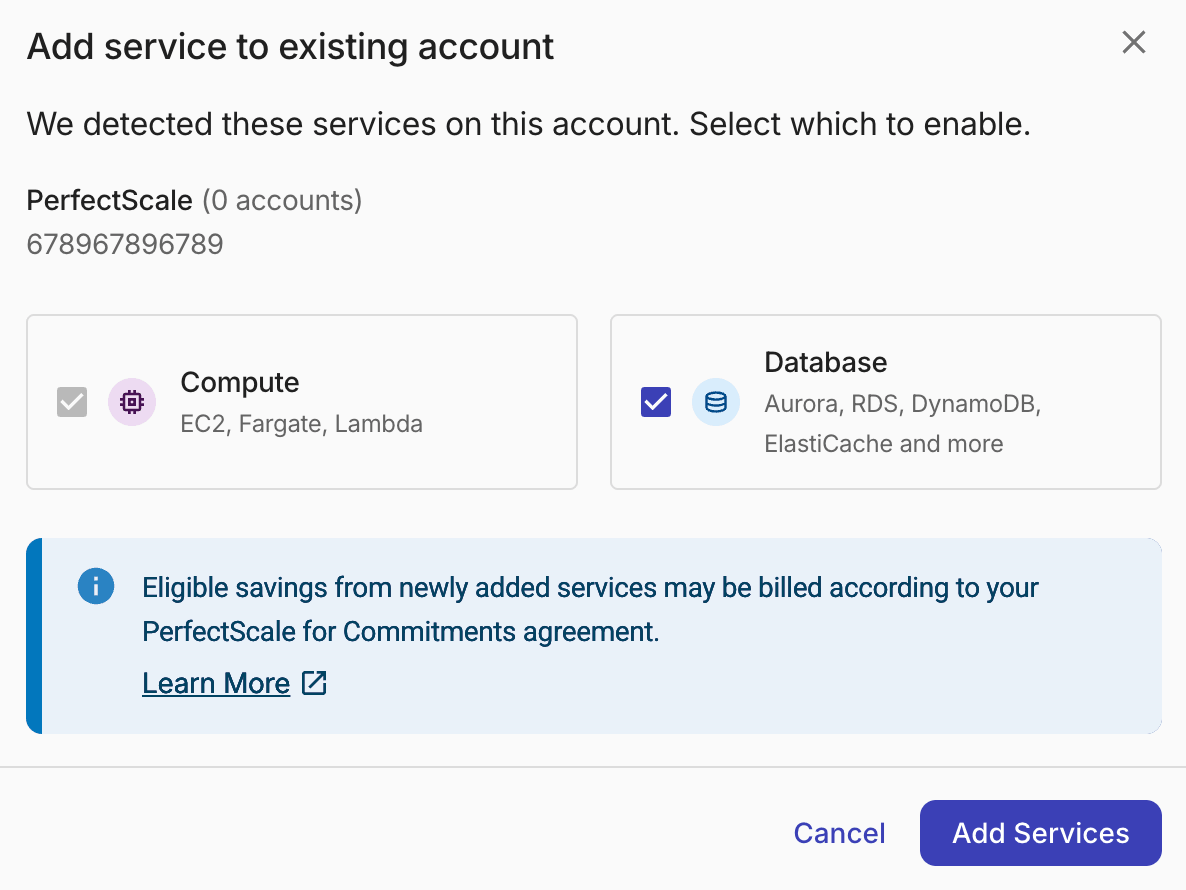
対象アカウント行で Add Services を選択します(サポートされているサービスがすべて有効な場合、このボタンは無効になります)。
-
利用可能なサービスを 1 つ以上選択し、Add Services を選択します。
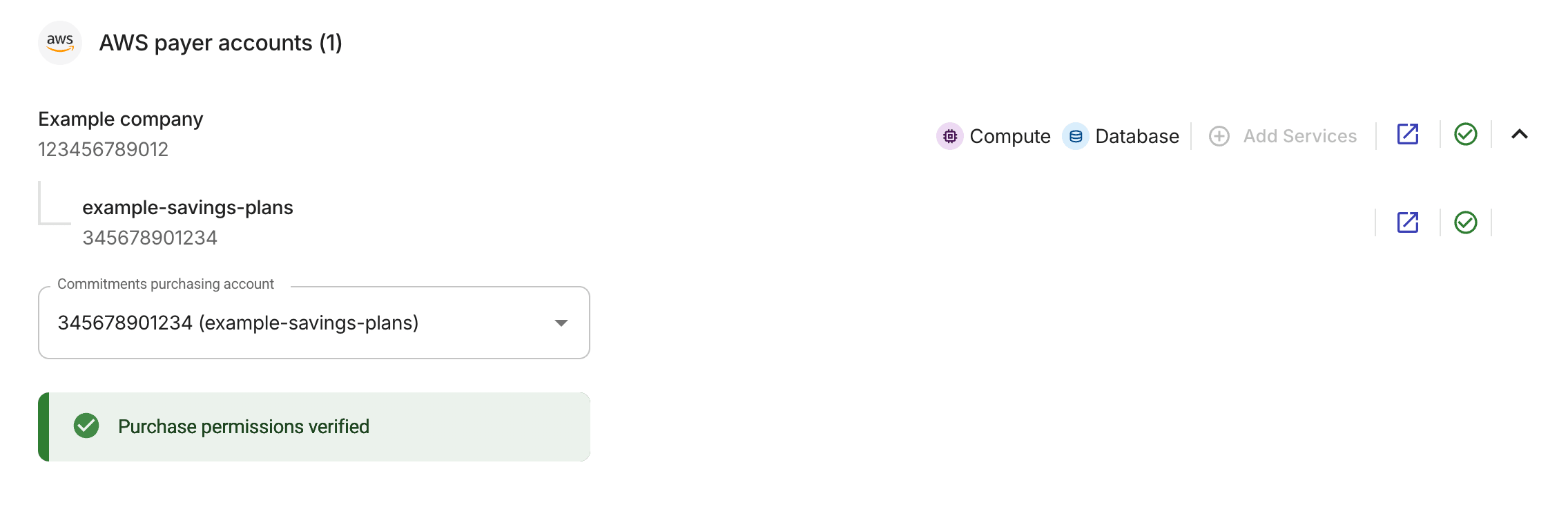
AWS 支払アカウント
AWS 支払アカウントの場合は、行を展開してリンクされたアカウントとその権限チェックステータスを表示し、必要に応じて Commitments purchasing account を表示または更新します。