契約を追加する
ディストリビューターおよびリセラーは、顧客管理および管理業務の一部として契約を管理します。
必要な権限
- DoiT アカウントに Admin ロールが付与されている必要があります。
新しい契約を追加する
新しい契約を追加するには、次の手順を実行してください。
-
DoiT コンソール にサインインし、上部ナビゲーションのメガメニューから Customers を選択してください。
-
対象の顧客を探し、そのエントリの Settings(歯車アイコン )を選択して詳細ページを開いてください。
-
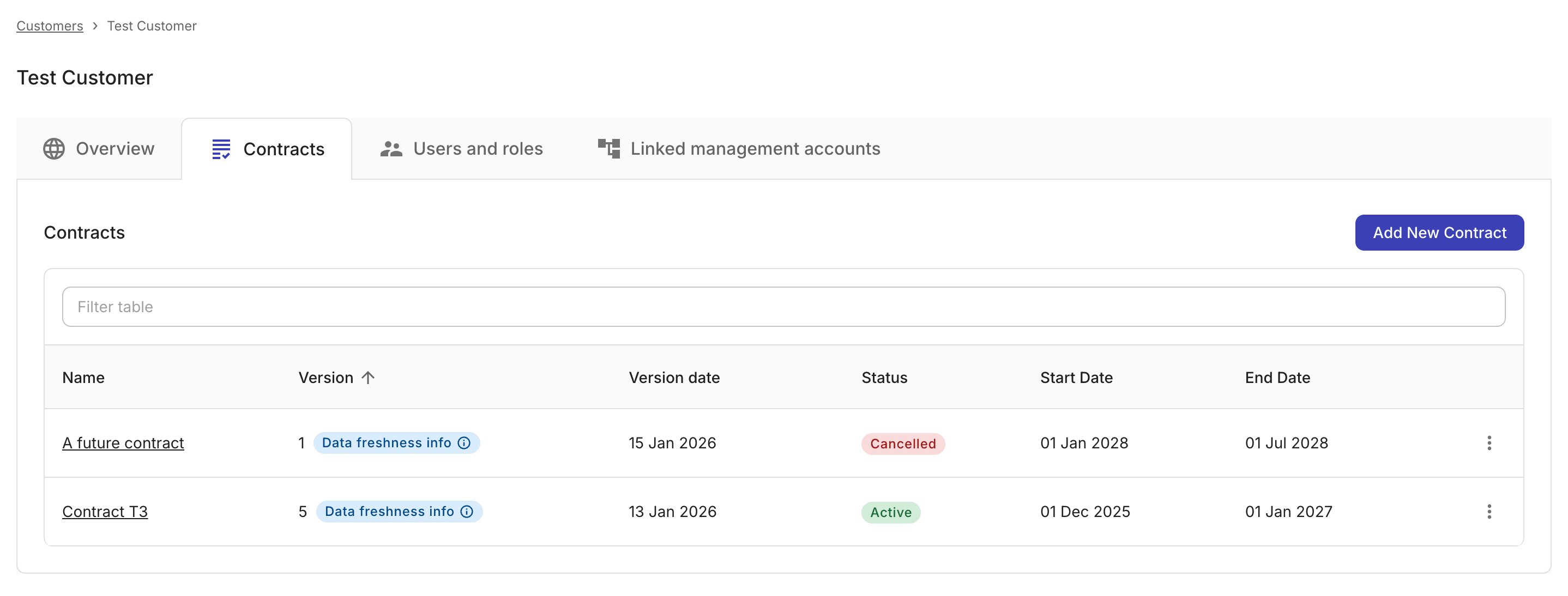
Contracts タブで Add new contract を選択してください。
-
新しい契約の各セクションを指定してください。契約で利用できるセクションは、顧客のティアによって異なります。
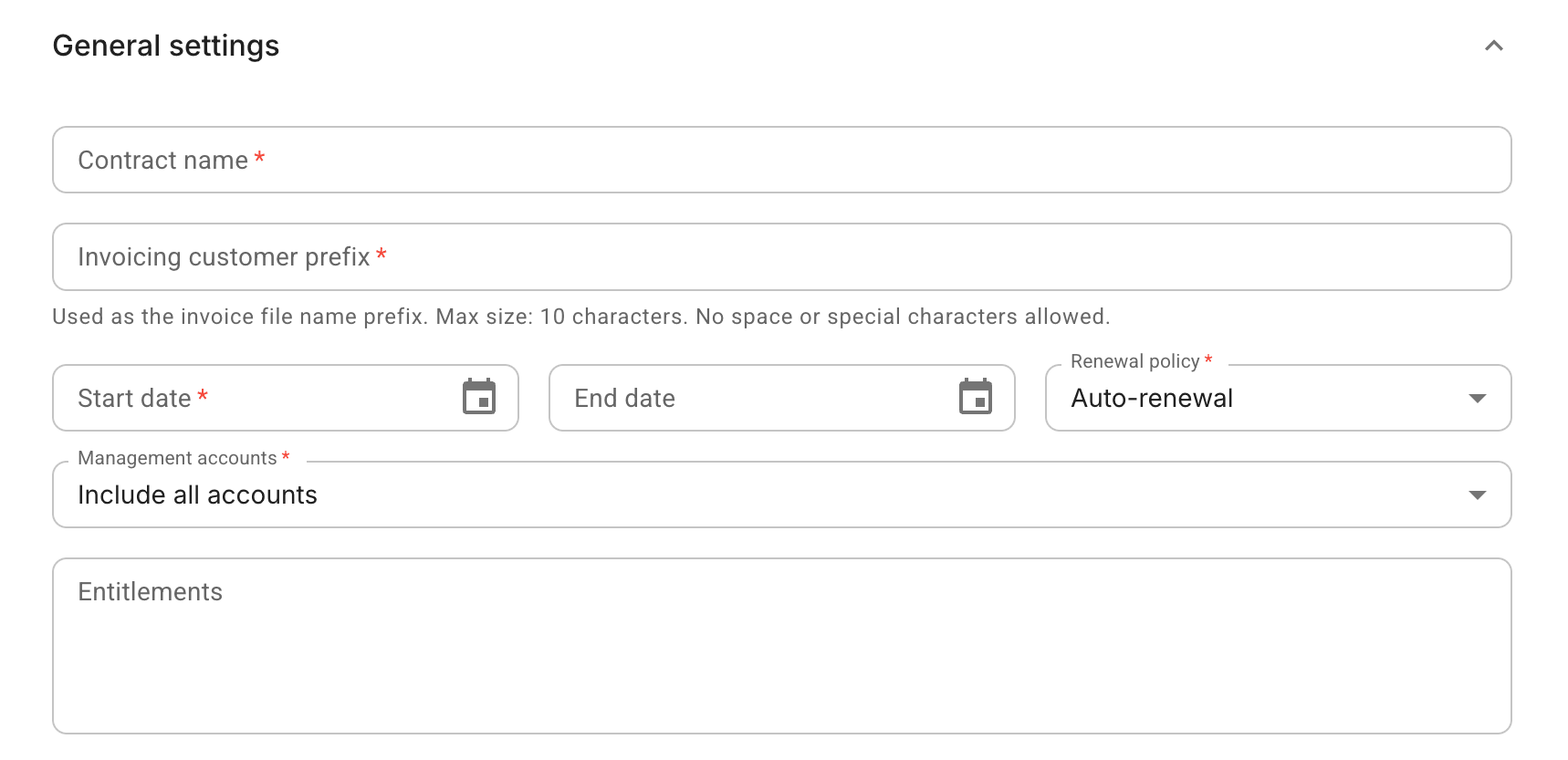
一般設定
-
Contract name: 契約名。
-
Start date および End date: 契約の開始日と終了日。
-
Management accounts:
-
Tier-1、Tier-2 契約:設定不可。常に
Include all accountsに設定されています。 -
Tier-3 契約:契約が適用される管理会計の範囲を選択します。
Include only selected accountsを選択した場合は、少なくとも 1 つの管理会計を指定する必要があります。
-
-
Renewal policy: 契約の更新ポリシー。利用可能なオプション:
Auto-renewal、Manual renewal、Fixed term。 -
Entitlement: AWS のプログラムによるエンタイトルメント。例:AWS Solution Provider Program(SPP)、AWS Private Pricing Addendum(PPA)。
-
Invoicing customer prefix(Tier-3 契約のみ): 請求書 ID に追加される、人間にとってわかりやすい説明的な識別子で、コンテキストの付与やその他の管理目的に使用します。このプレフィックスは、ダウンロードした PDF または CSV 請求書のファイル名にも表示されます。
プレフィックスは 1 〜 10 文字である必要があります。使用できるのは英数字とピリオド(
.)、ハイフン(-)、アンダースコア(_)のみです。スペースおよびその他の特殊文字は使用できません。たとえば、顧客名が
Example Companyの場合、顧客プレフィックスとしてExampleCompanyまたはExample-Companyを指定することができます。
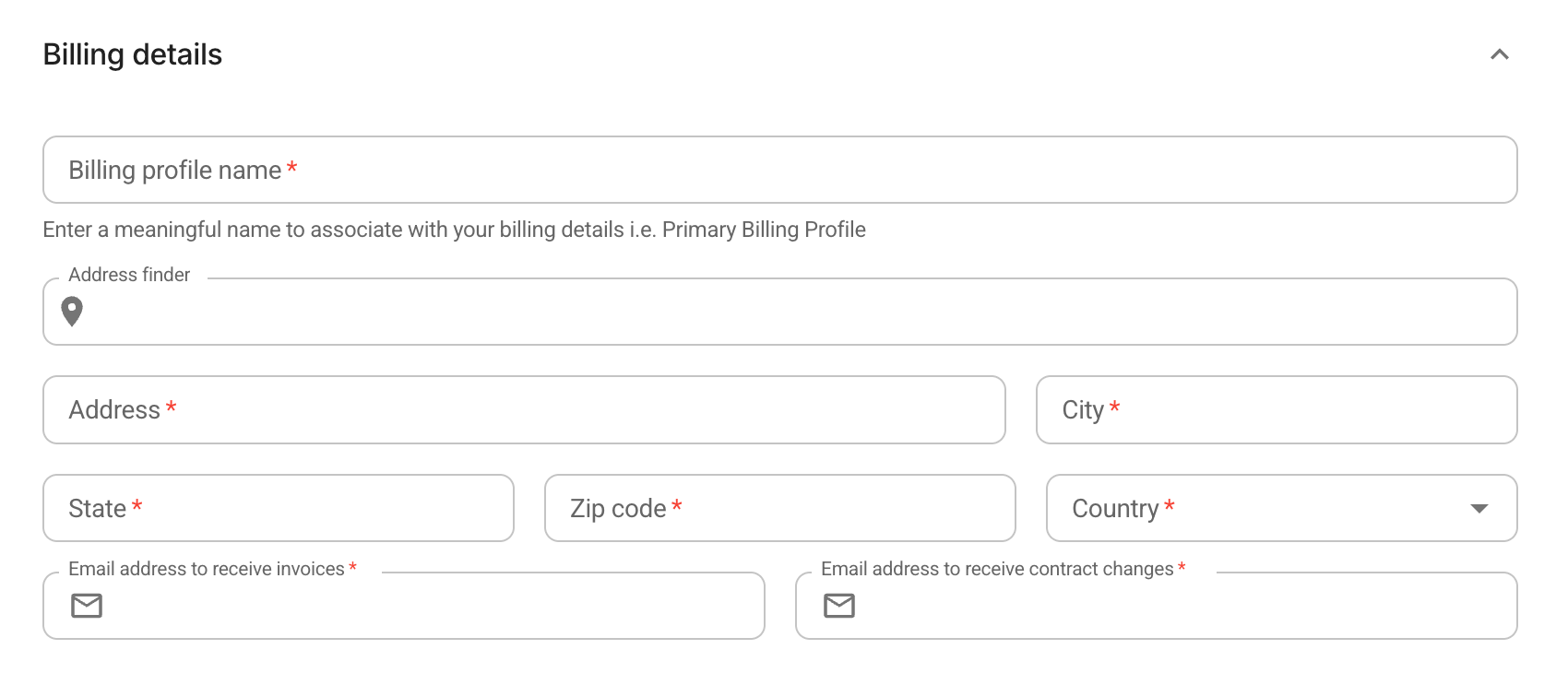
請求の詳細
この契約で請求を行う顧客の請求の詳細を入力してください。
-
Billing profile name: 請求プロファイルの説明的な名前。
-
Billing address: 顧客の請求先住所。Address finder を使用するか、Address、City、State、郵便番号、Country を含むすべての必須フィールドを手動で指定してください。
-
Contacts: 異なる目的で使用する 2 つのメールアドレス。
-
請求書を受け取るメールアドレス。たとえば
[email protected]のようなグループ用のメールエイリアスにすることもできます。 -
契約変更を受け取るメールアドレス。
-
請求ルール
請求ルール は、すべてのティアの契約で利用可能です。特定のコストタイプを除外するために使用します。たとえば、ディストリビューターは SPP や PPA などのディストリビューター割引を除外し、メーカー希望小売価格(MSRP)を提示する請求ルールを定義できます。
価格表
価格表 は、Tier-2 および Tier-3 契約で利用可能です。カスタム価格を指定するために使用します。
カスタムラインアイテム
カスタムラインアイテム は、Tier-2 および Tier-3 契約で利用可能です。請求ルールおよび価格表の適用後に、順番に適用される請求調整です。
契約を確定する
新規作成した契約は draft 契約として保存されます。契約を active にする前に、各タブの内容をよく確認してください。