自分のタスク
自分のタスク ページは、ユーザーごとのタスクビューです。
証拠タスクキュー
証拠タスクキューには、すべてのコントロールにわたって自分に割り当てられているタスクが含まれます。
MSP ワークスペースでこのキューにアクセスするには、サイドバーの Evidence workspace 配下で 自分のタスク を選択してください。
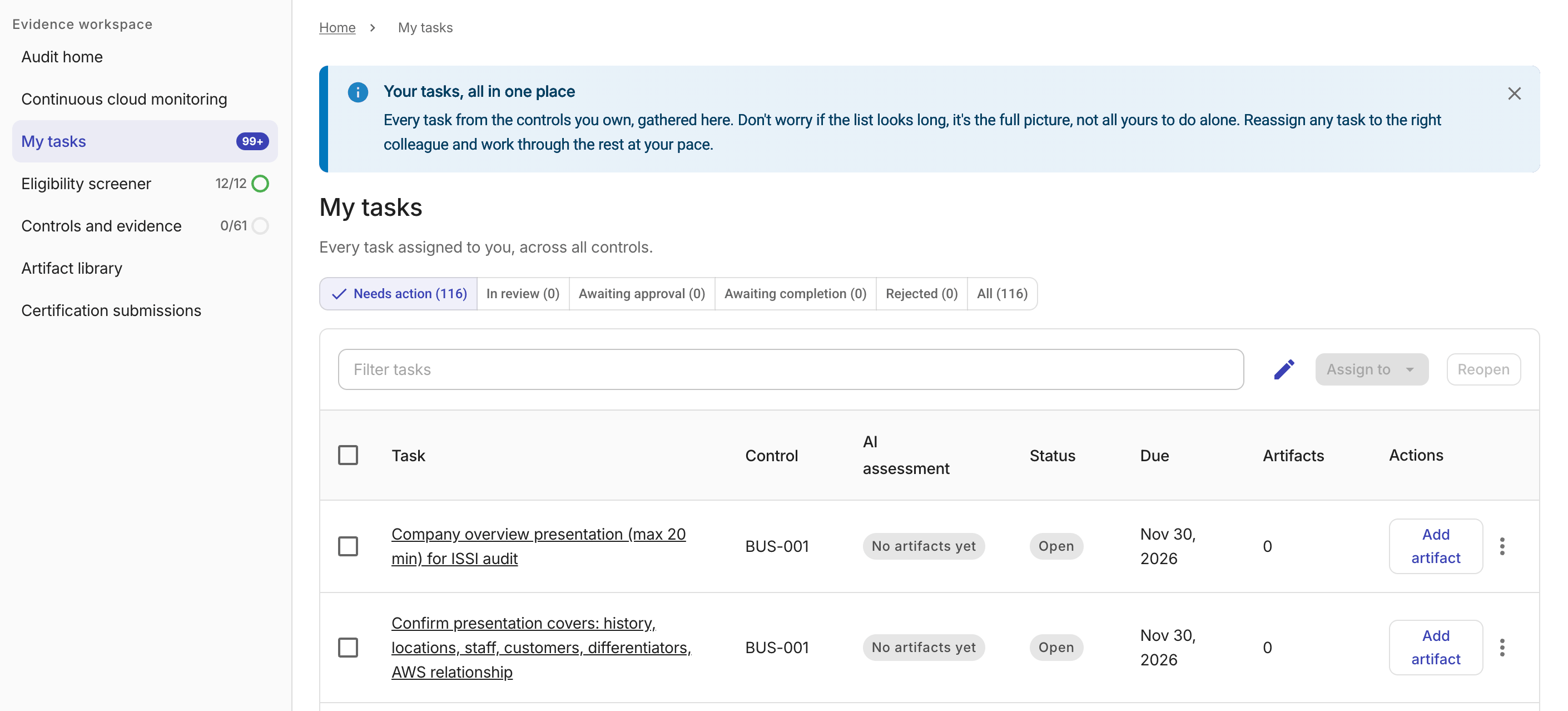
フィルタタブを使用して、タスク一覧を絞り込むことができます。
-
Needs action: 自分のオープンタスク、および(レビュー担当の場合は)承認待ちの証拠があるタスクなど、自分の対応が必要なタスク。
-
In review: 自分のタスクのうち、証拠が現在承認者によってレビュー中のもの。
-
Awaiting approval: 他のユーザーによって提出され、あなたのレビューが必要な証拠。
-
このタブは、証拠をレビューする権限がある場合にのみ表示されます(Workspace Admin、Section Owner、Approver)。
-
証拠名を選択すると、承認または拒否を行えるレビューサイドパネルが開きます。
-
-
Awaiting completion: 証拠タスクがすべて承認され、完了としてマークする準備ができているコントロール。
-
このタブは、コントロールを完了できる権限がある場合にのみ表示されます(Workspace Admin または Section Owner)。
-
コントロールを完了するには、その行のアクション列で Mark complete を選択してください。完了処理が進行中の間は、アクションの重複を防ぐため、他のすべての Mark complete ボタンは無効化されます。
-
-
Complete: 承認され、完了としてマークされたタスク。
-
Rejected: 証拠が拒否され、再アップロードが必要なタスク。
-
All: 自分のタスクおよび自分がレビューできるタスクを含む、キュー内のすべてのタスク。
タスクのアクション
各タスク行には、アクションボタンと追加オプション用のケバブメニュー(⋮)があります。
-
アクションボタンには、次のいずれかのアクションが表示されます。
-
Add artifact: 未完了のタスクに対して証拠をアップロード。
-
Re-upload: 拒否されたタスクの証拠を再アップロード。
-
Complete task: タスクを承認し、完了としてマーク。Workspace Admin と、タスクのドメインで Section Owner、Approver、Contributor ロールを持つメンバーが利用できます。
-
-
ケバブメニュー(⋮)には、次のオプションが表示されます。
-
Reassign: 任意の引き継ぎメモを付けて、タスクを別のメンバーに再割り当て。Workspace Admin と、タスクのドメインで Section Owner、Approver、Contributor ロールを持つメンバーが利用できます。
-
期日を変更: タスクの支払期日を更新。
-
Reopen task: 完了済みのタスクを再オープン。
-
-
一括アクション: タスクテーブル内のチェックボックスを使用して複数のタスクを選択し、一括アクションを有効にできます。
-
Assign to: 選択したタスクをワークスペースメンバーに再割り当て。メンバーにカーソルを重ねると、そのメンバーのワークスペースロールを確認できます。すでに完了しているタスクは再割り当てできません。
-
Reopen: 選択したタスクをまとめて再オープン。このオプションは、選択したタスクがすべて
Doneステータスの場合にのみ利用できます。
-
RACI ロールの詳細については、Assign owners を参照してください。
タスクの詳細
タスク名を選択すると、タスクの詳細、証拠、および AI 評価 情報を含むタスクサイドパネルが開きます。
タスクサイドパネルから、親コントロールを表示したり、個々の証拠を確認したりすることもできます。
Comments and activity セクションには、コメントとアクティビティイベントのフィードが統合表示されます。アクティブなワークスペースメンバーであれば誰でも、このセクション下部のテキスト入力欄からコメントを投稿できます。
是正タスク
監査人が認証パッケージレビューの際に、あるコントロールを一部準拠としてフラグ付けした場合、MSP ワークスペースは監査人のコメントと AI が生成した是正基準を含む是正タスクを作成します。
監査人コメント
監査人コメントパネルには、次の情報が表示されます。
-
元となる認証パッケージコード(例:
AP-0042)。 -
利用可能な場合、監査人が判断を記録した日付。
-
引用ブロックとして表示される、監査人のコメント原文。
このコメントを、監査人があなたに対応してほしい内容を理解するための主な参照情報として使用してください。
是正チェックリスト
是正基準のチェックリストは、監査人からのフィードバックに基づいて自動生成されます。各基準にはラベルと説明が含まれます。
是正基準セクションは、次のいずれかの状態になります。
-
Generating: AI が監査人コメントを分析し、チェックリストを作成している状態。 -
Ready: チェックリストが利用可能な状態。各基準には、満たされたことを示すチェックボックスがあります。 -
Failed: AI が監査人コメントから基準を生成できなかった状態。この場合は、監査人コメントを直接参照しながら作業を進めるか、Regenerate criteria を選択して再生成を試してください。
Regenerate criteria
チェックリストが監査人の意図を正確に反映していない場合は、Regenerate criteria を選択して新しいチェックリストをリクエストしてください。このオプションは、チェックリストが Ready または Failed 状態のときに利用できます。
1 つ以上の基準がすでに満たされたものとしてマークされている状態で基準を再生成すると、それらの基準は削除され、現在のチェックリストが置き換えられます。この操作は元に戻せません。
必要な権限
是正基準に関するアクションは、MSP ワークスペース内でのセクションロールによって制御されます。
-
基準の更新(満たされた/満たされていないのマーク): Workspace Admin ロール、またはタスクのアクションを許可するセクションロール(Section owner や Contributor など)が必要です。
-
基準の再生成: Workspace Admin ロール、または証拠の作成を許可するセクションロール(Section owner や Contributor など)が必要です。
必要な権限を持たないユーザーは、チェックリストと監査人コメントを閲覧できますが、基準の変更や再生成のトリガーは行えません。
制限事項
-
固定されたチェックリスト: タスクが承認のために提出されるか、完了としてマークされると、是正基準チェックリストはロックされます。
-
生成の可用性: AI による基準の生成は、監査人コメントの内容に依存します。コメントが短すぎる、またはあいまいな場合、生成が失敗することがあります。その場合は、監査人コメントを直接参照して是正作業を進めてください。