カスタムメトリクスを作成する
コンソールでは、カスタムメトリクスは基本メトリクス(basic metrics、extended metrics、DataHub metrics)とアロケーションを使用して定義されます。カスタムメトリックを作成する前に、アロケーションが既に存在している必要があります。
必要な権限
カスタムメトリクスを作成するには、次のいずれかの権限が必要です。
- Metrics Manager
- Cloud Analytics Admin
メトリックを作成する
新しいメトリックは、ゼロから作成することも、既存のメトリックに基づいて作成することもできます。
ゼロから新しいメトリックを作成するには、次の手順に従ってください。
-
DoiT コンソールにサインインし、上部ナビゲーションのメガメニューからReporting and analyticsを選択し、Metricsを選択します。
-
画面右上のCreate metricを選択します。
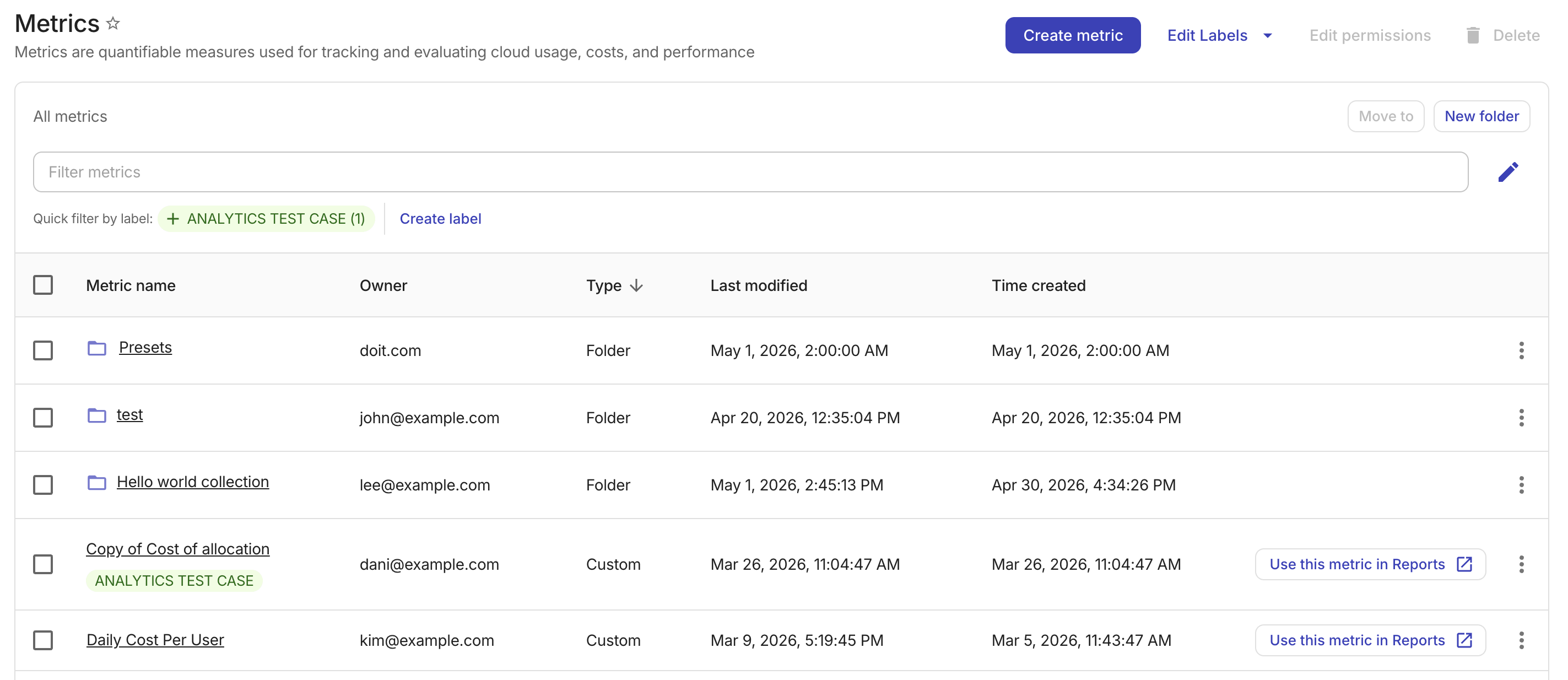
既存のメトリックのコピーを作成するには、次のいずれかの方法を使用してください。
-
メインのMetrics画面で、メトリック行の一番右にあるケバブメニュー(⋮)を選択し、Duplicateを選択します。
-
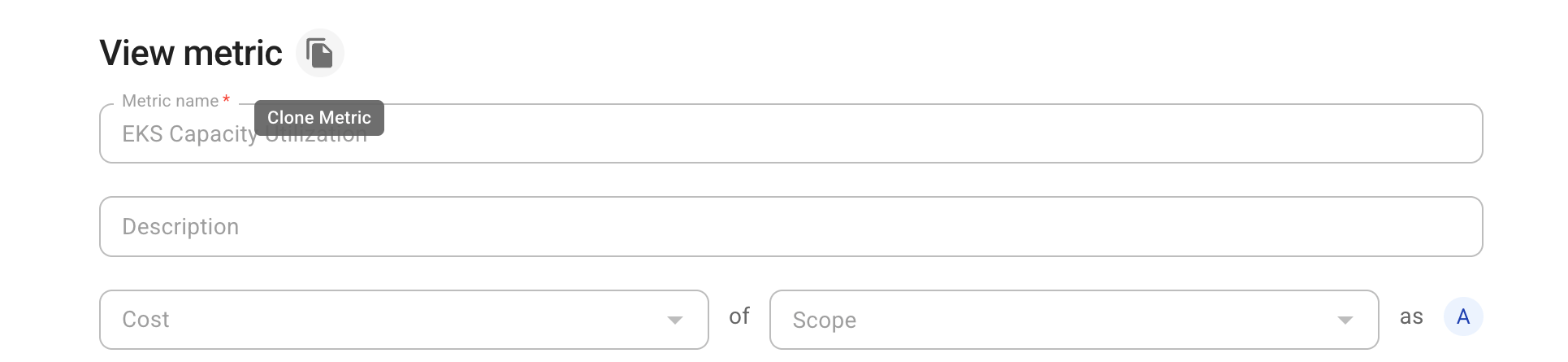
該当メトリックの設定ページで、Clone metricアイコンを選択します。
メトリックを設定する
-
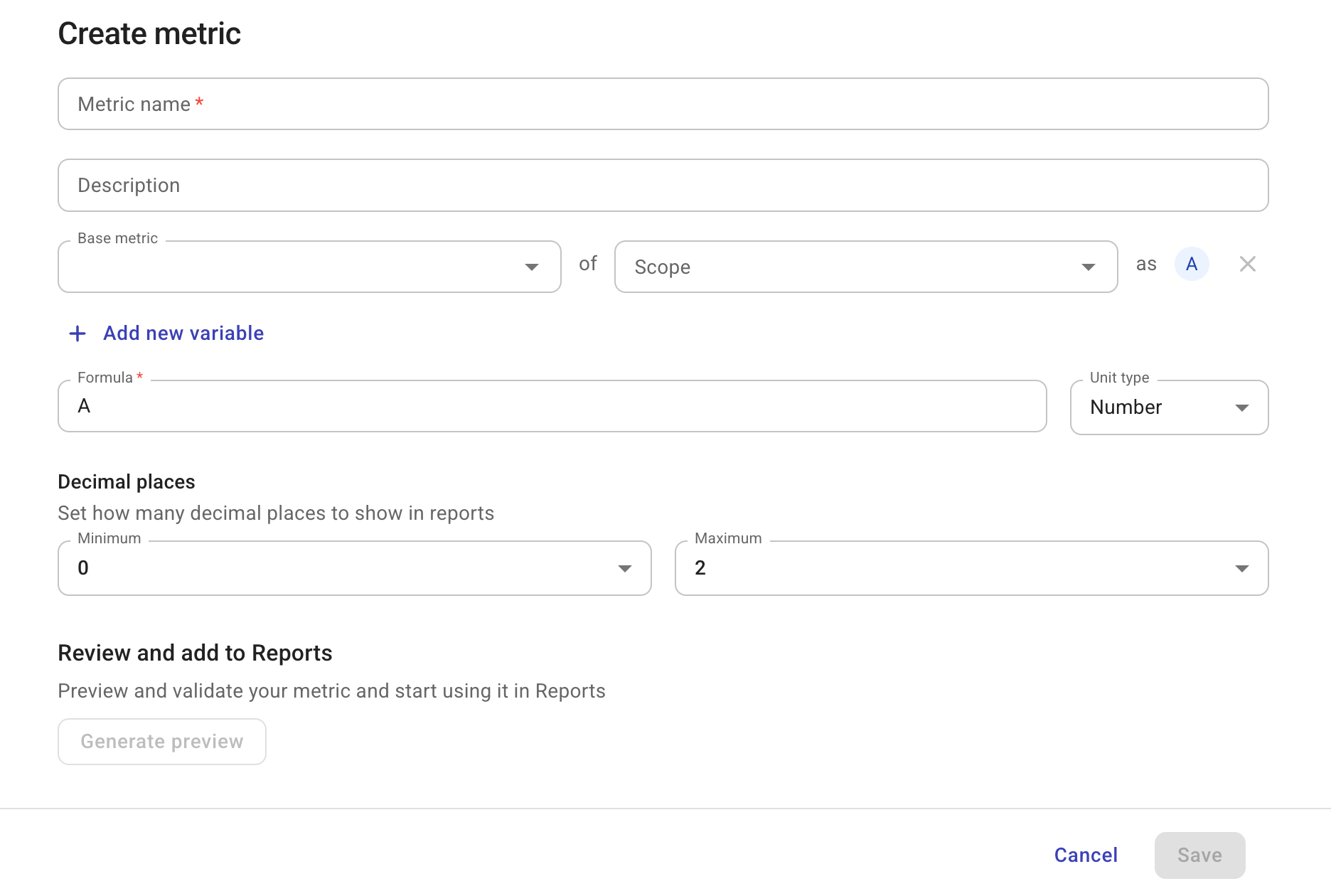
新しいメトリックの名前を入力します。必要に応じてメトリックの説明も追加できます。
-
メトリック変数を定義します。各変数は次の2つの要素で構成されます。
- base metric: basic metric、extended metric、または DataHub metric のいずれかです。
- scope: allocation rule です。
必要に応じて、Add new variableを選択して変数を追加してください。
-
メトリックの式を作成します。
- 前のステップで定義した変数は、定義した順に
A、B、Cのように変数として表されます。 - 使用できる演算子:
+、-、*、/、(、)。カスタムメトリックの数式は標準的な演算の順序をサポートします。 - メトリックの単位タイプも設定する必要があります。Number、percentage (%)、または Currency から選択します。
- 前のステップで定義した変数は、定義した順に
-
レポートに表示する小数点以下の最小・最大桁数(小数点の右側の桁数)を指定します。設定可能な範囲は
0–5です。既定では、最小の小数点以下の桁数は
0、最大は2です。 -
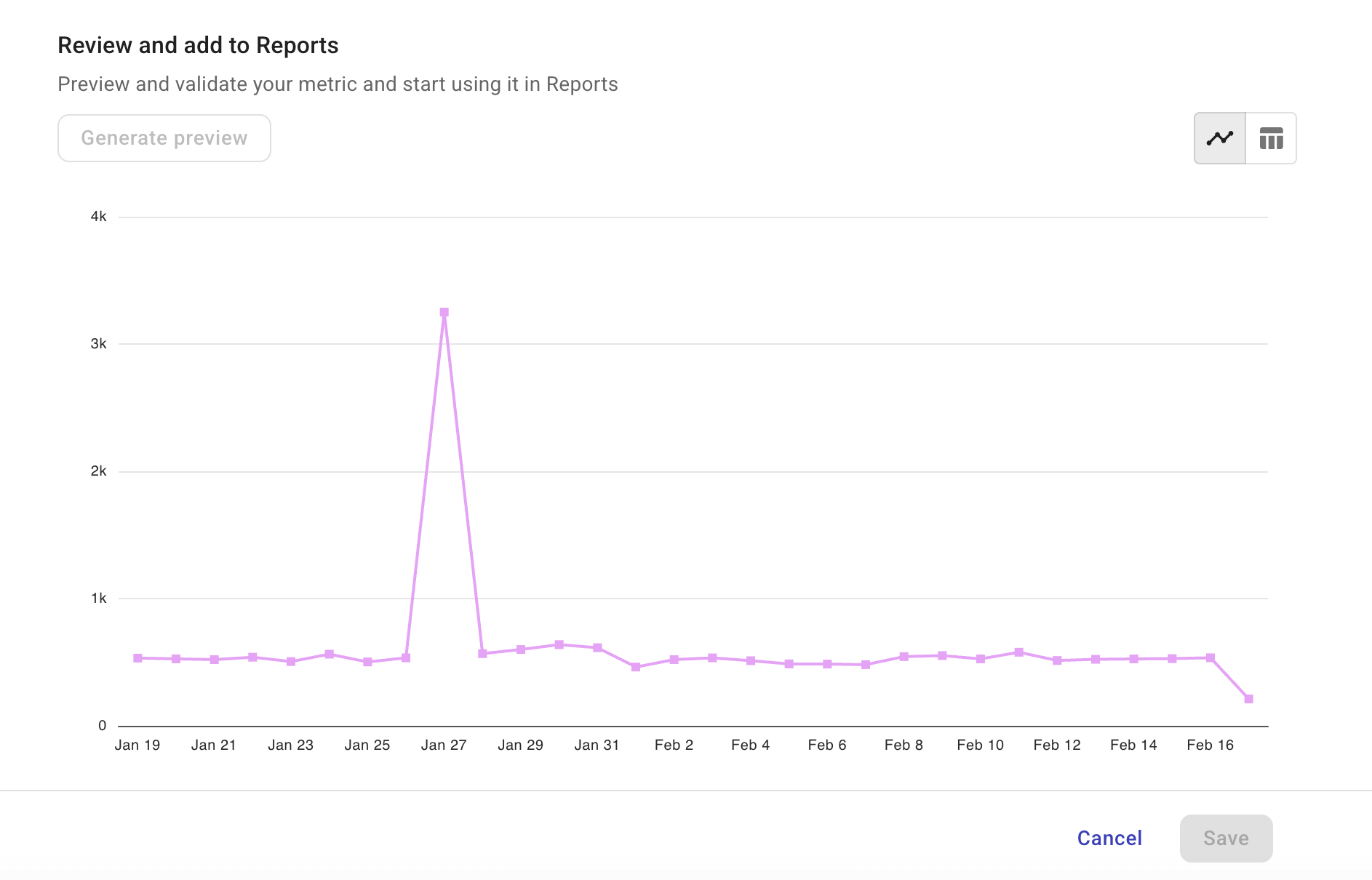
(任意) Generate previewを選択して、メトリックを検証します。
Line Chart view と Table view を切り替えることができます。
-
設定を保存します。