Google Cloud 請求アカウントを作成する
このページでは、DoiT が Google Cloud リセラーである場合に、統合プロセス中に Google Cloud 請求アカウントを作成する方法を説明します。DoiT がクラウドリセラーではない場合は、手順について Connect Google Cloud account を参照してください。
概要
Google Cloud 請求アカウントは、特定の Google Cloud リソースおよび Google Maps Platform API について、誰が支払うかを定義します。DoiT が Google Cloud リセラーである場合、DoiT の Cloud Billing アカウントのサブアカウントとして、DoiT コンソールから新しい Google Cloud 請求アカウントを作成します。
-
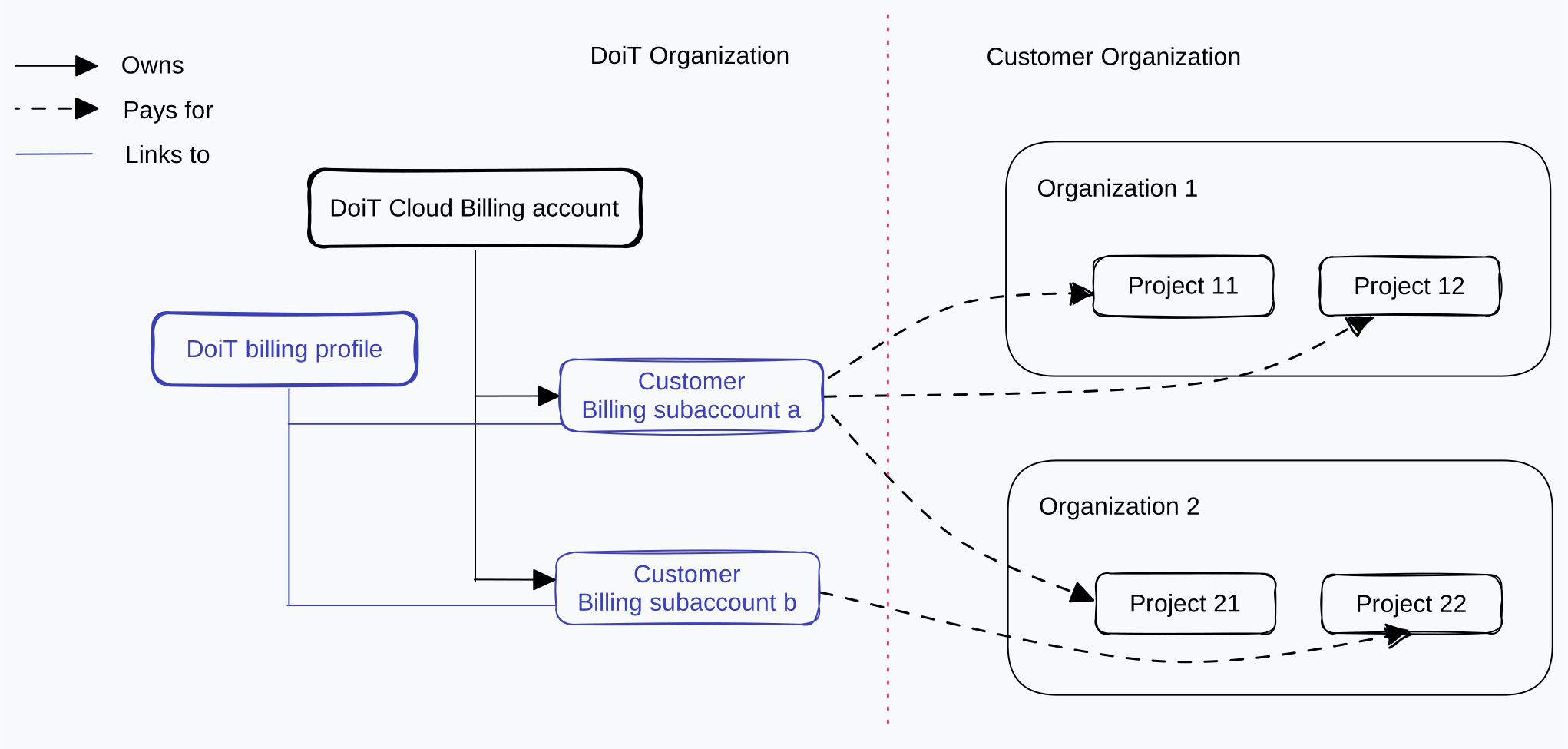
Cloud Billing アカウントは、1 つの Google Cloud 組織が所有します。Cloud Billing アカウントへのアクセス制御は、IAM ロールによって設定されます。
-
必要な権限がある場合、Cloud Billing アカウントを使用して、複数の Google Cloud 組織にまたがる複数のプロジェクトの支払いを行うことができます。
-
DoiT の billing profile には、DoiT から購入したサービスの支払い情報(請求先住所、請求書連絡先、支払い方法、請求通貨など)が含まれます。
以下の図は、DoiT の billing profile、Google Cloud 請求アカウント、組織、およびプロジェクト間の関係を示しています。
請求書とレポート
-
同じ DoiT billing profile に対しては、デフォルトでは、請求アカウントや組織に関係なく、Google Cloud リソースのコストは同一の請求書で発行されます。請求書を分けたい場合は、custom bucketing を設定できます。
-
複数のプロジェクトで発生したコストの内訳を確認するには、Hierarchy groups のディメンションを使用して Cloud Analytics レポートを作成するか、allocation rules を使用して組織をまたいでプロジェクトをグループ化できます。
新しい請求アカウントを作成する
-
あなたの DoiT アカウントには Assets Manager 権限が必要です。
-
あなたのアカウントは、少なくとも 1 つの DoiT billing profile にリンクされている必要があります。
新しい Cloud Billing アカウントを作成するには、次の手順を実行してください。
-
DoiT コンソールにサインインし、上部ナビゲーションのメガメニューから Data ingestion and integrations > Integrations を選択してください。
-
Google Cloud integration カードで、利用可能な方の Connect + または Assets を選択してください。
-
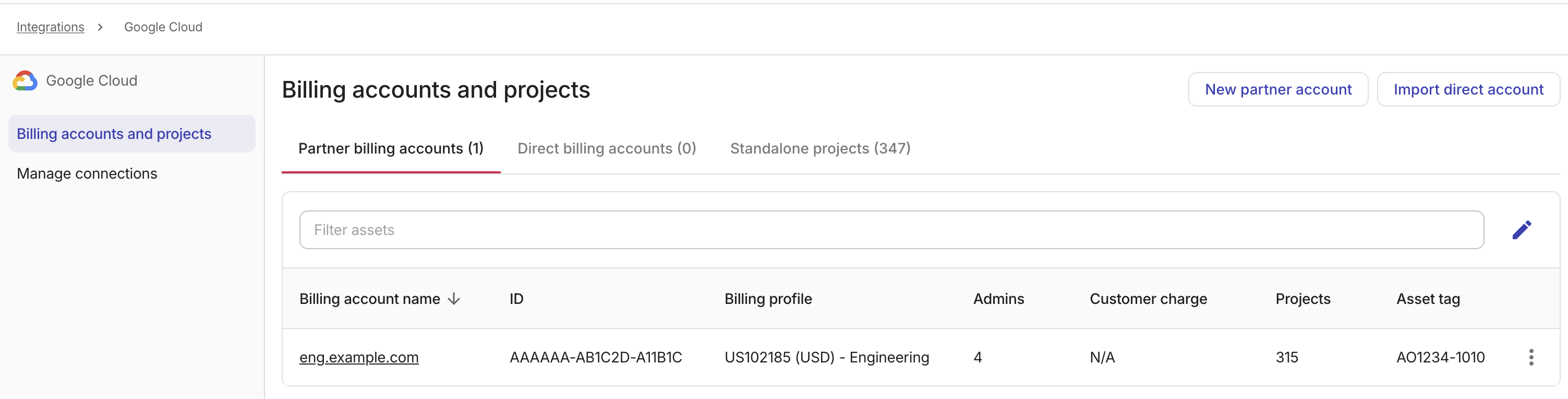
New partner account を選択してください。
-
新しい Google Cloud 請求アカウントを設定します。
-
Cloud Billing アカウント名を入力してください。
ヒントDoiT は自動的にアカウント名の先頭に
doit.を付け、General Settings に設定されたプライマリドメインを末尾に付加します。別の命名規則を使用したい場合は、後で Google Cloud コンソールで請求アカウント名を変更できます。その更新内容は、まもなく DoiT コンソールにも反映されます。 -
Cloud Billing アカウントに接続する billing profile を選択してください。
-
(任意)Billing account administrators のメールアドレスを追加してください。
-
-
Create を選択してください。
請求関連の IAM ロールを確認する
Billing Account User
DoiT コンソール経由で新しい Google Cloud 請求アカウントが正常に作成されると、あなたのドメインには新しい Billing Accounts に対する Billing Account User ロールが付与されます。これにより、同じドメイン(組織全体)のユーザーであれば誰でも、その請求アカウントに Google Cloud プロジェクトをリンクできるようになります。
ベストプラクティスとして、新しい請求アカウントを作成した後に IAM ポリシーを確認し、必要に応じて権限を変更することを推奨します。
Google Cloud: IAM roles for billing-related job functions
Billing Account Administrator
既存の Billing Account Administrator である場合にのみ、DoiT コンソールから請求管理者を追加または削除できます。
請求アカウント管理者を管理するには、次の手順を実行してください。
-
Google Cloud 資産の一覧から請求アカウント名を選択してください。
-
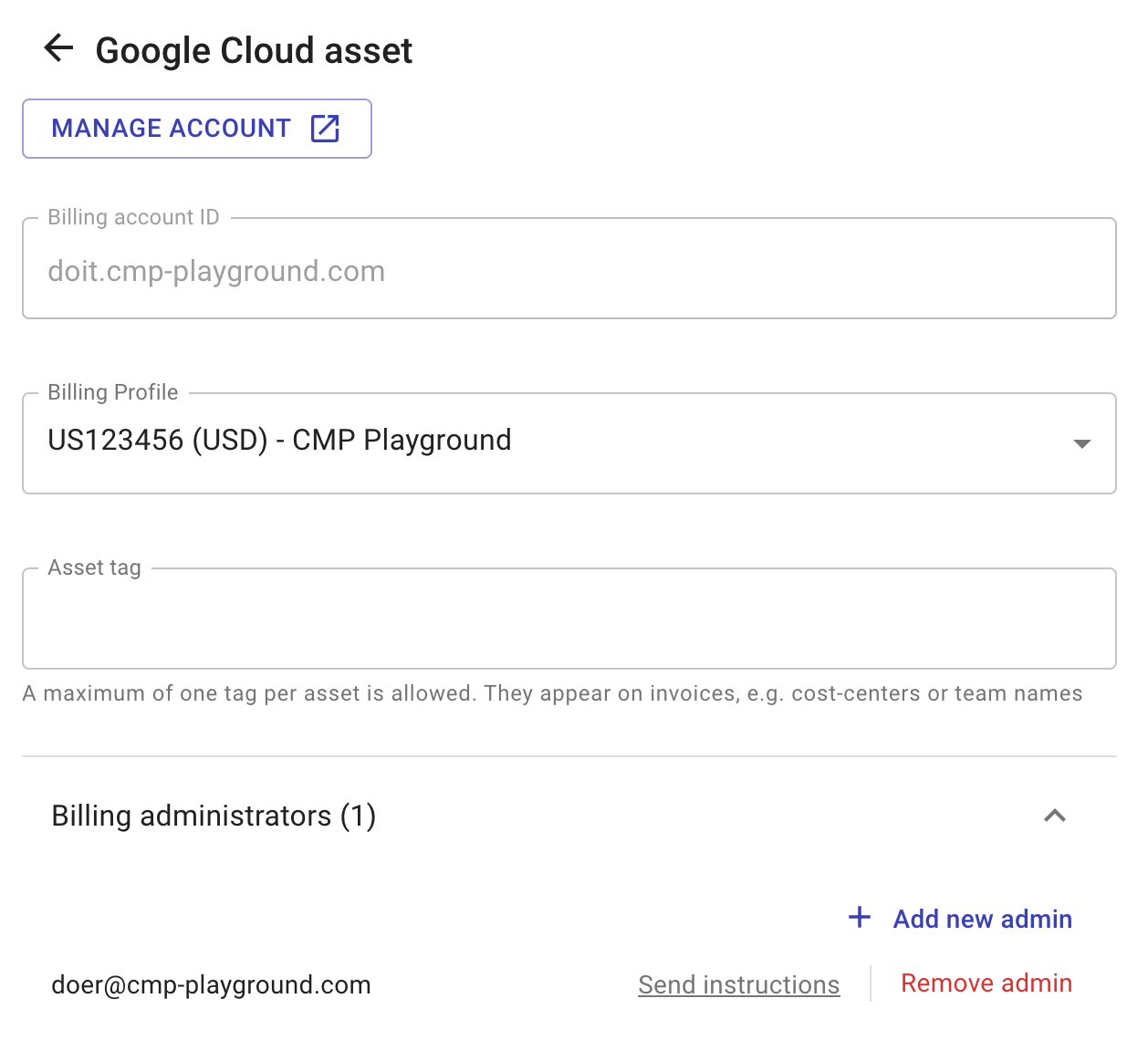
Billing administrators セクションを展開してください。
-
請求アカウント管理者を追加するには、Add new admin を選択し、新しい管理者のメールアドレスを追加してください。
-
管理者を削除するには、該当する管理者のメールアドレスを見つけ、Remove admin を選択してください。削除が実行される前に、確認を求められます。
-
Google Cloud コンソールで請求アカウントを管理する
DoiT コンソールから、次のいずれかの方法で Google Cloud コンソールの「Manage billing accounts」ページを直接開くことができます。
-
資産エントリの一番右端にあるケバブメニュー(⋮)を選択し、Manage billing account を選択してください。
-
資産エントリの請求アカウント名を選択し、Manage account を選択してください。
次のステップ
新しい Google Cloud 請求アカウントを作成した後、その新しい請求アカウントに Google Cloud プロジェクトを移管し、必要に応じて、Import historical data 用に直接請求アカウントをリンクする必要があります。