Google Cloud 請求アカウントを接続する
-
このページは、DoiT から Google Cloud サービスを購入していないスタンドアロンの Google Cloud 請求アカウントを接続する場合に適用されます。
-
スタンドアロン請求アカウントを接続するには、Cloud Intelligence の Enhanced または Enterprise プランが必要です。
-
契約条件に基づき、毎月のクラウド利用額の一定パーセンテージが課金されます。
以下の手順に沿って操作するか、▶️ インタラクティブデモ を確認して、画面を見ながら手順を学習してください。
必要な権限
次のロールが必要です。
-
ご利用の Cloud Billing アカウントに対する Billing Account Administrator (
roles/billing.admin) ロール -
詳細な使用量コストデータを含むデータセットに対する、次のいずれかの BigQuery ロール
Google Cloud 請求アカウントを接続する
Google Cloud 請求アカウントを接続するには、次の手順を実行してください。
-
DoiT コンソール にサインインします。
-
接続ウィザードを起動します。
-
初めて DoiT を利用する場合は、ウェルカムページでクラウドプロバイダとして Google Cloud Platform を選択し、ウィザードを開きます。
-
すでに 1 つ以上の Google Cloud 請求アカウントを DoiT に接続している場合は、次のいずれかの方法を選択できます。
-
ホーム ページに移動し、下にスクロールして Connect your cloud セクションまで進み、Connect your Google Cloud Billing account を選択します。
-
Integrations catalog に移動し、Google Cloud integration カード を見つけて Assets(または Connect +)を選択し、Direct billing accounts > Link self-service account を選択します。
-
-
-
Overview ページで必要なロールを確認します。続行する前に、自身に十分な権限があることを確認してください。
-
Next を選択して続行します。
詳細な使用量コストを有効にする
Cloud Billing detailed usage cost data には、標準の使用量コストデータに加えて、リソースレベルの詳細なコストデータが含まれます。Cloud Billing export to BigQuery を使用すると、指定した BigQuery データセットに請求データをエクスポートできます。
詳細な使用量コストデータのエクスポートを有効にするには、次の手順を実行してください。
-
Google Cloud コンソールで Billing export ページ を開きます。
-
DoiT コンソールに接続したい Cloud Billing アカウントを選択します。
-
BigQuery export タブで Detailed usage cost に移動し、Edit settings を選択します。
-
Projects リストから、Cloud Billing データを保存するプロジェクトを選択します。
-
Dataset フィールドで、新しいデータセットを作成 します。
-
Dataset ID には、一意のデータセット名を入力します。
-
Multi-region ロケーションを選択します。データセットを作成した後にロケーションを変更することはできません。
ヒントロケーションタイプはバックフィルのタイミングに影響します。Multi-region ロケーションのデータセットでは、当月および前月分の請求データが遡って追加されます。詳細については、Cloud Billing データで利用可能な BigQuery データセットロケーション を参照してください。
-
-
設定を保存します。正常に完了すると、Detailed usage cost に Enabled と表示されます。
-
I have enabled detailed usage report チェックボックスを選択します。
請求データ情報を入力する
DoiT コンソールは、詳細な使用量コストを有効にした際に指定した BigQuery データセットから Cloud Billing データにアクセスします。
DoiT コンソールで、次の情報を入力してください。
-
Billing account: 監視および分析したい請求データを持つ Google Cloud 請求アカウントの ID。Cloud Billing アカウントは、Google Cloud コンソールの Manage Billing Accounts ページで確認できます。
-
Project ID: BigQuery データセットを含む Cloud プロジェクトの ID。詳細は プロジェクトの特定 を参照してください。
-
Dataset name: エクスポートされた詳細な使用量コストデータを含む BigQuery テーブルが入っている BigQuery データセットの名前。詳細は データセット情報の取得 を参照してください。
BigQuery データセット権限を付与する
このステップでは、BigQuery リソースにアクセスできるように DoiT サービスアカウントに権限を付与します。
コードスニペット内のプレースホルダ値を置き換えたうえで、それらのコマンドを Google Cloud Shell で順番にコピーして実行してください。
-
Billing アカウントに IAM ポリシーバインディングを追加し、DoiT サービスアカウントに
Billing Account Viewerロールを付与します。gcloud billing accounts add-iam-policy-binding $BILLING_ACCOUNT_ID \--member=serviceAccount:$DOIT_SERVICE_ACCOUNT \--role=roles/billing.viewer -
core セクションの
projectプロパティを設定します。gcloud config set project $PROJECT_ID -
請求データを含むデータセットに対して、DoiT サービスアカウントに BigQuery の基本ロール
READER(bigquery.dataViewerに対応)を付与します。bq show --format=prettyjson $DATASET_ID |jq '.access = .access + [{"role": "READER", "userByEmail": "$DOIT_SERVICE_ACCOUNT"}]' \>permissions.jsonJSON ファイルを使用して権限を更新します。
bq update --source permissions.json $DATASET_ID -
Activate を選択して処理を完了します。
Google Cloud ドキュメント: 請求関連の職務向け IAM ロール
次のステップ
アカウントの接続が正常に完了すると、請求データのインポートを開始し、データが Cloud Analytics(クラウド分析) やその他の DoiT 機能で利用可能になった時点で通知します。この処理には 24–72 時間かかる場合があります。
請求データ更新の頻度
Cloud Billing のエクスポートは、Google Cloud のデータロード頻度に基づいて BigQuery データセットを更新します。DoiT コンソールでは、Cloud Analytics がその請求データを 1 時間ごとに更新します。
オフボーディング
継続利用を停止する場合は、まず DoiT コンソールで請求アカウントをオフボーディングし、その後 Google Cloud で DoiT に付与した請求データへのアクセス権を取り消してください。IAM ロールを取り消すだけでは、接続が削除されたり、請求データのインポートが停止されたりすることはありません。
-
DoiT コンソール で Integrations catalog に移動し、Google Cloud integration カード を見つけて Assets を選択します。
-
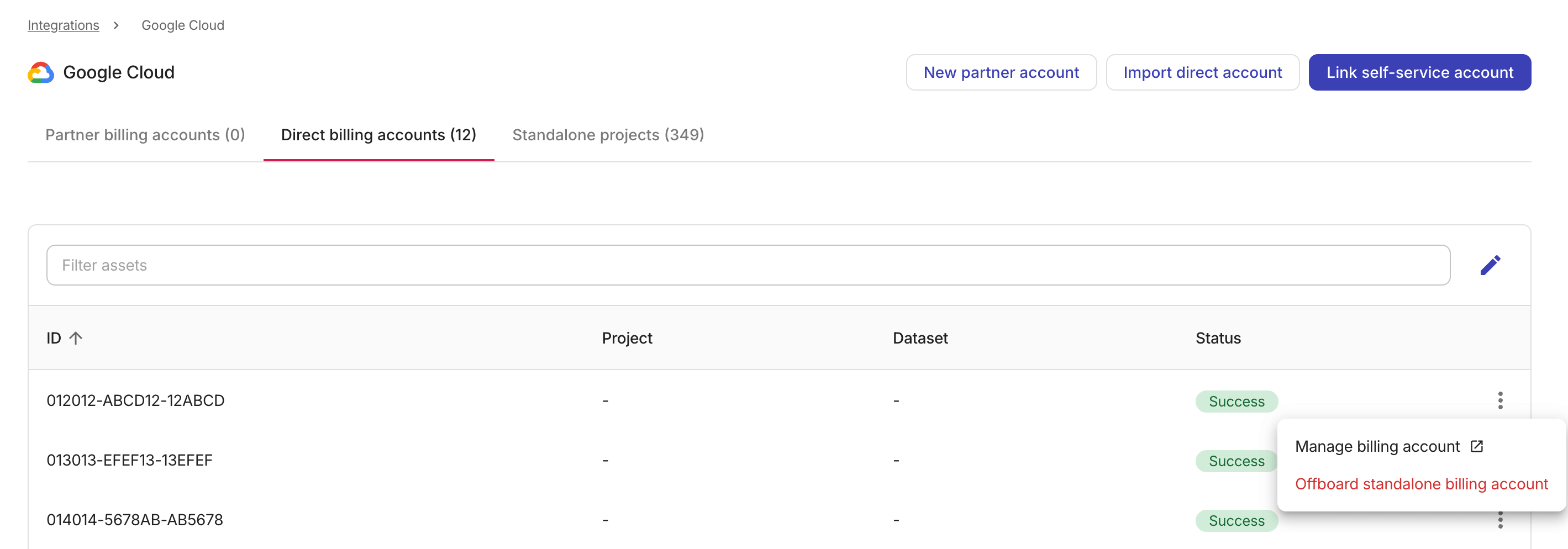
Direct billing accounts タブでオフボーディングする請求アカウントを探し、行の一番右にあるケバブメニュー(⋮)を選択してから、Offboard standalone billing account を選択します。
-
確認メッセージを確認し、Delete を選択して続行します。
警告DoiT コンソールでオフボーディングすると、請求データのインポートが停止され、インポート済みの請求データが完全に削除されます。この操作は元に戻すことができません。
-
Google Cloud で DoiT の請求データへのアクセス権を取り消します。
-
DoiT サービスアカウントに付与した
Billing Account Viewerロールを取り消します。詳細は プロジェクト・フォルダ・組織へのアクセスの管理 を参照してください。 -
DoiT サービスアカウントに付与した BigQuery の基本ロール
READERを取り消します。詳細は データセットへのアクセスを取り消す を参照してください。
-
▶️ インタラクティブデモ
インタラクティブデモを使って、実際に操作しながら手順を体験できます。
デモが正しく表示されない場合は、ブラウザウィンドウを拡大するか、新しいタブでデモを開いて みてください。