履歴データのインポート
-
このページは、DoiT がお客様の Google Cloud リセラーである場合にのみ該当します。
-
履歴データのインポートは一度限りの操作です。完全な請求データを取得するために、履歴データのインポートを開始する前に、Google Cloud プロジェクトの移管から 72 時間待つことをお勧めします。
すでに Cloud Billing の BigQuery へのエクスポートを有効にしている場合は、Google Cloud 組織をプラットフォームに接続した後、履歴の Google Cloud 請求データをプラットフォームにアップロードして、DoiT のインテリジェントなテクノロジーを活用できます。
開始前の準備
-
履歴データのインポート時に、プラットフォームがサポートしているのはCloud Billing の詳細な使用コストデータのスキーマのみです。Google Cloud コンソールで、BigQuery データセットに対して Detailed usage cost data export を有効にしていることを確認してください。
-
BigQuery データセット内にすでに存在する Cloud Billing の履歴データのみをインポートできます。
初めて multi-region ロケーション(EU または US)の BigQuery データセットに対して detailed usage cost data export を有効にした場合、Google は Cloud Billing データを前月の開始日まで遡ってエクスポートします(Data availability を参照)。つまり、そのデータセットには前月より前の使用データは含まれません。
-
non-DoiT の請求アカウントから DoiT アカウントに移動したプロジェクトの履歴請求データをインポートする場合も、同じ手順に従うことができます。
サービスアカウントを特定する
-
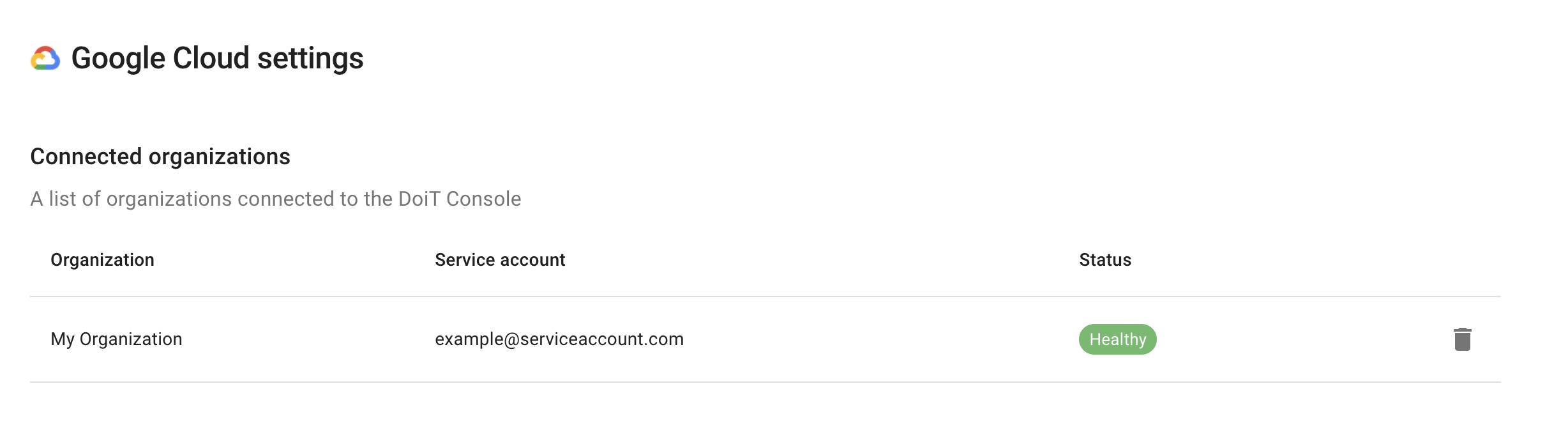
DoiT コンソール にサインインし、上部ナビゲーションのメガメニューから データ取り込みとインテグレーション > Google Cloud を選択します。
-
対象のサービスアカウントを選択し、そのサービスアカウントのメールアドレスをコピーします。
Google Cloud ドキュメント: サービス アカウントの一覧表示
必要な権限を付与する
Google Cloud アカウントには、サービスアカウントに必要な権限を付与するための適切な IAM ロールが必要です。
BigQuery Data Viewer ロールを付与する
BigQuery Data Viewer ロール は、Google Cloud コンソールまたは bq コマンドラインツールのどちらかを使用して付与できます。
Google Cloud コンソール
-
BigQuery コンソール に移動し、Cloud Billing データを含むデータセットを探します。
参照Google Cloud ドキュメント: データセット情報の取得
-
詳細パネルで Sharing を選択し、続いて Permissions を選択します。
-
Add principal を選択します。
-
New principals フィールドに、プラットフォームにリンクされているサービスアカウントのメールアドレスを貼り付けます。
-
Select a role で BigQuery を選択し、事前定義された IAM ロール BigQuery Data Viewer を選択します。
-
-
Done を選択して変更を適用します。
bq コマンド
以下のコマンドスニペットをコピーし、Google Cloud Shell で順に実行してください。
gcloud config set project $customer_billing_project_id

bq show --format=prettyjson $DATASET_ID |
  jq '.access = .access + [{"role": "READER", "userByEmail": "$customer_service_account' \
  >permissions.json

bq update --source permissions.json $DATASET_ID
bigquery.jobs.create 権限を付与する
-
Google Cloud コンソールにサインインし、organization を選択します。
-
Roles ページ に移動します。
-
DoiT サービスアカウントを選択し、
bigquery.jobs.create権限が付与されているか確認します。-
付与されている場合、権限はプロジェクトに継承されるため、追加の操作は不要です。
-
付与されていない場合は、Edit Role を選択し、Permission: bigquery.jobs.create を追加します。
-
ダイレクト請求アカウントをリンクする
必要な権限
- Assets Manager
ダイレクトアカウントをインポート
-
DoiT コンソール にサインインし、上部ナビゲーションのメガメニューから データ取り込みとインテグレーション > Integrations を選択します。
-
Google Cloud integration カードで、Connect + または Assets のいずれか利用可能な方を選択します。
-
ダイレクトアカウントをインポート を選択します。
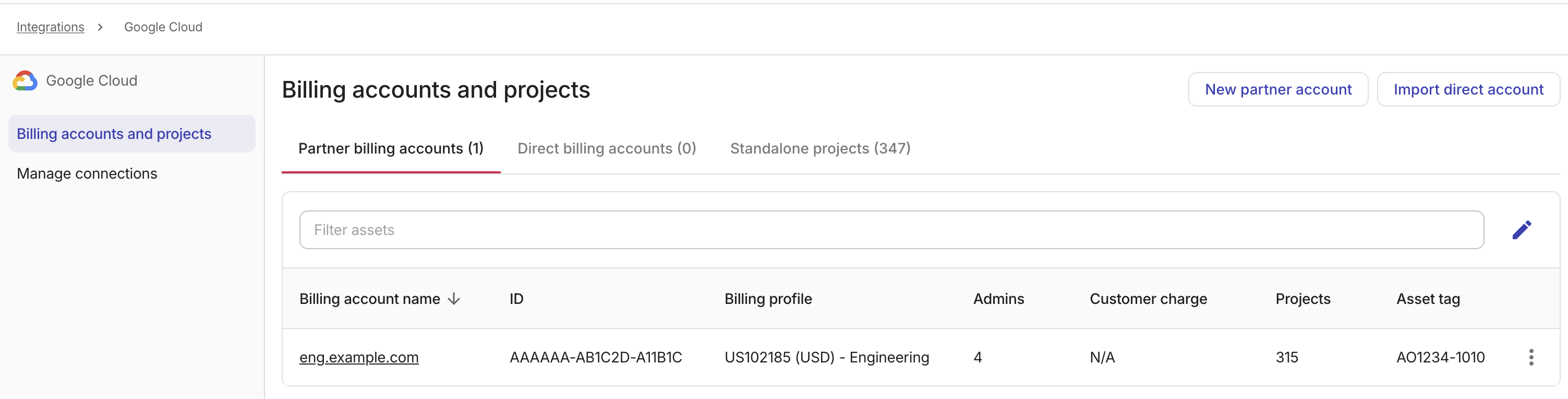
次の情報を入力します。
-
請求アカウント ID: ダイレクト請求アカウントの ID。Google Cloud コンソールの Manage Billing Accounts ページで Cloud Billing アカウントを確認できます。
-
請求書エクスポートプロジェクトID: BigQuery 請求エクスポートデータを含むプロジェクトの ID。プロジェクトの特定を参照してください。
-
請求書エクスポートデータセットID: BigQuery 請求エクスポートデータを含むデータセットの ID。データセット情報の取得を参照してください。データセット名はデータセット ID とも呼ばれます。
-
-
続行するには Import を選択します。
インポートステータス
ステータス: Success
バックフィル処理が開始されると、請求アカウントのステータスは Success と表示されます。履歴データの量によっては、バックフィルの完了までに 24 時間以上かかる場合があります。
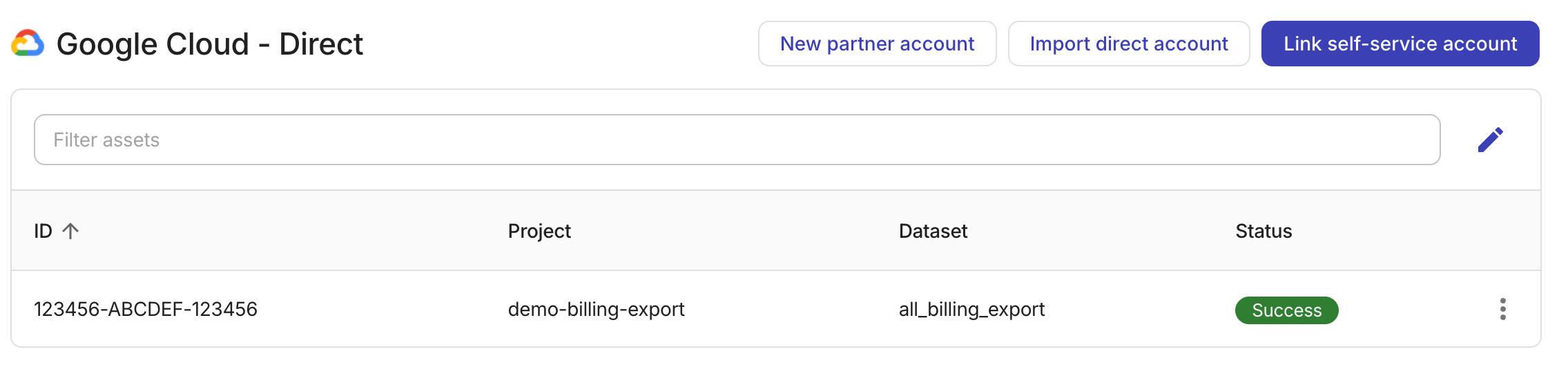
ステータス: Error
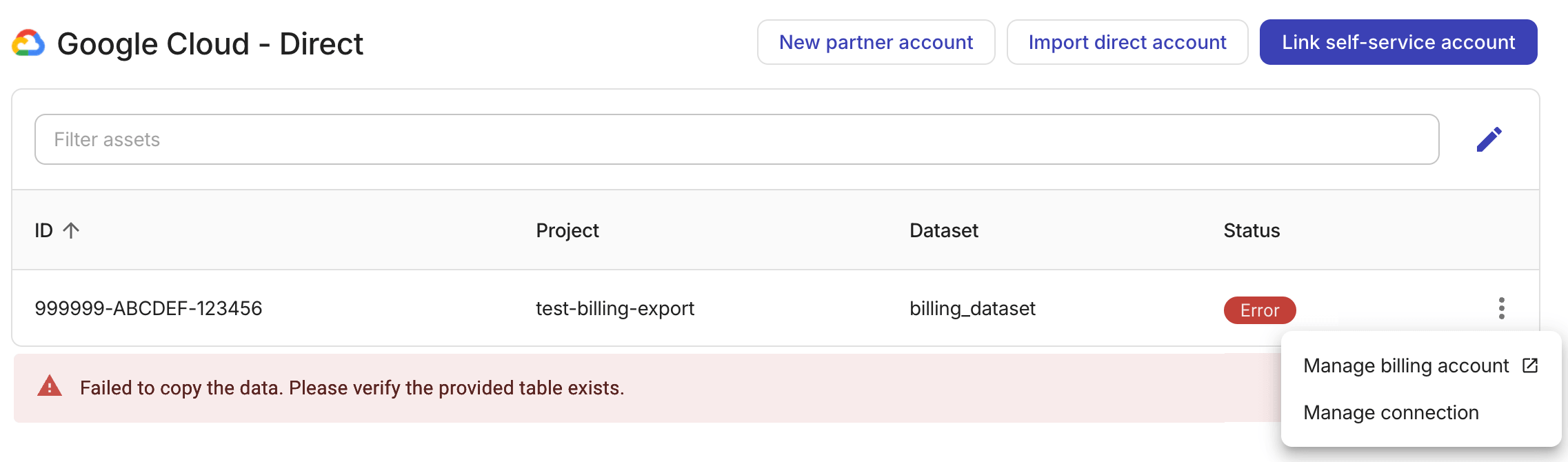
Import を選択した後に請求アカウントのステータスが Error と表示される場合は、入力した情報が正しいか確認してください。
-
送信元プロジェクト ID と送信元データセット ID を修正するには、請求アカウント行の一番右端にあるケバブメニュー(⋮)を選択し、Manage connection を選択して情報を更新します。
-
請求アカウント ID を更新する必要がある場合は、エキスパートへ問い合わせを開いて DoiT サポートチームに接続の削除を依頼し、その後このページの手順に従って正しい請求アカウントをリンクしてください。
トラブルシューティング
インポートしたデータが不完全です
Google Cloud のデータロード頻度により、DoiT の Cloud Billing アカウントにGoogle Cloud プロジェクトを移管した後も、移管前の期間に関するデータは引き続き「古い」請求アカウントに送信されます。
履歴データのプラットフォームへのインポートは一度限りの操作です。完全な請求データを取得するために、プロジェクト移管から 72 時間待ってから履歴データのインポートを開始することをお勧めします。
インポートされたデータが不完全な場合は、エキスパートへ問い合わせを開いて接続を削除してください。その後、データを再インポートできます。
データが表示されません
履歴データをインポートする際、プラットフォームがサポートしているのは Cloud Billing の詳細な使用コストデータのスキーマのみです。開始前の準備を参照してください。