請求プロファイルの作成と編集
必要な権限
- Billing Profile Admin
新しい請求プロファイルを作成する
請求プロファイルを作成するには、次の手順に従ってください。
-
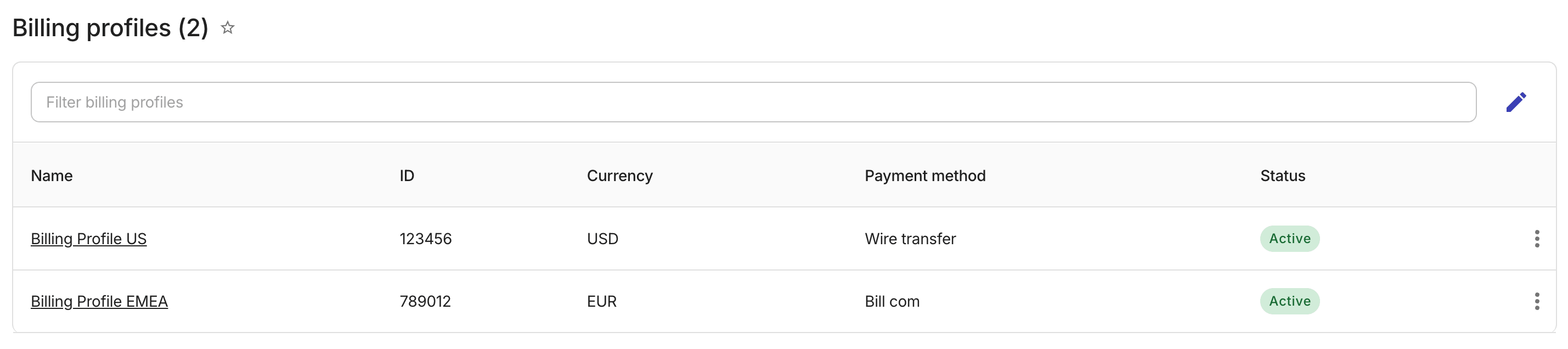
DoiT コンソール にサインインし、上部ナビゲーションのメガメニューから Billing を選択し、Billing profiles を選択します。
-
右上隅の Create new billing profile を選択します(既存の請求プロファイルがない場合は Create billing profile オプションが表示されます)。
-
Create new billing profile ページで必要な情報を入力します。
-
Billing address: 組織の請求先住所
-
Company details: 会社名と登録情報。会社名は請求プロファイル名としても使用されます。
-
Contact details: 請求プロファイルの買掛金担当者の連絡先情報
-
Payment method: 請求通貨
-
-
必要な情報を入力したら Create billing profile を選択し、支払い方法の選択に進みます。
支払い方法を選択する
次の支払い方法に対応しています(コンソールに表示されるオプションは、請求通貨と国によって異なります)。
-
Wire transfer(IBAN/SWIFT)
-
Bill.com: 設定方法については Bill.com を参照してください。
-
Credit card or Bank account:
-
Card(2.9% の事務手数料、またはエジプトポンドの場合は 4.9%): 詳細は Credit card fees を参照してください。
-
ACH Debit: 請求通貨が USD で、米国の銀行口座をお持ちの場合に利用できます。設定方法については ACH Debit を参照してください。
-
Bacs Direct Debit: 請求通貨が GBP で、英国の銀行口座をお持ちの場合に利用できます。設定方法については Bacs Direct Debit を参照してください。
-
Canadian pre-authorized debits: カナダの銀行口座をお持ちの場合に利用できます。設定方法については Canadian pre-authorized debits を参照してください。
-
SEPA Direct Debit: 請求通貨が EUR の場合に利用できます。設定方法については SEPA Direct Debit を参照してください。
-
選択した支払い方法を確定し、請求プロファイルの作成を完了してください。
新しい請求プロファイルを作成すると、買掛金担当者宛てに確認メールを送信します。その後、毎月初めに、前月分の請求書を買掛金担当者宛てに送付します。
自動支払い
支払い方法が Credit card or Bank account の請求プロファイルについては、請求書の支払期日に自動的に支払い処理を行います。
一部の国では、クレジットカード、デビットカード、または銀行口座を主要な支払い方法として設定できます。バックアップ用のクレジットカードまたはデビットカードを追加することもでき、これは利便性のために保存されますが自動的には請求されません。請求書の支払期日になると、DoiT は主要な支払い方法に対して自動的に請求を行います。主要な支払い方法での決済に失敗した場合は、バックアップカードを使用するなどして手動で請求書を支払う必要があります。
請求プロファイルを編集する
請求プロファイルを編集するには、次の手順に従ってください。
-
上部ナビゲーションのメガメニューから Billing を選択し、Billing profiles を選択します。
-
対象の請求プロファイルを見つけ、その名前を選択するか、請求プロファイル行の一番右端にあるケバブメニュー(⋮)から Edit を選択します。
次の情報を更新できます。
-
Billing and company details: Country 以外は、請求プロファイル作成時に入力したすべての情報を変更できます。
-
Contact details
-
Payments: 請求プロファイルを編集する際に支払い方法を変更できます。請求通貨を変更する には、新しい請求プロファイルを作成する必要があります。
-
Invoices setting: 請求書の発行方法を指定します。詳細は Invoice settings and bucketing を参照してください。
-
-
変更内容を保存します。