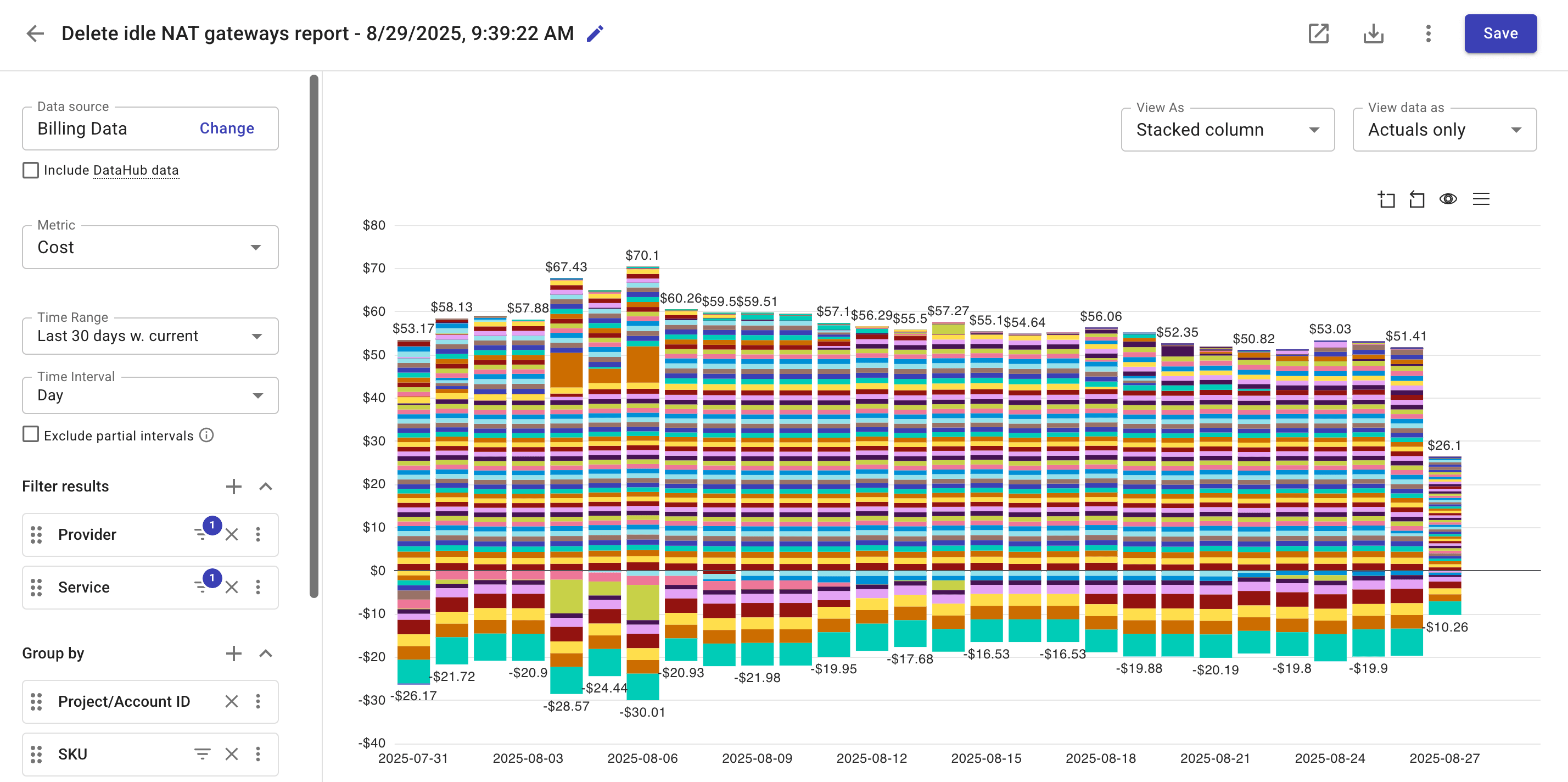
インサイトの詳細
特定のインサイトについて詳しく確認しアクションを実行するには、メインの Insights ページで該当する Insight カードを選択して、インサイトの詳細ページを開きます。
インサイトの詳細を表示
インサイトの詳細ページでは、推奨事項がどのように作成されているかや、考慮すべきその他のポイントを確認できます。次に進む前に、提供されている情報をすべて確認し、インフラストラクチャやビジネスへの影響を適切に評価してください。
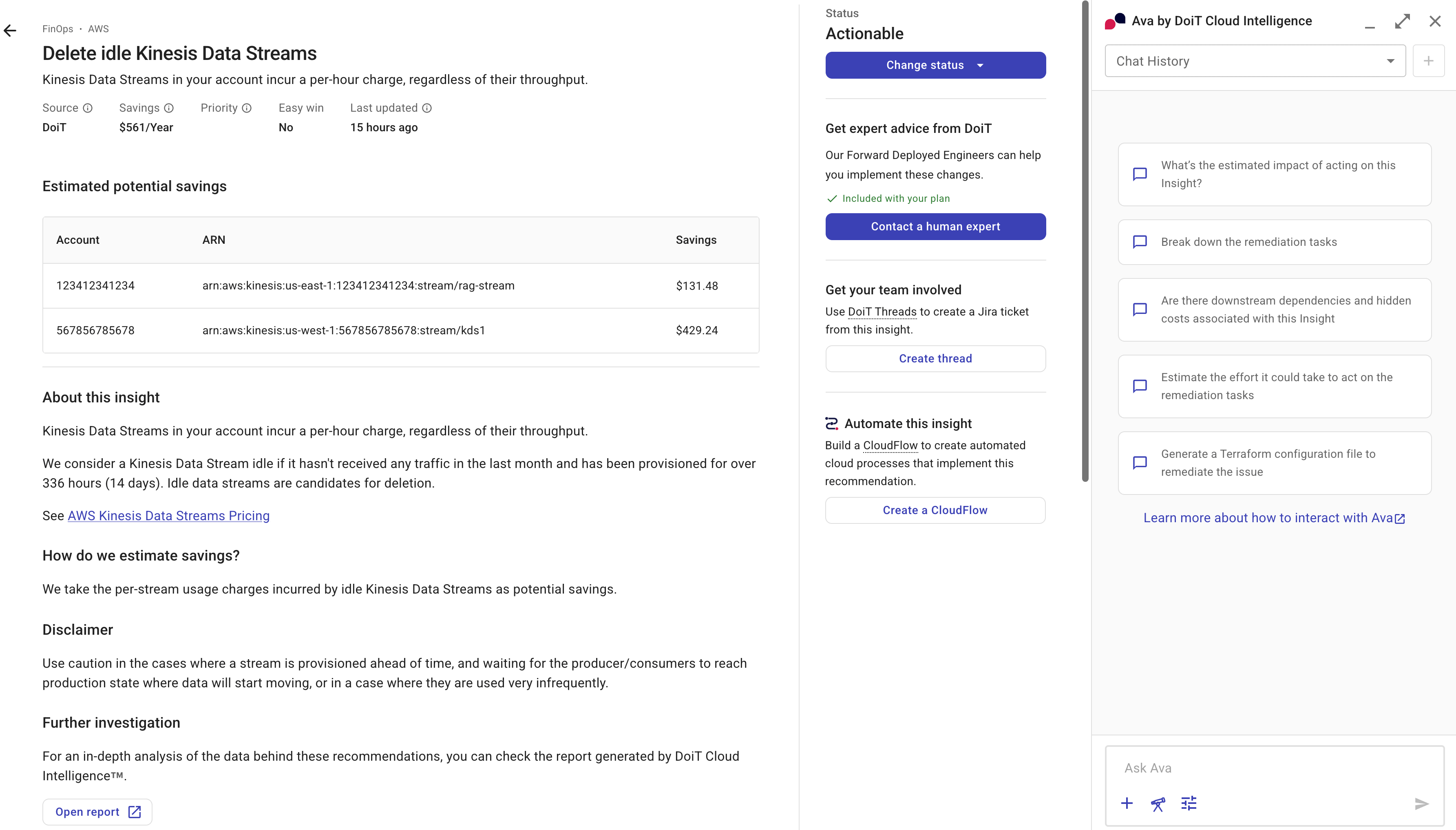
ご利用の DoiT のサブスクリプションプランとインサイトの性質に応じて、インサイトの詳細ページからさまざまなアクションを直接実行できます。
Ava とチャット
インサイトの詳細ページから Ava とやり取りすると、Ava はそのインサイトに関する情報を収集し、コンテキストに応じた回答を提供します。
インサイトの影響を効果的に評価できるよう、Ava はガイダンスとして定義済みの質問セットも提示します。たとえば、是正タスクの内訳、下流の依存関係や見えにくいコストの確認、あるいはすぐに利用できる Terraform 設定ファイルなどです。
インサイトのステータスを変更
インサイトの適切なステータスを維持することは、正確な課題管理と効果的なコミュニケーションに役立ちます。インサイトの詳細ページでは、Change status を選択して、自動・カスタムのいずれのインサイトでもステータスを変更できます。
インサイトを Actionable、Acknowledged、In progress、Optimized としてマークするか、Dismiss できます。サポートされているステータスの一覧は、Insights status を参照してください。
手動でステータスを設定したインサイトでは、ステータスが最後にいつ誰によって更新されたかが表示されます。
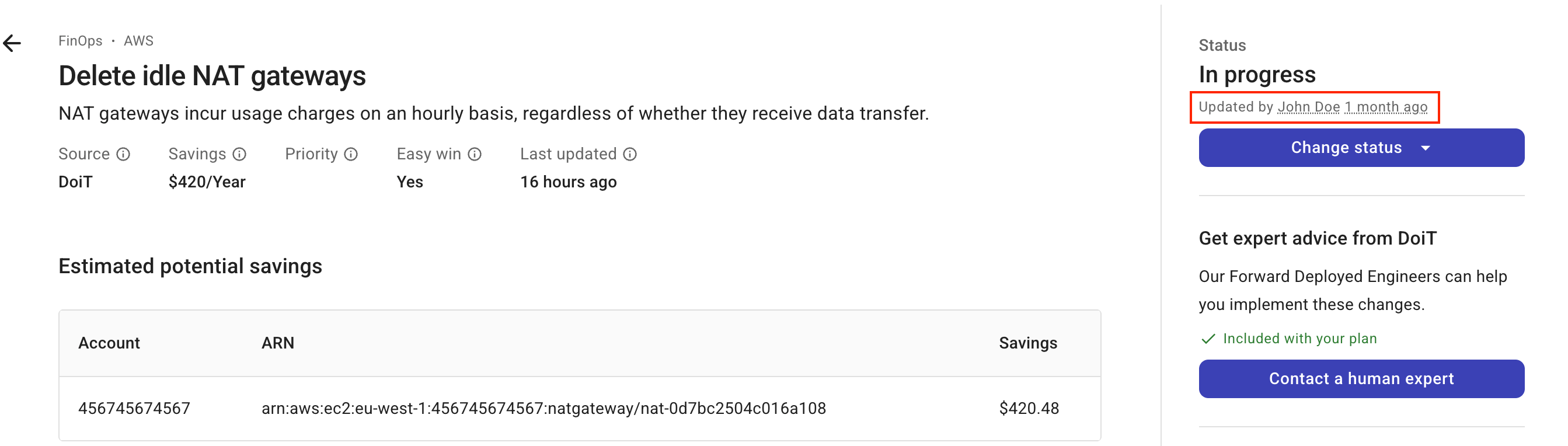
手動で設定されていないステータスを持つ自動インサイトは、システムによって更新されます。
たとえば、クラウドの請求データから生成されたインサイトは毎日更新されます。つまり、現在は Optimized や Dismissed のインサイトでも、数日後に Actionable になる可能性があります。ただし、一度ステータスが手動で更新された場合、その後は手動でのみ変更できます。
エキスパートに相談
Contact a human expert オプションでは、事前入力済みの情報を含む エキスパート相談 を作成し、DoiT の Forward Deployed Engineers(旧称 Cloud Reliability Engineers)から専門的なアドバイスを受けられます。
チームを巻き込む
Create thread オプションを使用すると、組織内で実行可能な推奨事項の作業を管理するために、1 件以上の Jira 課題を作成できます。詳細は Create and manage threads を参照してください。
インサイトを自動化
Create a CloudFlow オプションは、一部のインサイト で利用できます。インサイトのサービスやデータなどの情報を事前入力した CloudFlow をビルドし、推奨事項を実装するプロセスを自動化できます。
インサイトから CloudFlow を作成する手順は、a tutorial を参照してください。
レポートを開く
Open report オプションは、選定された FinOps インサイトで利用できます。Cloud Analytics(クラウド分析)のレポートで関連データを表示し、推奨事項の理解を深めるのに役立ちます。