アノマリーの確認と分類
コストのアノマリーを確認・分類することで、チームはアノマリーをより迅速に追跡・解決できるようになります。また、将来のアノマリー検知の精度向上にも役立つデータが得られます。
レビューステータス
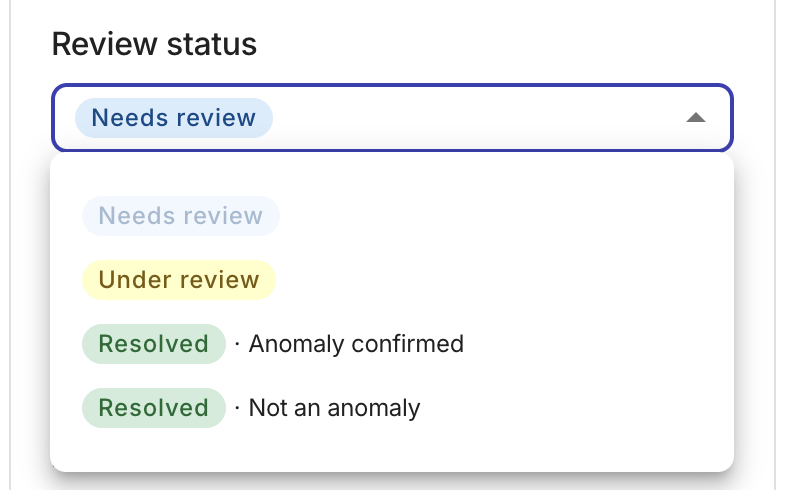
各アノマリーには、次のいずれかのレビューステータスが設定されます。
| Status | 説明 |
|---|---|
| Needs review | まだ確認されていないアノマリーです。すべての新しいアノマリーのデフォルトステータスです。 |
| Under review | チームによって調査中のアノマリーです。 |
| Resolved · Anomaly confirmed | 調査が完了し、実際のコストスパイクであるアノマリーと確認された状態です。 |
| Resolved · Not an anomaly | 調査が完了し、検知されたスパイクが想定どおりの挙動であると判断された状態です。 |
レビューステータスを設定する
アノマリーのレビューステータスは、次の2つの方法で設定できます。
コンソールでの操作
-
Cost anomalies ページに移動し、対象のアノマリーを見つけて、その行の一番右にある View を選択し、詳細ページを開きます。
-
右側のパネルで Review status のドロップダウンを開き、新しいステータスを選択します。
-
ステータスの変更を完了します。
-
Under review を選択した場合、ステータスは直ちに保存されます。
-
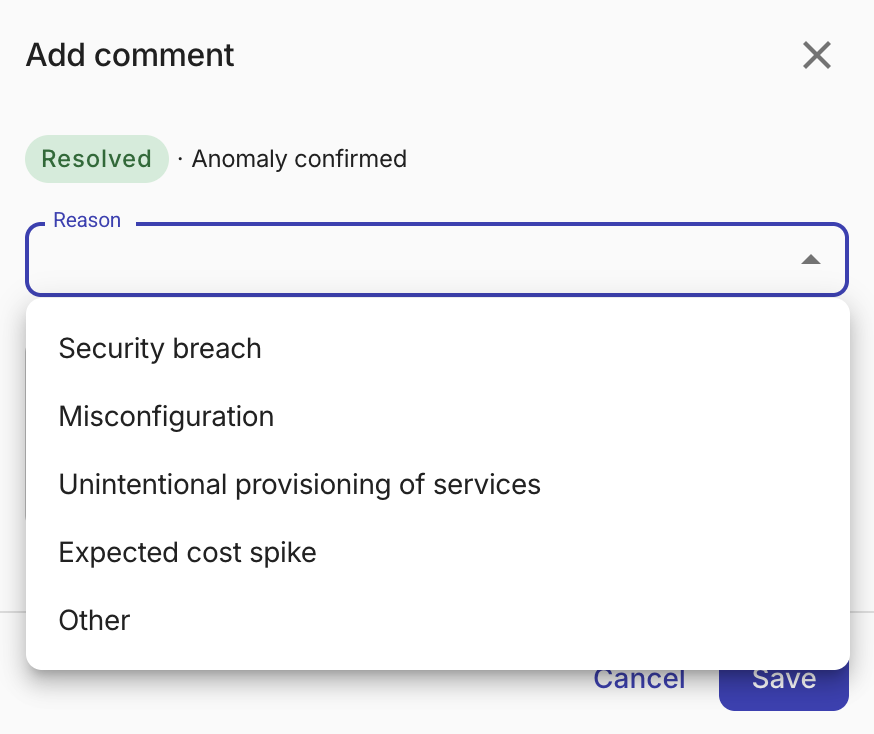
Resolved · Anomaly confirmed (下の例) または Resolved · Not an anomaly を選択した場合、任意で理由を選択しコメントを追加できるダイアログが開きます。Save を選択して解決内容を保存してください。
-
Slack での操作
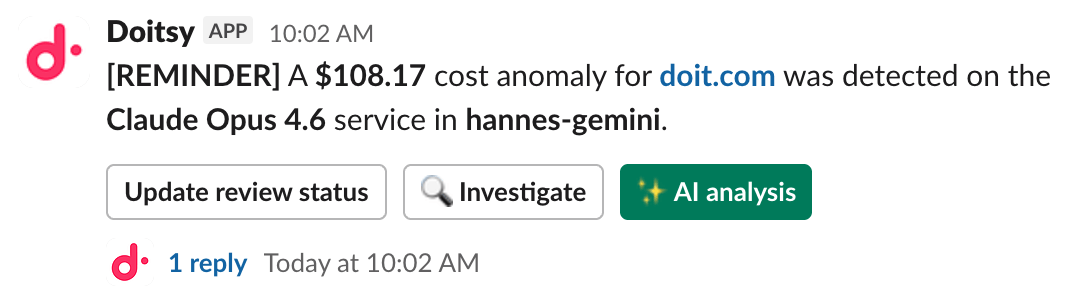
Slack でアノマリー通知を受信するように設定している場合、コンソールを開かずに、Slack 上で直接レビューステータスを設定できます。
Slack からレビューステータスを設定するには、ユーザーがコンソールのアカウントを持っている必要があります。
-
通知を受信するように設定した Slack チャンネルに移動します。
-
対象のコストアノマリーの通知を探します。
-
Update review status を選択します。
 ヒント
ヒントこのアノマリーをコンソールで表示したい場合は、Investigate を選択してください。
-
開いた Update review status モーダルで、レビューステータスを選択します。
- Under review: だれかがアノマリーを積極的に調査している状態です。
- Resolved · Anomaly confirmed: 実際のコストスパイクとしてのアノマリーである状態です。
- Resolved · Not an anomaly: 誤検知のアノマリーである状態です。
-
解決済みステータスを選択した場合は、ドロップダウンから Reason を選択し、必要に応じて Comment を追加します。
-
Save を選択して変更内容を保存します。Slack のスレッドに確認メッセージが投稿されます。
レビューステータスを更新する
コンソールと Slack のどちらからでも、いつでもアノマリーのレビューステータスを変更できます。レビューステータスを設定するときと同じ手順を使用してください。
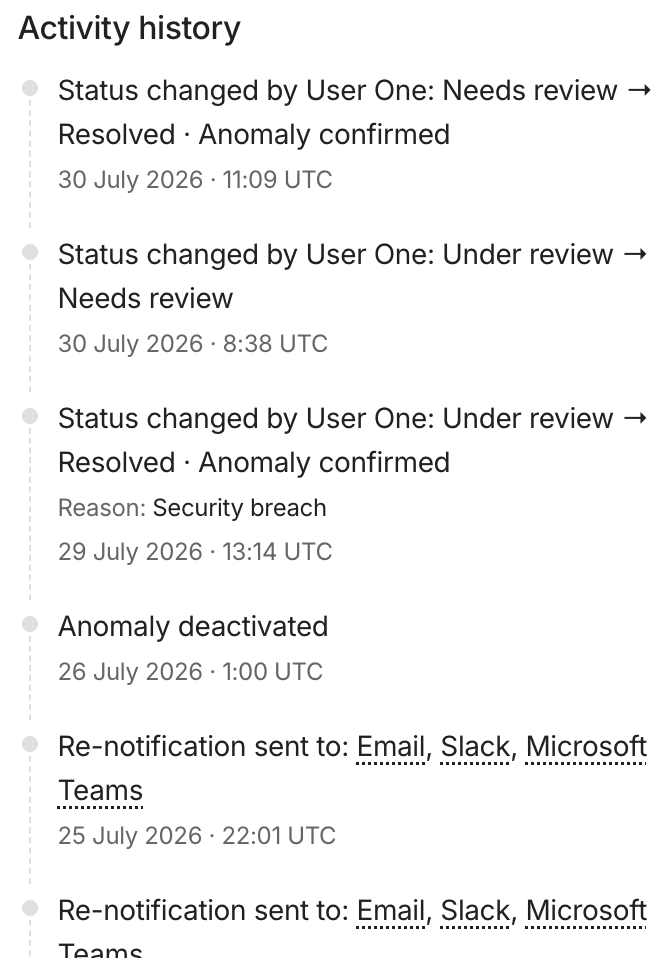
アノマリーが一度 Needs review 以外のステータスに変更されると、そのステータスに戻すことはできません。Under review といずれかの解決済みステータスとの間は引き続き変更できます。
コメントとアクティビティ履歴
アノマリー詳細ページの Comments と Activity history を使用して、調査の背景情報を共有し、時間の経過とともにアノマリーがどのように対処されたかを確認します。
コメントは Comments セクションに表示されます。アノマリーを解決するときに追加したコメントには、その解決済みステータスのタグが付きます。また、+ Add comment を使っていつでもコメントを追加できます。その場合のコメントはステータス変更には紐づきません。
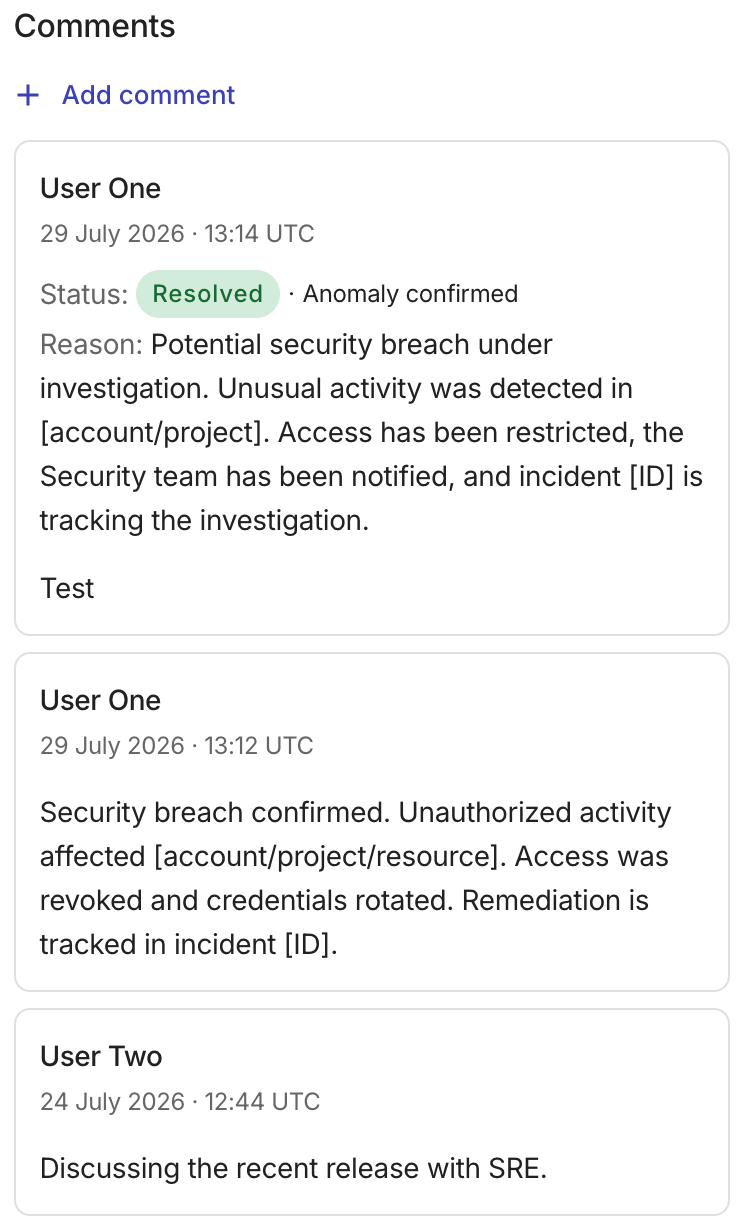
ステータスの変更は Activity history に記録されます。解決済みアノマリーについては、選択した理由も履歴に表示されます。