アラートを作成する
新しいアラートを一から作成することも、既存のアラートを基に作成することもできます。
必要な権限
-
アラートを作成するには、Cloud Analytics User または Cloud Analytics Admin の権限が必要です。
-
アラートを編集するには、Cloud Analytics User または Cloud Analytics Admin の権限があり、かつそのアラートの Owner であるか、アラートに対する Editor 権限が必要です。
アラートを一から作成する
新しいアラートを一から作成するには、次の手順を実行してください。
-
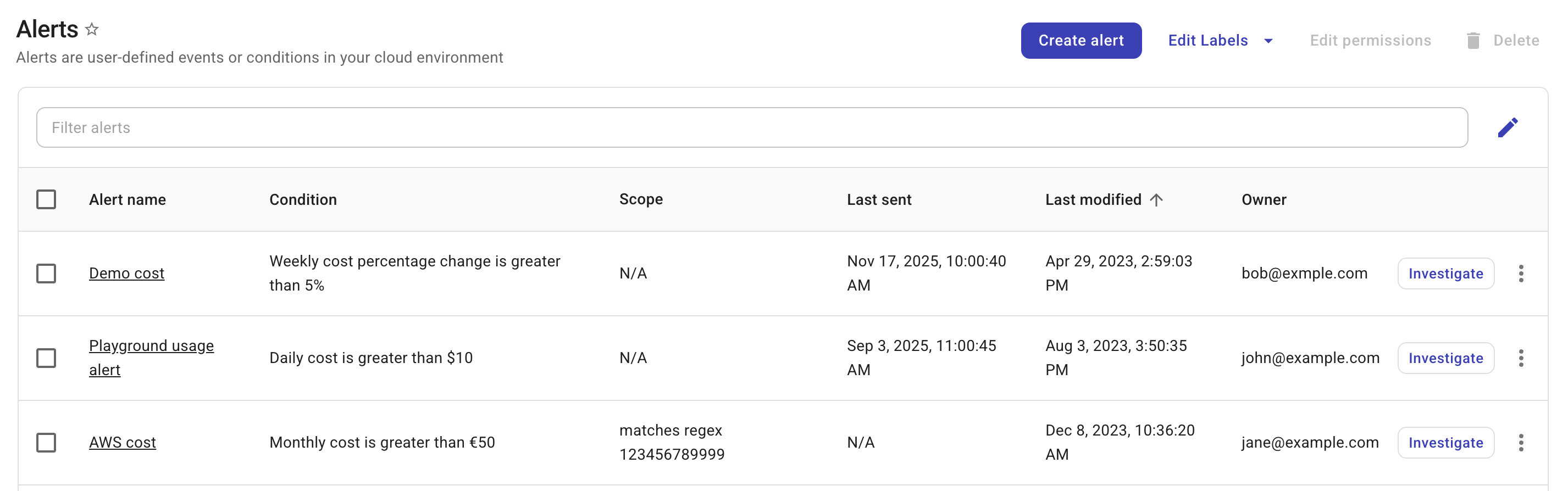
DoiT コンソール にサインインし、上部ナビゲーションのメガメニューから Policy and governance を選択し、Alerts を選択します。
-
Create alert を選択します。
-
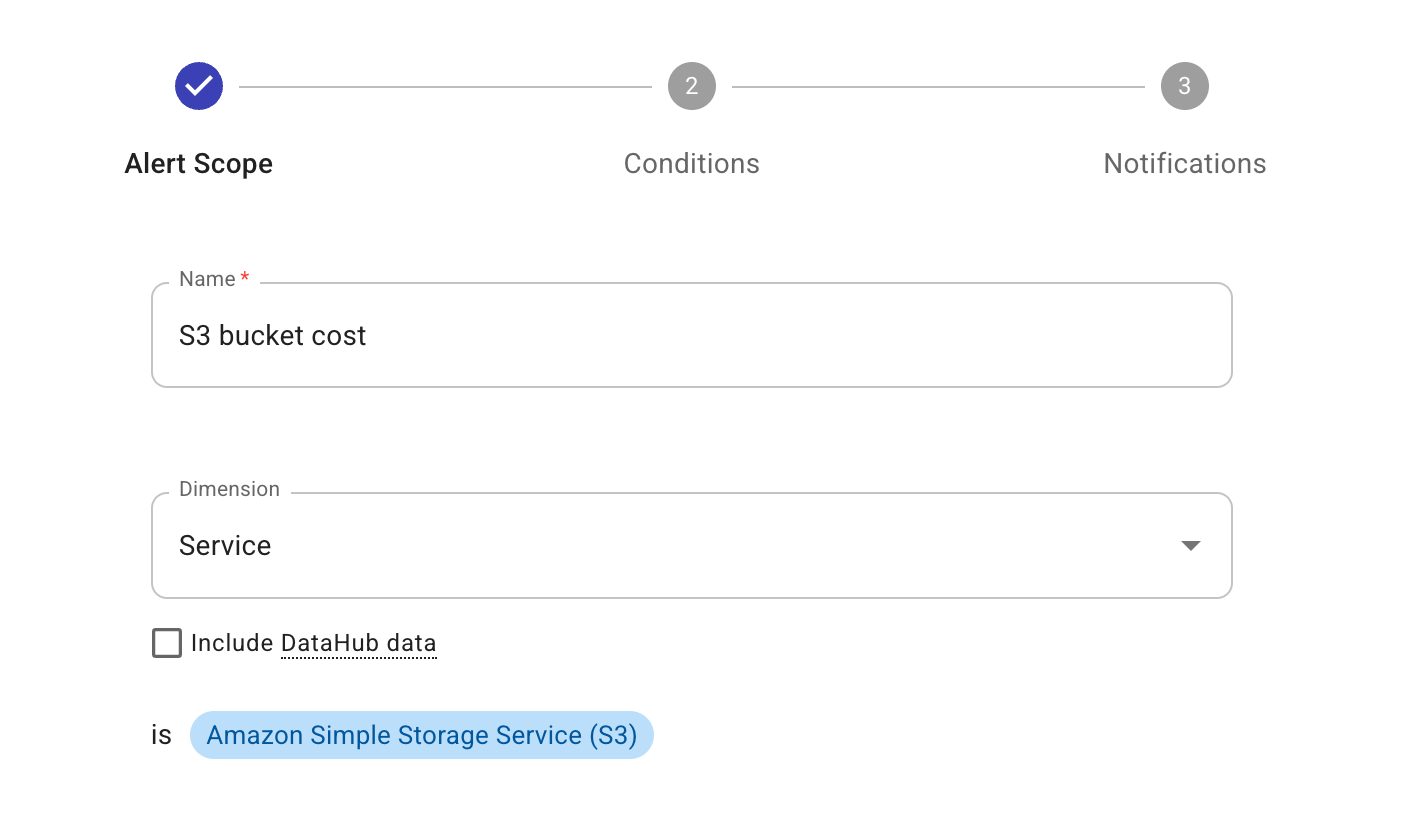
新しいアラートに名前を付け、そのスコープを指定します。
-
Name: アラートの名前を入力します。
-
Dimension: ディメンション を使用してスコープを指定します。高度なロジックのために新しい アロケーションルール を作成することもできます。
-
Include DataHub data: 契約内容に DataHub が含まれている場合、このチェックボックスを選択すると、DataHub で定義されたカスタムディメンションとメトリクスが含まれます。
続行するには Next を選択してください。
-
-
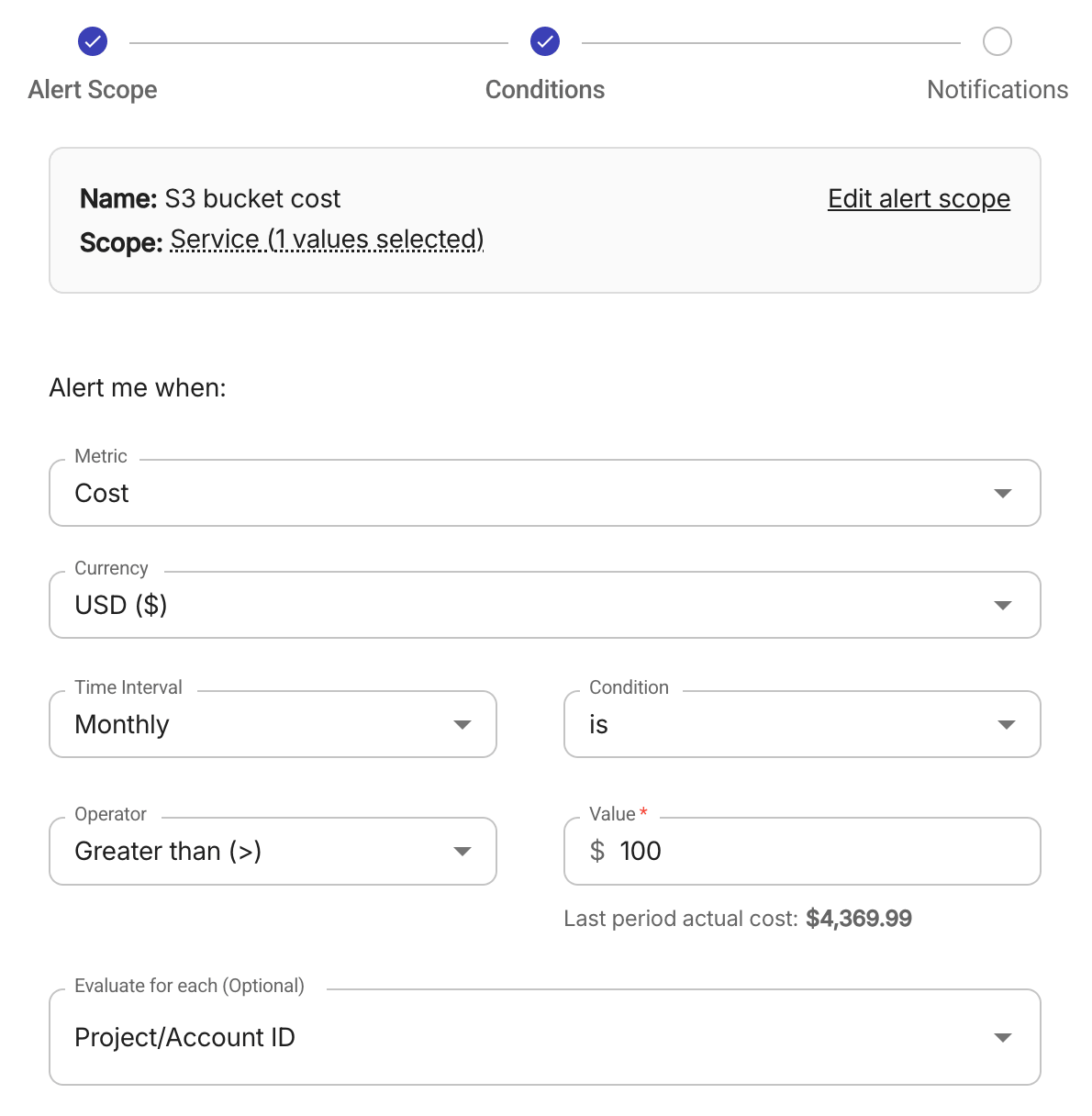
アラートをトリガーする条件を定義します。
-
Metric: ドロップダウンリストからメトリックを選択します。
-
Currency: このフィールドは、基本メトリクスの Cost と Savings の場合にのみ使用できます。
-
Time interval: アラートの評価頻度です。設定可能な値は、Daily・Weekly・Monthly・Quarterly・Yearly です。あわせて Caveats も参照してください。
-
Condition: 条件の種類です。設定可能な値は、is・is forecasted to be・percentage change is です。あわせて Caveats も参照してください。
-
Operator: 設定可能な値は、Greater than (>)・Less than (<) です。
-
Value: アラートの閾値です。メトリックが Cost の場合、このフィールドの下に Last period actual cost: というキャプションが表示されます。これは、選択したスコープとフィルターに対する前期間の実績コストを示します。閾値を決定する際の参考として使用してください。時間間隔、ディメンション、フィルターを変更すると、この値は自動的に更新されます。
-
Evaluate for each (Optional): このオプションを使用すると、評価を内訳ごとに分割できます(アラート条件
is forecasted to beでは使用不可)。ここで選択したディメンションは、Cloud Analytics レポートのグルーピングに使用されます。例については Investigate alerts を参照してください。
続行するには Next を選択してください。
-
-
アラート通知の受信者を確認します。
アラートを作成したユーザーは、常に受信者として残ります。ここで他のユーザーを受信者として追加することもできます。
-
新しいアラートを保存します。
既存のアラートを複製する
既存のアラートを基に新しいアラートを作成できます。
まず、既存のアラートを複製する必要があります。
-
メインの Alerts 画面に移動します。
-
対象のアラートを見つけます。
-
アラート行の一番右端にあるケバブメニュー(⋮)を選択します。
-
Duplicate を選択します。
アラートの新しいコピーは、その名前に
Copy ofというプレフィックスが付いた状態で、アラート一覧に表示されます。 -
新しいアラートの名前を選択し、Edit alert ページを開きます。
アラートを編集する
アラートを編集するには、次の手順を実行してください。
-
メインの Alerts 画面に移動します。
-
対象のアラートを見つけます。
-
アラートの名前を選択し、Edit alert ページを開きます。
アラートを編集する際には、アラート名、スコープ、条件、通知の受信者など、アラートを一から作成する 場合と同じオプションを利用できます。
ベストプラクティス
変化パーセンテージ
アラートのノイズを減らし、重要なアラートを見逃すリスクを軽減するために、アラート条件が percentage change is の場合に無視する値の範囲を指定できます。
デフォルトでは、パーセンテージ値が閾値に達している場合でも、-US$1.00 から US$1.00 の範囲内のコストはアラートをトリガーしません。