ラベルを管理
このページでは、コンソールでラベルにアクセスし、作成、編集、削除する方法を説明します。
必要な権限
- Cloud Analytics Admin
ラベルへのアクセス
ラベルは、Alerts、Allocations、Budgets、Metrics、Reports、Annotations など、ラベルが利用可能な DoiT コンソール内のすべてのエリアからアクセスできます。以下の例では、Reports 画面からラベルにアクセスする方法を示します。
-
DoiT コンソール にサインインし、上部ナビゲーションのメガメニューから Reporting and analytics を選択し、Reports を選択します。
-
Edit labels ドロップダウンメニューで Manage labels を選択します。

利用可能なすべてのラベルが Labels ページに一覧表示されます。
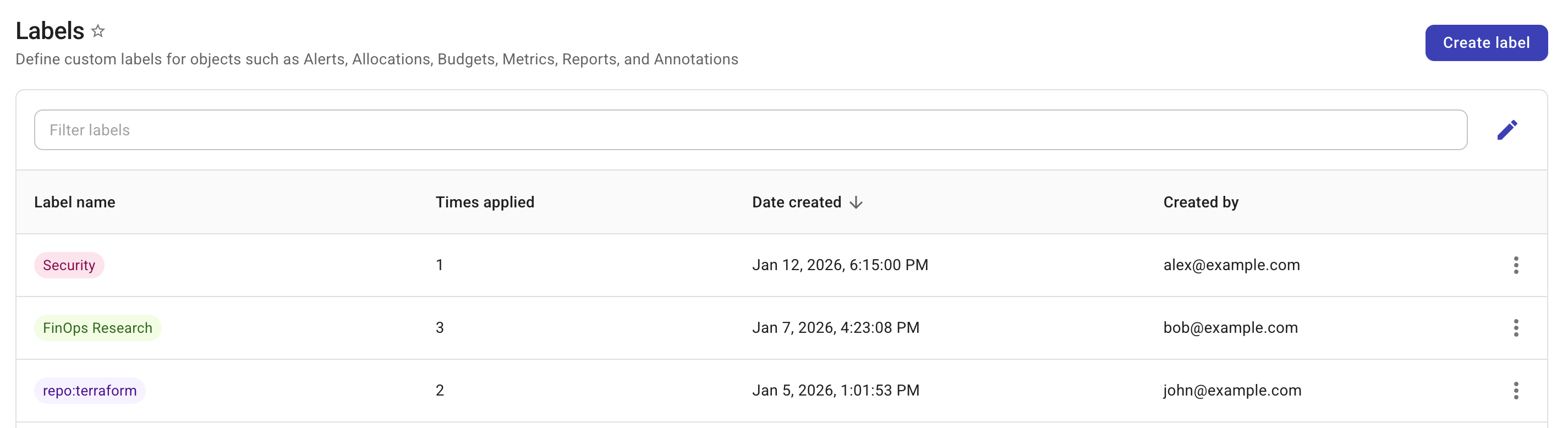
ラベルを作成
新しいラベルを作成するには、次の手順を実行します。
-
次のいずれかを実行します。
-
Labels ページに移動し、右上隅の Create label を選択します。
-
Alerts、Allocations、Budgets、Metrics、Reports、Annotations など、ラベルが利用可能なコンソール内のエリアに移動し、クイックフィルター行の Create label を選択します。
-
-
新しいラベルの名前を入力し、ラベルの色を選択します。
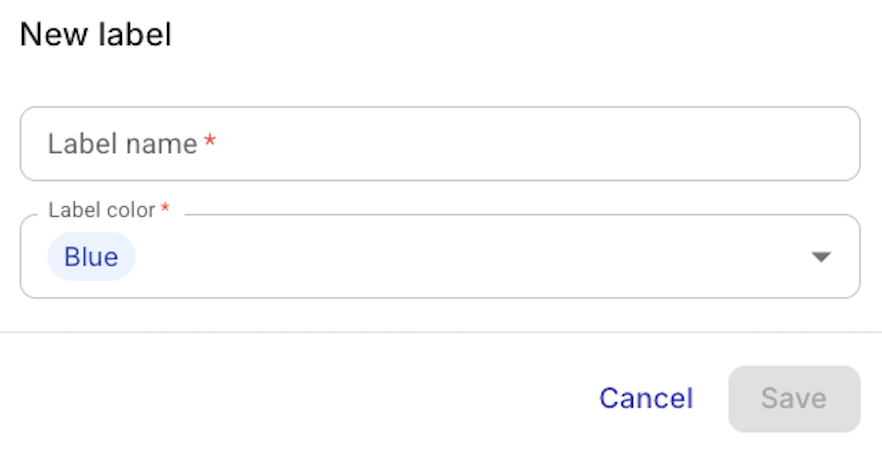
-
Save を選択してラベルを作成します。
ラベルを編集
ラベルを編集するには、次の手順を実行します。
-
Labels ページに移動します。
-
対象のラベルエントリを探します。
-
エントリの一番右端にあるケバブメニュー(⋮)を選択し、Edit を選択します。
-
ラベル名とラベルの色の両方を変更できます。
-
Save を選択します。
変更は関連付けられているオブジェクトに自動的に適用されます。
ラベルを削除
ラベルを削除するには、次の手順を実行します。
-
Labels ページに移動します。
-
対象のラベルエントリを探します。
-
エントリの一番右端にあるケバブメニュー(⋮)を選択し、Delete を選択します。
削除を実行する前に、確認を求めるメッセージが表示されます。